




Как конвертировать GPT в MBR и наоборот: несколько простых способов для Windows
От используемой накопителем таблицы разделов зависят многие возможности компьютера. Но, к счастью, эти параметры можно изменить, и сейчас мы расскажем, как поменять GPT на MBR и провести обратную конвертацию.

Основная загрузочная запись (MBR) — это наследие давно минувших дней, когда объем потребительских накопителей не превышал 2 Тбайт, а в самих компьютерах использовался BIOS, а не UEFI. Все это накладывает на нее массу ограничений, и для того чтобы снять их нужно знать, как конвертировать диск из MBR в GPT. Об этом мы сейчас и расскажем.
Содержание
Как узнать используемую диском таблицу разделов
Прежде чем разбираться в том, как переделать GPT в MBR или наоборот, нужно узнать какая таблица разделов используется в вашем накопителе. К счастью, это можно сделать в самой Windows, не прибегая к помощи стороннего софта.
- Кликните правой кнопкой мыши по меню «Пуск» и выберите «Управление дисками».
- Нажмите правой кнопкой мыши по нужному диску в нижней части окна и кликните «Свойства».
- Перейдите на вкладку «Тома».
- Если в поле «Стиль разделов» указано «Таблица с GUID разделов», значит диск использует GPT. Если же речь идет о таблице MBR, вы увидите там надпись «Основная загрузочная запись (MBR)».
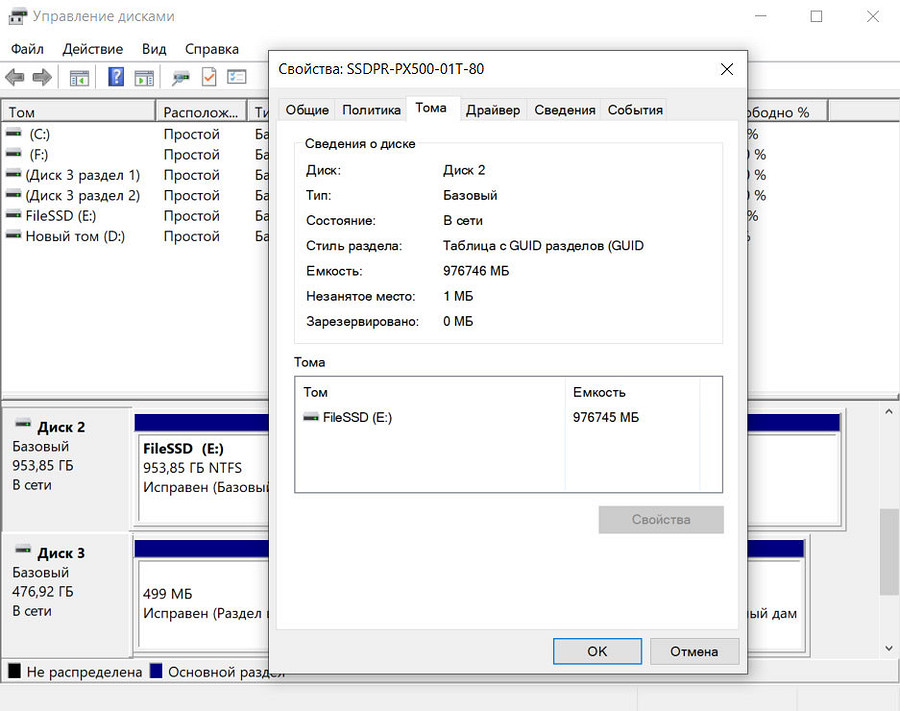
Определенная таблица разделов применяется ко всему диску целиком. Вы не сможете поменять ее отдельно для разных томов диска.
Как конвертировать MBR в GPT
Для преобразования MBR в GPT в операционных системах семейства Windows предусмотрена фирменная утилита MBR2GPT. Ее главное преимущество в возможности использования программы как в рабочей Windows, так и при установке операционной системы.
Но перед тем как приступить к конвертации, лучше всего заранее проверить, получится ли провести эту процедуру.
- Запустите командную строку от имени администратора. Для этого нажмите сочетание клавиш Win+R и введите команду «cmd» (без кавычек), после чего нажмите сочетание Ctrl+Shift+Enter.
- Введите команду mbr2gpt /validate.
Если в ответ на эту команду вы увидите надпись «Validation completed successfully», значит диск определен правильно, и конвертация MBR в GPT без потери данных вполне возможна.
- Введите команду mbr2gpt.exe /convert.
- После завершения конвертации перезагрузите ПК, откройте BIOS/UEFI и переключите режим загрузки с Legacy (BIOS) на UEFI (Pure). А о том, как войти в BIOS/UEFI мы подробно рассказали в этой статье.
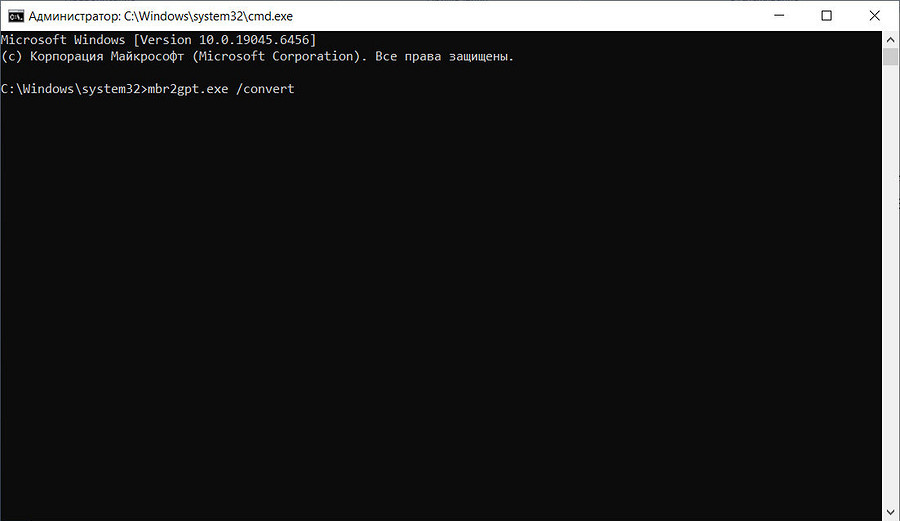
В случае если при проверке возможности конвертации MBR в GPT командная строка выдала ошибку, вам нужно узнать номер диска, который требуется преобразовать и вместо mbr2gpt.exe /convert ввести команду mbr2gpt.exe /disk:НОМЕР_ДИСКА /convert. А узнать номер диска можно в «Управлении дисками», о котором мы говорили чуть выше.
Преобразование MBR в GPT без потери данных возможно только на системном накопители, во всех остальных случаях мы советуем сделать бэкап, чтобы сохранить всю важную информацию. После этого вы сможете воспользоваться утилитой «Управление дисками» для преобразования. Работа с ней аналогична тому, что описано в следующем разделе. Вам нужно лишь заменить «Преобразовать в MBR-диск» на «Преобразовать в GPT -диск» на финальном этапе конвертации.
Как поменять GPT в MBR
Да, разметка GPT современнее и предпочтительнее MBR, когда речь идет об обычном настольном компьютере или ноутбуке. Но некоторые программы и старые версии Windows могут не работать с GPT. И в этом случае вам потребуется провести обратное преобразование.
- Нажмите сочетание клавиш Win+R и введите команду diskmgmt.msc для запуска утилиты «Управление дисками».
- Выберите нужный диск и удалите каждый имеющийся у него раздел. Для этого кликните по каждому разделу правой кнопкой мыши и нажмите «Удалить том».
- После этого кликните правой кнопкой мыши по названию диска и выберите в контекстном меню «Преобразовать в MBR-диск».
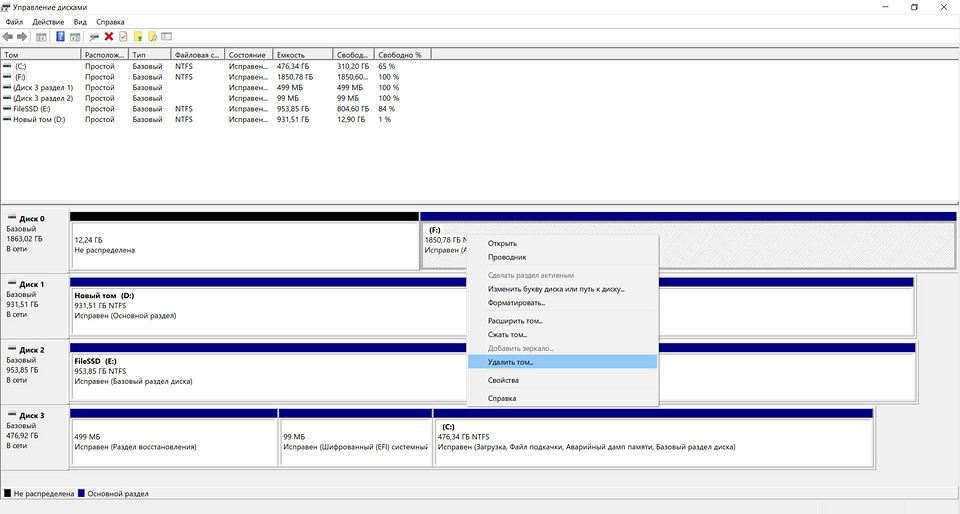
Конечно, при этом все данные с диска будут удалены. Поэтому еще раз повторим: перед преобразованием сохраните всю важную информацию в другом месте. Впрочем, существуют и способы, как преобразовать GPT в MBR в Windows без потери данных. В этом случае вам потребуется сторонние приложения вроде Acronis Disk Director или DiskGenius. Но полной гарантии сохранности информации они все-таки не дадут. Ведь риск сбоев никогда не равен нулю. Особенно в таком тонком деле, как загрузчик диска.
Читайте также









 Читайте нас в социальных сетях