





Как восстановить поврежденную флешку: простая, но действенная инструкция
Проблемы с флешкой – это далеко не редкость, и так или иначе с ними сталкивался практически любой пользователь. Поэтому вдвойне важно знать, как починить флешку, если она не читается и восстановить доступ к утерянным данным.

Многие пользователи наверняка не понаслышке знают о проблемах с флешками, которые могут привести к потере порой очень важных данных. И, разумеется, все они задаются вопросом, можно ли починить флешку. Можно. И сейчас мы расскажем, как это сделать.
Содержание
- Почему флешка может выйти из строя
- Безопасное извлечение флешки: есть ли в нем смысл
- Повреждена флешка: как исправить
- Что делать, если флешка не определяется
- Как исправить поврежденные файлы на флешке
Почему флешка может выйти из строя
Причин выхода из строя флешки может быть действительно очень много, начиная от банальной случайности и заканчивая производственным браком или использование недостаточно качественных компонентов.
- Повреждение файловой системы. Это самая распространенная причина сбоев. И чаще всего она связана с внезапным отключением питания во время записи информацию на флешку.
- Износ NAND-памяти. Любая NAND-память имеет ограниченный ресурс. Проще говоря, она может выдержать только определенное число циклов перезаписи, по достижении которого флешка перестанет нормально работать.
- Физическое повреждение флешки. Флешка может прийти в негодность при неаккуратном извлечении из порта компьютера, после ударов и падений.
- Проблемы с драйверами. Флешка может начать некорректно работать и в случае проблем с драйверами или сбоями в самой операционной системе.
- Вирусы. Некоторые вирусы не только повреждают файлы накопителей, но и вносят изменения в их загрузочные записи. Разметка и файловая система превращается в кашу, а целые каталоги хранящихся там данных могут быть скрыты от ваших глаз.
Безопасное извлечение флешки: есть ли в нем смысл
Пренебрежение функцией безопасного извлечение могла в мгновение ока повредить как саму флешку, так и хранящиеся на ней данные. Но все это касается старых версий операционных систем, тогда как современная Windows научилась безопасно работать с флешкой по умолчанию.
А для того, чтобы в этом убедиться:
- подключите флешку к USB-разъему компьютера;
- откройте «Диспетчер устройств»;
- перейдите в раздел «Дисковые устройства»;
- найдите там устройство с названием вашей флешки, кликните по нему правой кнопкой мыши и нажмите «Свойства»;
- перейдите на вкладку «Политика».
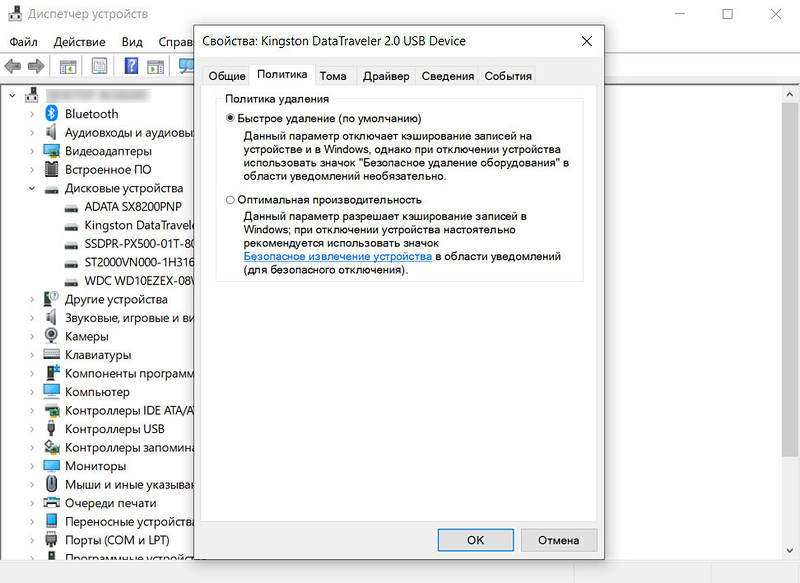
Если у вас включена политика «Оптимальная производительность» пренебрегать безопасным удалением точно не стоит. Но по умолчанию, в современных версиях Windows действует политика «Быстрое удаление». В этом случае вы немного теряете в скорости работы флешки, но почти ничем не рискуете, извлекая ее их USB-порта устройства без каких-либо дополнительных манипуляций. Правда, и тут есть одно «но». Это стоит делать лишь в том случае, когда на нее не ведется никакой записи.
Повреждена флешка: как исправить
Если флешку не видно в «Проводника», она все равно вполне может определяться самой операционной системой.
- Нажмите сочетание клавиш Win+R.
- В открывшейся командной строке введите diskmgmt.msc и нажмите Enter.
- Найдите в открывшемся окне управления дисками вашу флешку.
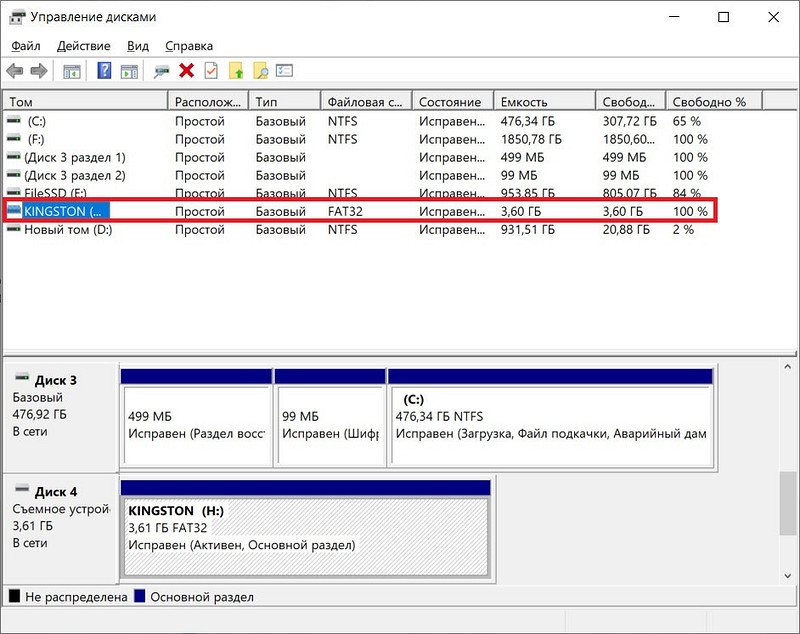
Если флешка определяется, но отсутствует в Проводнике, лучшим способом восстановить ее работу станет полное форматирование накопителя через «Управление дисками».
- Нажмите по названию флешки правой кнопкой мыши.
- В открывшемся контекстном меню выберите «Форматировать».
- Укажите файловую систему и название, которое вы будете видеть при подключении флешки к компьютеру.
- Нажмите «Форматировать».
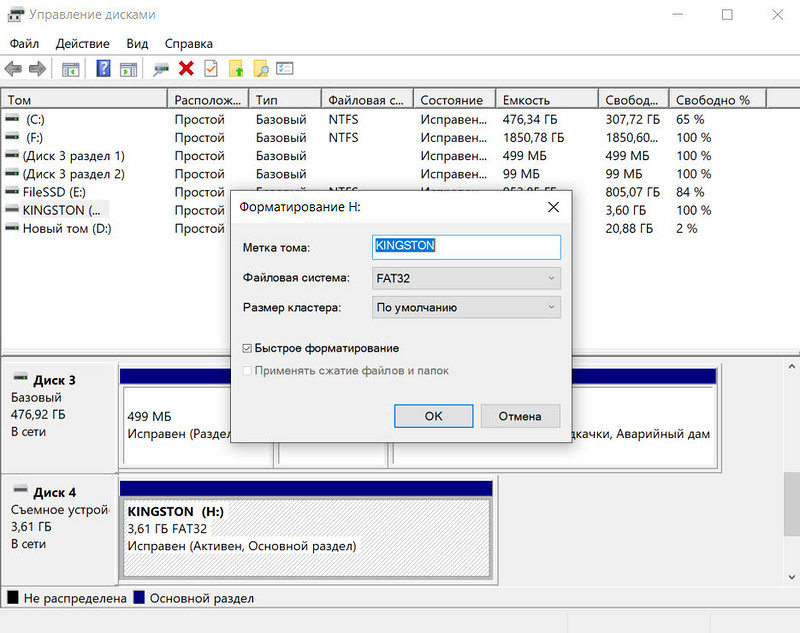
Учтите, что это приведет к полной потере хранящихся на флешке данных. Хотя сам диск, скорее всего, заработает.
Что делать, если флешка не определяется
Если флешку не видно даже в разделе «Управление дисками», откройте «Диспетчер устройств» и обновите драйверы USB-контроллера, а также попробуйте подключить накопитель к другому компьютеру. Если ни один из этих способов не поможет, то речь уже не о том, как восстановить поврежденные сектора на флешке. Проблема, скорее всего, носит аппаратный характер, и вам придется покупать новый накопитель.
Но, конечно, вам совсем не обязательно ограничиваться покупкой еще одной флешки. В этой статье мы подробно рассказали о том, как правильно выбрать подходящий внешний накопитель.
Как исправить поврежденные файлы на флешке
Немного проще ситуация, если флешка все-таки определяется в Проводнике, а возникает лишь ошибка с чтением файлов. В этом случае стоит начать с ее проверки встроенными средствами Windows.
- Откройте Проводник.
- Найдите там нужную флешку и кликните по ней правой кнопкой мыши.
- Перейдите в Свойства -> Сервис и нажмите «Проверить» в разделе «Проверка на наличие ошибок».
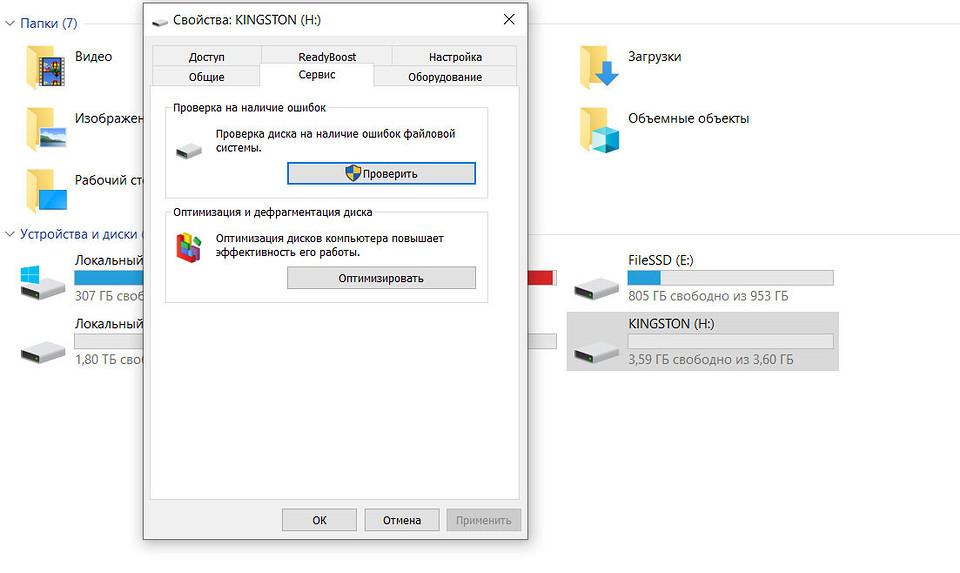
Если сканирование накопителя на ошибки не помогло, вы можете обратиться за помощью специализированного софта, который есть у многих производителей флешек. К примеру, у той же Transcend для этого имеется фирменная утилита JetFlash Online Recovery.
Если же фирменный софт по каким-то причинам вам не подходит или банально не справляется с восстановлением поврежденных файлов, на рынке имеется немало стороннего программного обеспечения вроде Recuva или PhotoRec. Но сразу оговоримся, что эффективность ПО для восстановления файлов не так высока, как хотелось бы, и достаточно часто он оказывается просто бессилен.
Читайте также

-
 5 лет назадНадо обоссать флешку, она и восстановится. Уринотерапия всегда помогает
 -
 7 лет назадНадо увеличить скорость БИОСа на флешке и поднять питание до 12-24 В. Никогда больше не заглючит и не сломается! +в три раза увеличится объём!!!
 -
 7 лет назадЗдесь поможет только экстрасенс. Кашперовский и Алан Чумак зарядят все флешки на раз два.
 - «
- 1
- 2
- 3
- 4
- »









 Читайте нас в социальных сетях