





Как переназначить клавишу Copilot и сделать ее полезной
Клавиша Copilot в современных ноутбуках под управлением Windows практически бесполезна в России. Но вы можете переназначить ее на выполнение других нужных вам функций. Рассказываем, как это сделать.


Многие современные ноутбуки под управлением Windows оснащаются клавишей Copilot, которая пришла на смену привычной Win. И эта кнопка действительно удобна, давая возможность быстрой активации фирменного ИИ-сервиса Microsoft. Проблема в том, что в России этот сервис не работает, и вся функциональность кнопки ограничена запуском поиска по операционной системе. Функция чуть менее чем бесполезная. Поэтому многие россияне ищут способы переназначить Copilot и добавить ей действительно важные возможности. О таких способах мы сейчас и расскажем.
Содержание
- Как переназначить Copilot встроенными средствами Windows
- Расширяем возможности Copilot с помощью Microsoft PowerToys
Как переназначить Copilot встроенными средствами Windows
К счастью, возможность настроить клавишу Copilot на работу с другими функциями предусмотрена в самой операционной системе. Для этого:
- кликните правой кнопкой мыши по меню «Пуск» и выберите «Параметры»;
- перейдите в Персонализация -> Ввод текста;
- найдите там раздел «Настройка клавиши Copilot на клавиатуре» и выберите «Настраиваемый» в раскрывающемся меню;
- выберите новую функцию, которая будет выполняться при нажатии Copilot.
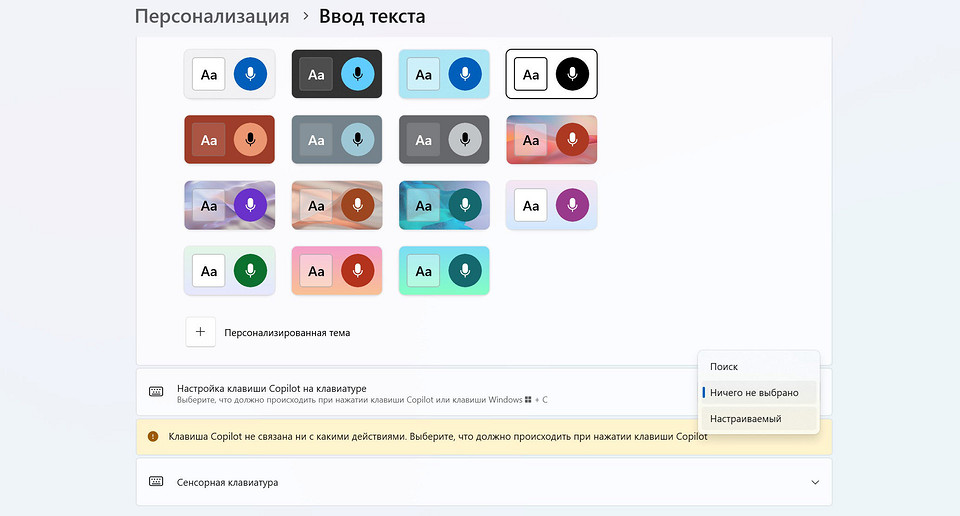
Способ действительно очень простой и удобный. Но с его помощью можно переназначить Copilot лишь на запуск определенного приложения или активацию поиска. Если же вам нужно что-то большее, придется немного «заморочиться» установкой дополнительного приложения. Не стоит забывать и о том, что в ноутбуках есть и другие специфические клавиши. К примеру, Fn, о возможностях которой мы рассказали в этой статье.
Расширяем возможности Copilot с помощью Microsoft PowerToys
Плюс в том, что это можно сделать не в стороннем приложении, а в доступной в Microsoft Store фирменной утилите PowerToys от самих «мелкомягких».
Установите PowerToys из магазина Microsoft Store и запустите приложение.
- Найдите в списке слева раздел «Диспетчер клавиатуры» и включите его, переведя ползунок в нужное положение.
- Кликните «Переназначить сочетание клавиш».
- Переназначьте сочетание Win (Left) + Shift (Left) + F23, которое и вызывается нажатием клавиши Copilot, на нужную вам функцию.
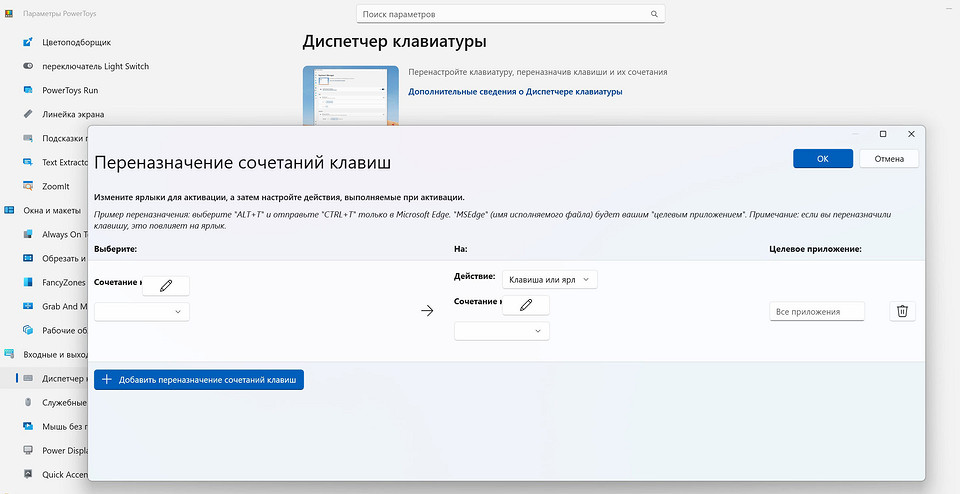
Главный плюс приложения в том, что вы можете переназначить Copilot на выполнение практически любых функций, начиная от недоступной во многих ноутбуках возможности сделать скриншот одной кнопкой и заканчивая быстрым переключением в игровой режим.
Проблема в том, что использовать Microsoft PowerToys для переназначения кнопок — это как стрелять из пушки по воробьям. У приложения много функций и в установленном виде оно занимает почти 1,7 Гбайт дискового пространства. В общем, «легким» такой софт точно не назвать, и установка его только для переназначения одной единственной клавиши может быть не слишком оправданна. Поэтому иногда удобнее воспользоваться сторонними приложениями. Главное перед их установкой убедитесь в их безопасности.
Читайте также









 Читайте нас в социальных сетях