





Как настроить DNS сервер в Windows 10 и 11
Разбираемся, что такое DNS, зачем менять стандартные адреса провайдера и как прописать быстрые публичные серверы через графический интерфейс, CMD и PowerShell.
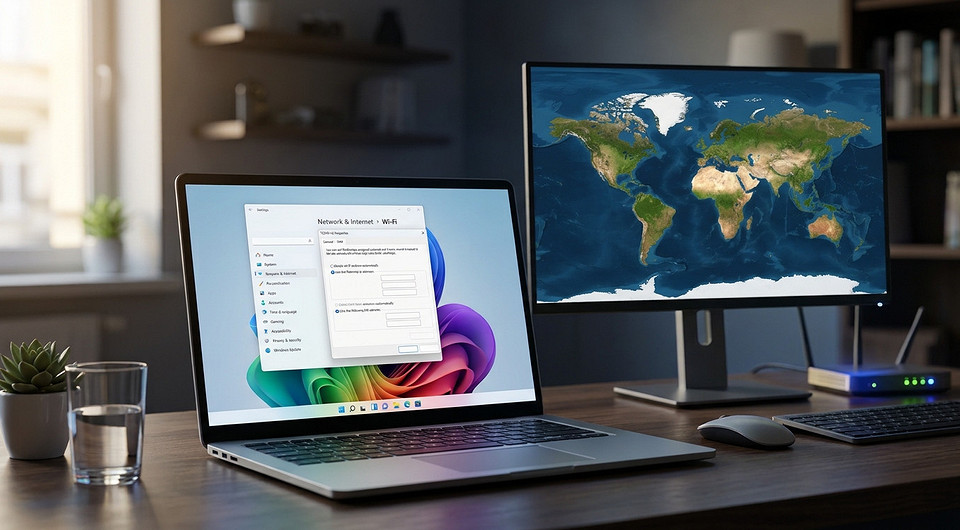

Каждый раз, когда мы вводим в адресную строку браузера название сайта, компьютер должен определить его IP-адрес — цифровой идентификатор, по которому можно найти нужный сервер в интернете. Эту задачу выполняет система доменных имён DNS (Domain Name System), которую часто называют телефонной книгой интернета.
При обращении к новому домену компьютер отправляет запрос DNS-серверу, получает соответствующий IP-адрес и устанавливает соединение. Если сервер медленно обрабатывает запросы или испытывает сбои, перед началом загрузки страницы может возникать дополнительная задержка.
По умолчанию Windows обычно получает адреса DNS-серверов от интернет-провайдера. Однако никто не мешает использовать альтернативные публичные сервисы от Cloudflare, Google или Яндекса. Они могут обеспечить более быстрый отклик, повысить надёжность разрешения доменных имён и предложить дополнительные инструменты защиты. Рассказываем, как настроить DNS сервер на Windows 10 и 11 несколькими способами.
Содержание:
- Что такое DNS и зачем менять стандартные адреса
- Способ 1. Настройка через графический интерфейс Windows 10 и 11
- Способ 2. Настройка через командную строку CMD
- Способ 3. Настройка через PowerShell
- Нужно ли очищать кэш DNS после изменения настроек?
- Что в итоге
Что такое DNS и зачем менять стандартные адреса

DNS (Domain Name System) преобразует привычные доменные имена вроде google.com в IP-адреса, необходимые для установления сетевого соединения. Благодаря этой системе пользователям не приходится запоминать длинные последовательности цифр для каждого сайта.
Обычно компьютер автоматически получает адреса DNS-серверов от провайдера через DHCP. Но у такого решения есть недостатки: серверы могут испытывать повышенную нагрузку, медленно обрабатывать запросы или временно выходить из строя.
В качестве альтернативы можно использовать независимые публичные DNS. Вот какие преимущества они дают:
- Скорость отклика — распределённые сети серверов и технология Anycast позволяют направлять запросы к подходящим узлам инфраструктуры;
- Надёжность — крупные публичные сервисы используют распределённую инфраструктуру, что помогает сохранять доступность при локальных сбоях отдельных узлов;
- Дополнительная защита — некоторые DNS-сервисы умеют блокировать обращения к фишинговым и вредоносным ресурсам;
- Конфиденциальность — поддержка DNS over HTTPS (DoH) и DNS over TLS (DoT) позволяет шифровать DNS-запросы, защищая их от перехвата в сети.
При этом смена DNS не увеличивает скорость скачивания файлов и не уменьшает обычный пинг в онлайн-играх. Она влияет прежде всего на время разрешения доменных имён. Насколько заметным окажется результат, зависит от качества исходного DNS-сервера и сетевой маршрутизации.
Способ 1. Настройка через графический интерфейс Windows 10 и 11
Самый простой вариант как настроить ДНС сервер на ПК или ноутбуке — изменить DNS непосредственно в системных настройках. В Windows 11 это можно сделать через современное меню параметров, а в Windows 10 — через свойства сетевого адаптера.
Windows 11:
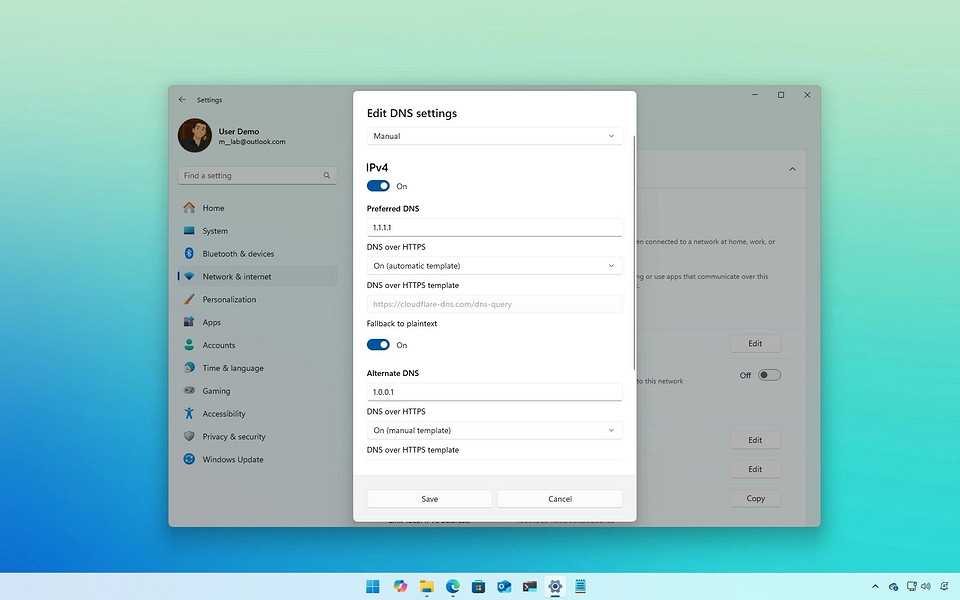
- Откройте «Параметры» и перейдите в раздел «Сеть и Интернет»;
- Выберите Ethernet для проводного подключения или Wi-Fi для беспроводного;
- Найдите пункт «Назначение DNS-сервера» и нажмите «Изменить»;
- В выпадающем списке выберите «Вручную» и включите IPv4;
- Укажите предпочитаемый и альтернативный DNS-сервер;
- Сохраните изменения.
Windows 10:
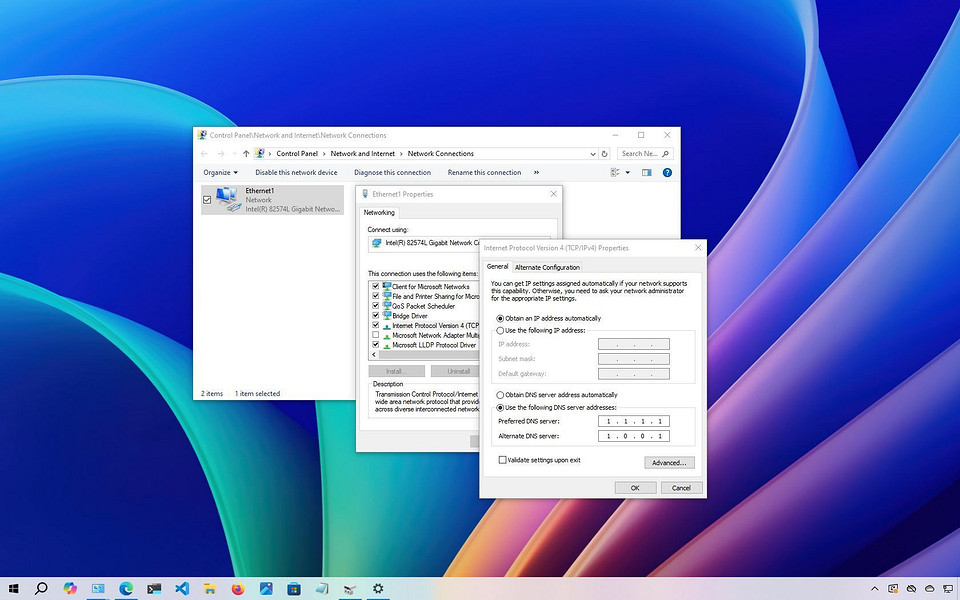
- Откройте «Панель управления»;
- Перейдите в «Сеть и Интернет» > «Центр управления сетями и общим доступом»;
- Выберите «Изменение параметров адаптера»;
- Нажмите правой кнопкой мыши на активное подключение и откройте «Свойства»;
- Найдите «IP версии 4 (TCP/IPv4)» и дважды кликните по нему;
- Выберите «Использовать следующие адреса DNS-серверов»;
- Введите основной и альтернативный адреса, затем нажмите «ОК».
Для начала можно попробовать один из следующих публичных DNS:
| Сервис | Основной адрес | Альтернативный |
| Cloudflare | 1.1.1.1 | 1.0.0.1 |
| 8.8.8.8 | 8.8.4.4 | |
| Яндекс | 77.88.8.8 | 77.88.8.1 |
Универсально самого быстрого варианта нет: результат зависит от местоположения, провайдера и качества маршрутизации. Поэтому при желании можно проверить несколько сервисов и сравнить время отклика.
Способ 2. Настройка через командную строку CMD
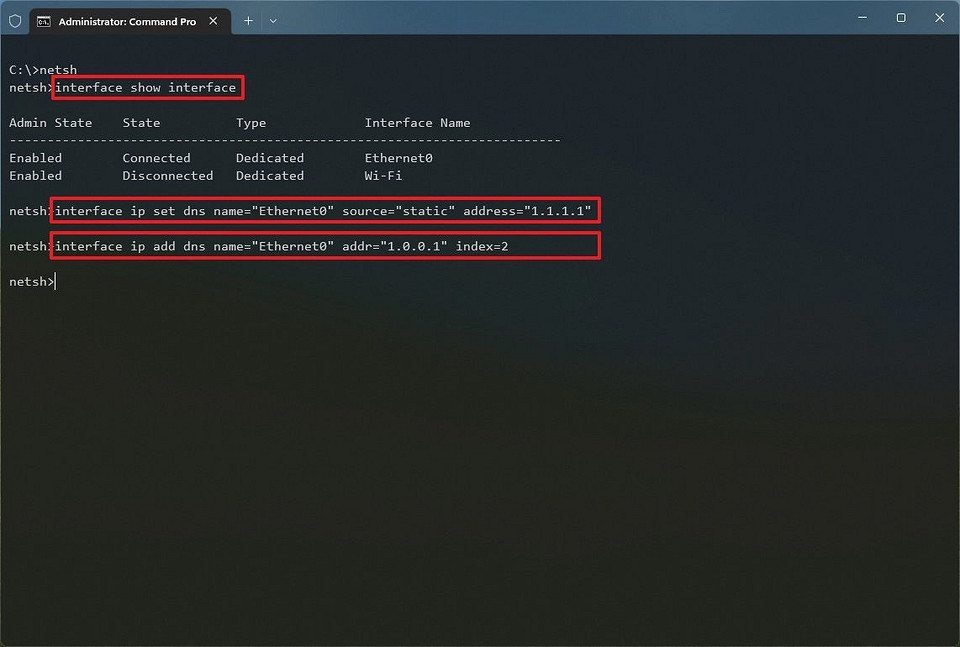
Есть другой способ как настроить ДНС сервер на Windows 11 или 10. Если вы привыкли работать с консолью или хотите быстро изменить параметры сети, воспользуйтесь командной строкой.
- Откройте меню «Пуск», найдите «Командная строка» и запустите её от имени администратора
- Сначала определим название сетевого интерфейса: netsh interface show interface
- В списке найдите активное подключение. Это может быть Ethernet или Wi-Fi
- Теперь пропишем основной DNS-сервер Яндекса: netsh interface ip set dns name="Ethernet0" source="static" address="77.88.8.8"
- Добавим альтернативный адрес: netsh interface ip add dns name="Ethernet0" address="77.88.8.1" index=2
В примере используется интерфейс Ethernet0. Если у вас другое название подключения, замените его в командах на соответствующее.
Чтобы вернуть автоматическое получение DNS от провайдера, выполните следующее: netsh interface ip set dns name="Ethernet0" source=dhcp
Изменения применяются без перезагрузки компьютера.
Способ 3. Настройка через PowerShell
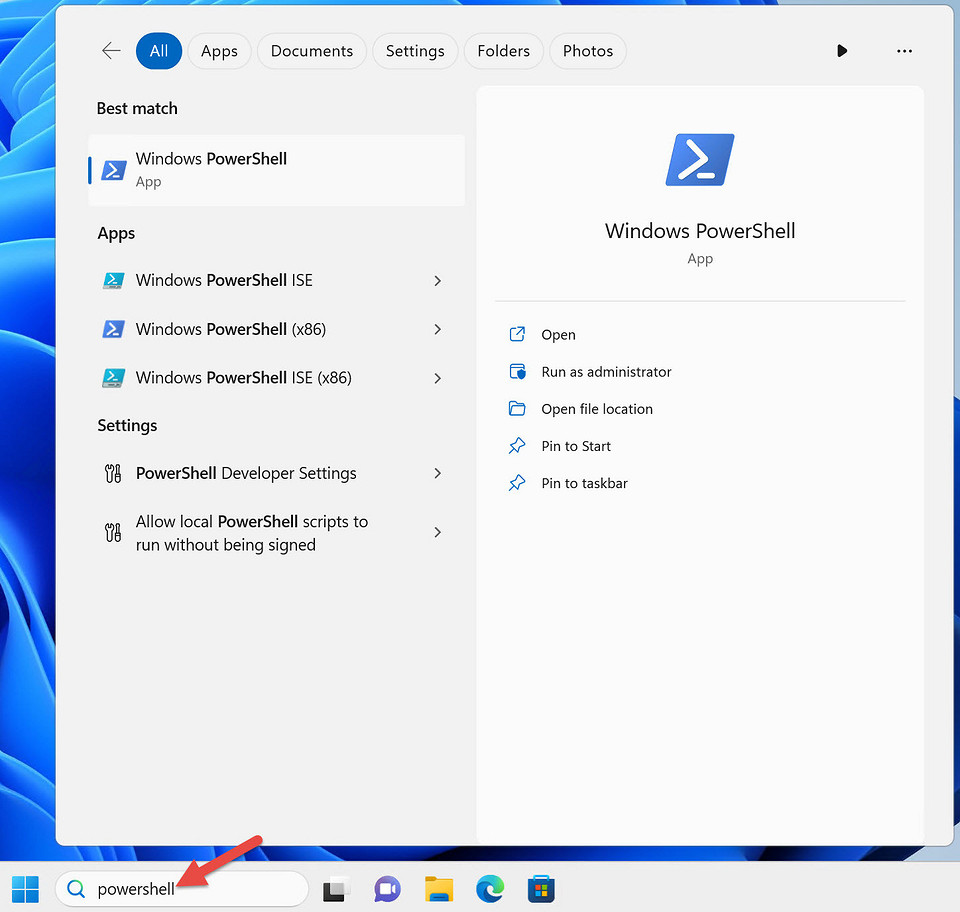
Ещё один вариант — использовать PowerShell. Он особенно удобен для автоматизации сетевых настроек и управления несколькими компьютерами:
- Откройте меню «Пуск» правой кнопкой мыши, выберите «Терминал (Администратор)» и запустите PowerShell
- Для начала получим список сетевых адаптеров и их индексы: Get-NetAdapter | Select-Object Name, InterfaceIndex
- Запомните индекс нужного подключения. Например, если у Ethernet он равен 4, выполните: Set-DnsClientServerAddress -InterfaceIndex 4 -ServerAddresses ("77.88.8.8", "77.88.8.1")
- В результате Windows начнёт использовать указанные DNS-серверы.
Если понадобится вернуть автоматическое получение адресов от DHCP, используйте: Set-DnsClientServerAddress -InterfaceIndex 4 -ResetServerAddresses
Не забывайте заменять индекс 4 на значение своего сетевого адаптера.
Нужно ли очищать кэш DNS после изменения настроек?
После смены DNS-сервера Windows обычно начинает использовать новые параметры автоматически. Перезагрузка компьютера не требуется, а очистка локального кэша DNS не является обязательной процедурой.
Однако если некоторые сайты продолжают открываться некорректно, можно принудительно очистить сохранённые записи. Для этого запустите командную строку и введите:
Windows сообщит об успешной очистке кэша сопоставителя DNS (Successfully flushed the DNS Resolver Cache).
Проверить работоспособность нового сервера можно с помощью команды:
Она покажет, какой DNS-сервер обрабатывает запрос, и результат разрешения доменного имени.
Если сайты по-прежнему не открываются, проверьте правильность введённых адресов и убедитесь, что в настройках браузера не используется другой DNS-сервер через DNS over HTTPS.
Что в итоге

Настройка ДНС сервера в Windows 10 и 11 — простая процедура, которая может улучшить скорость разрешения доменных имён и повысить надёжность подключения к сайтам. Для этого необязательно устанавливать дополнительные программы или разбираться в сложных сетевых настройках: достаточно выбрать подходящий публичный сервис и прописать его адреса через системное меню, командную строку или PowerShell.
Главное — помнить, что альтернативный DNS не ускорит само интернет-соединение и не исправит проблемы провайдера, но в некоторых случаях поможет избавиться от задержек при открытии сайтов и перебоев в работе DNS-инфраструктуры.
Читайте также:
- Топ-8 недорогих роутеров с Wi-Fi 7: все «плюшки» последнего стандарта
- Всё о домашних метеостанциях: от принципа работы до конкретных моделей
- Тест: сможете ли вы узнать легендарные телефоны из прошлого?

















 Читайте нас в социальных сетях