





Как в Максе создать папку и почему это не совсем папка
Список чатов в мессенджере быстро разрастается на три экрана, и нужная переписка каждый раз теряется где-то посередине. Папки это помогают исправить. Но это не совсем привычные папки — они устроены хитрее, чем папки в телефоне. Рассказываем по шагам: как в Максе создать папку для чатов на смартфоне и на компьютере, как её наполнить и почему внутри группы папок нет вовсе.



Можно ли в Максе создать папку? Можно, и без каких-то платных подписок. Только кнопки «Новая папка» в списке чатов нет: мессенджер Макс, как создать папки, нигде не подсказывает — всё управление спрятано в настройках.
Да и вообще, папка здесь работает как фильтр — выбранные чаты копируются в неё, но не пропадают из общего списка под названием «Все». «Все» — это вкладка с полным списком переписок, из которого папки и собираются. То есть чат никуда не переезжает: в папке появляется только ярлык, а сама переписка остаётся в общем списке.
Содержание:
- Как создать папку в Максе на телефоне
- Как сделать папку в Максе на компьютере
- Как добавить чат в готовую папку и убрать из неё
- Сколько папок можно создать в Максе
- Как в Максе в группе создать папки
- Скрытые папки в Максе: почему их не существует
- Что запомнить про папки в Максе
Как создать папку в Максе на телефоне
Папку внутри папки Макс создать не даёт, так что все папки могут быть только одного уровня. Вложенности, как в файловом менеджере, тут нет. Тем не менее, даже базового функционала достаточно для приведения всех чатов в порядок.
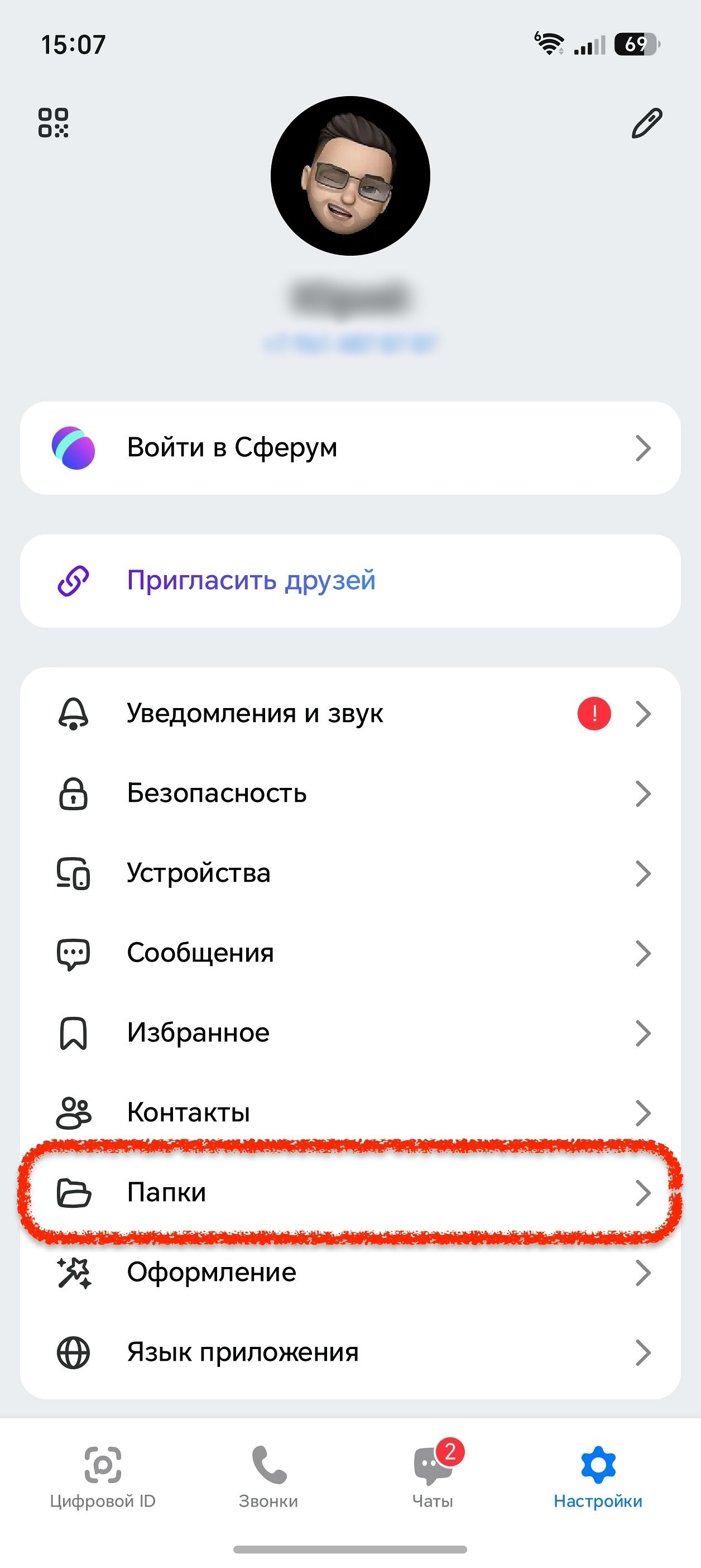
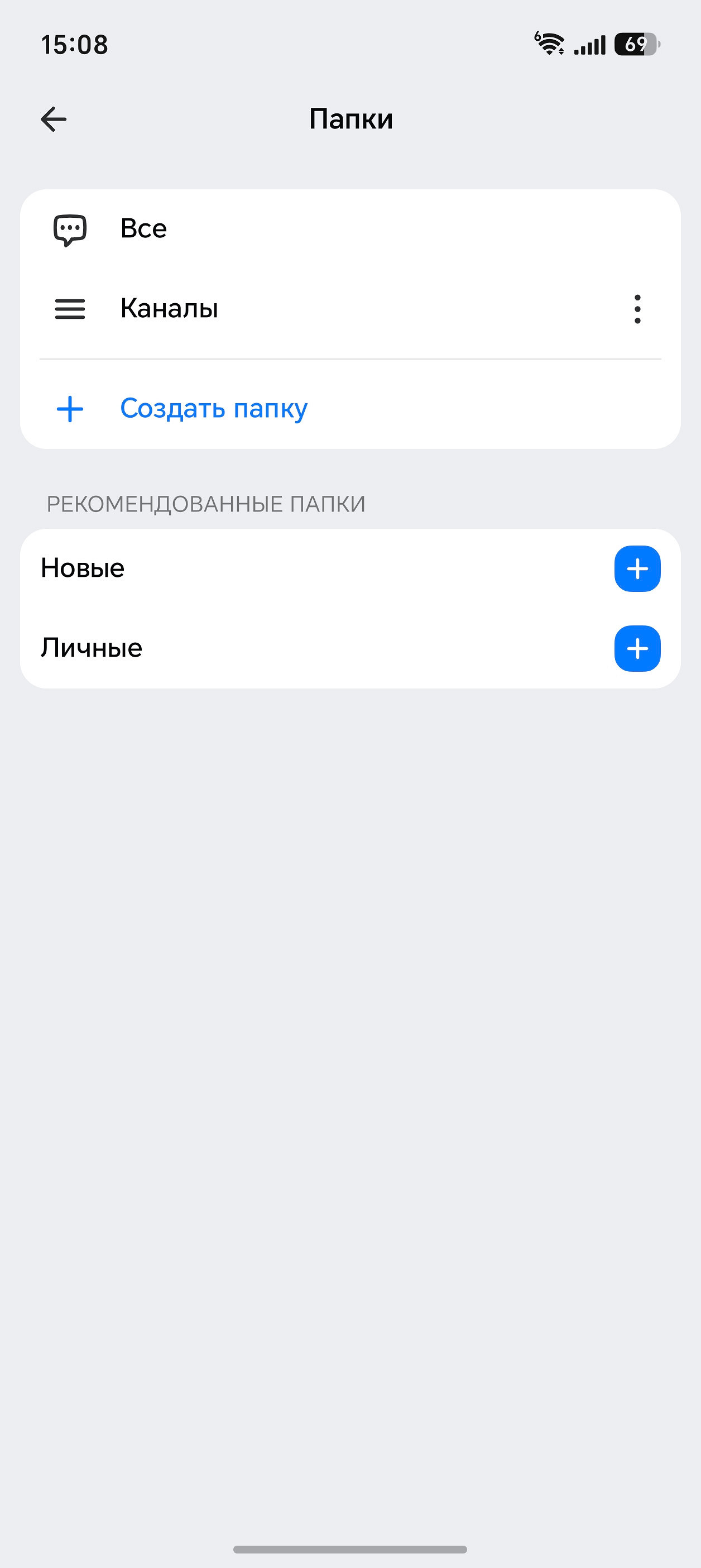
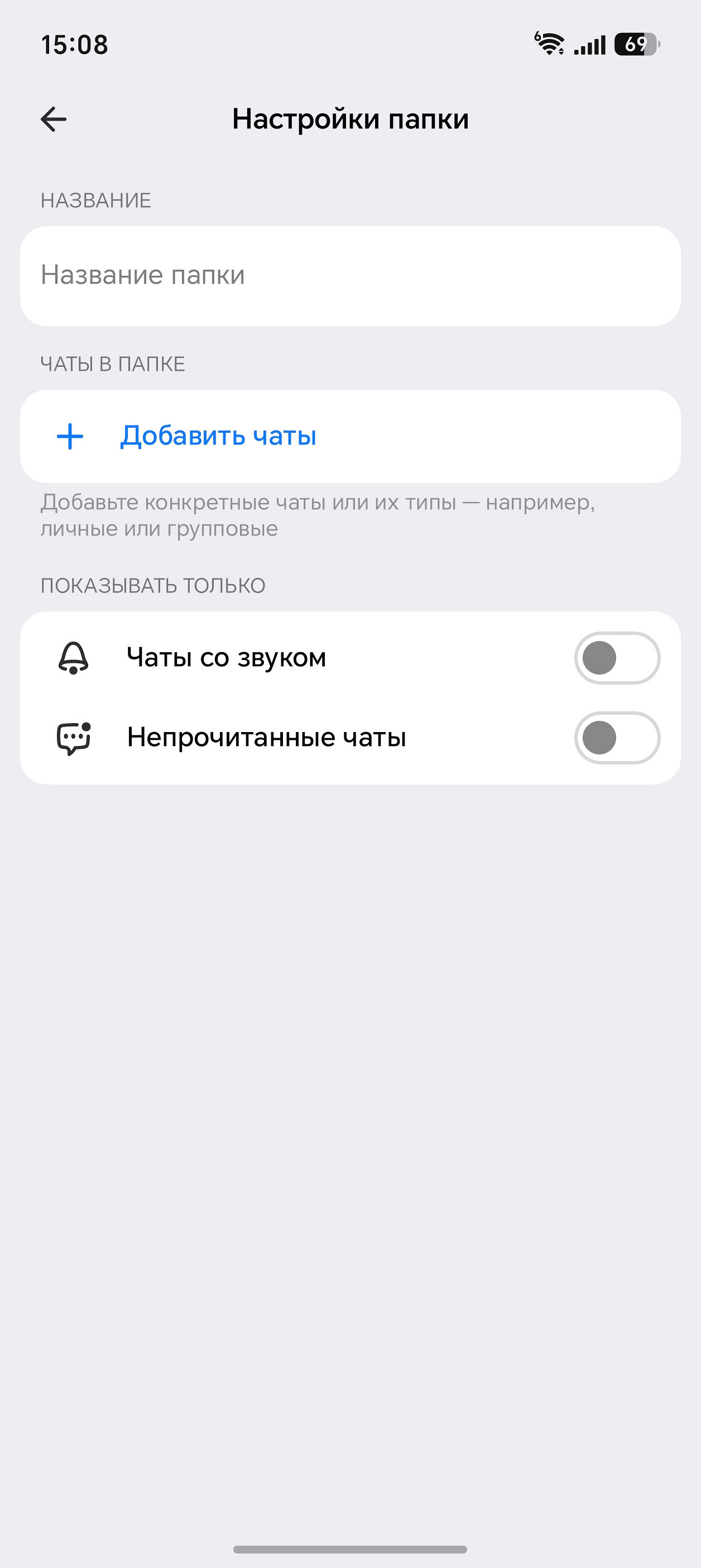
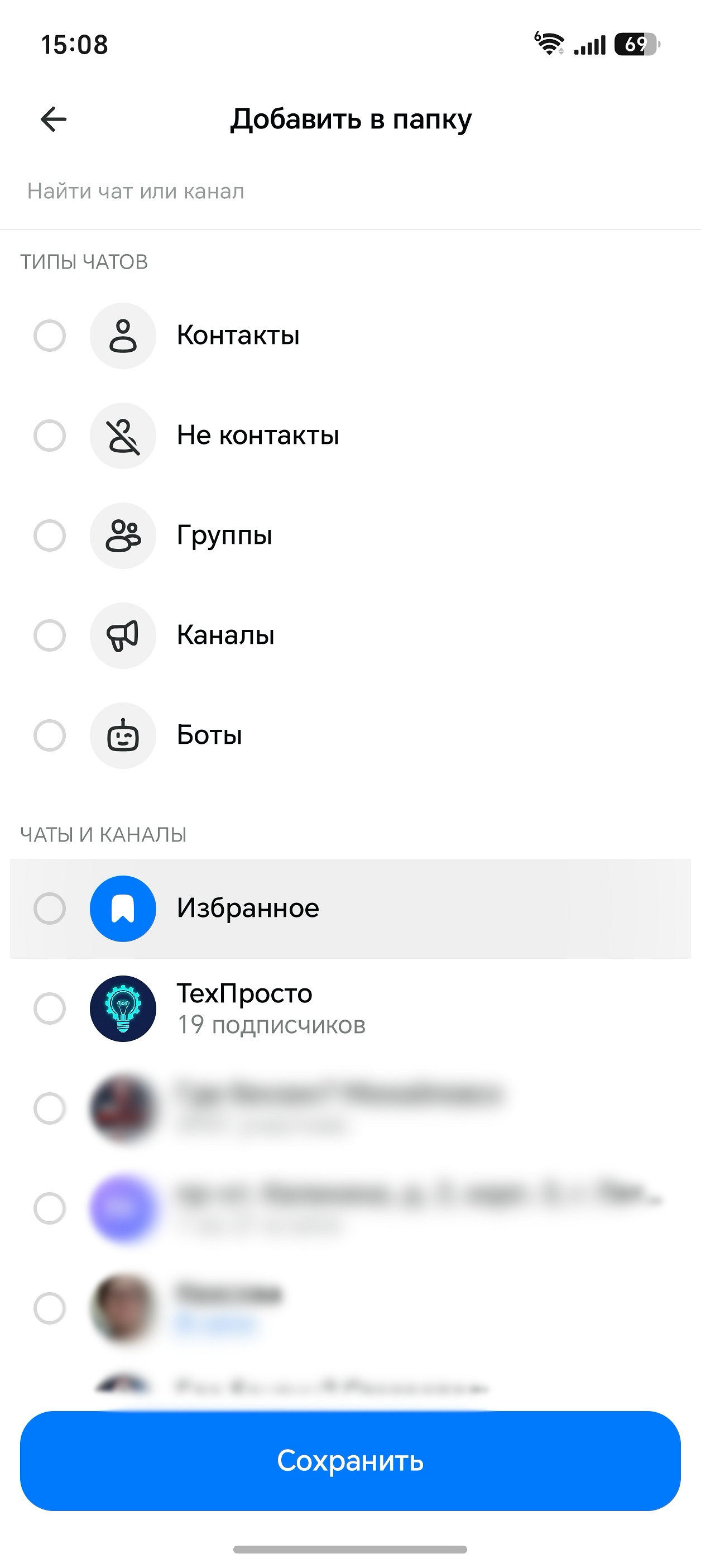
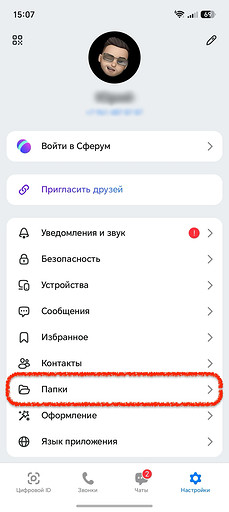
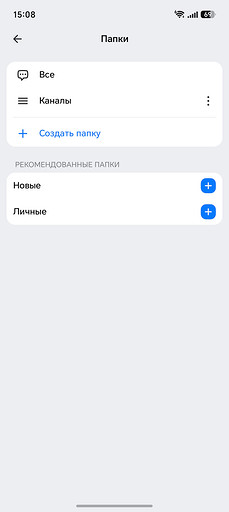
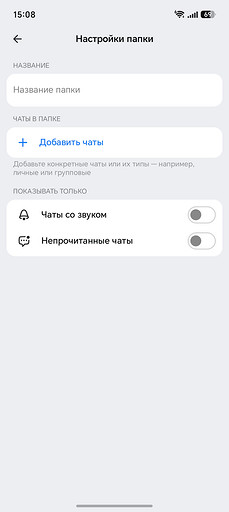
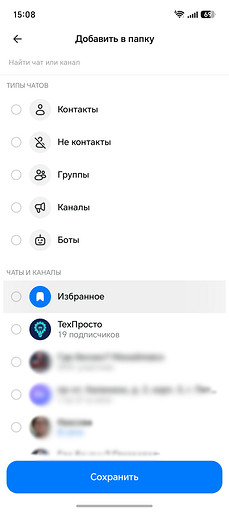
На Android и iPhone приницп создания структуры одинаковый:
- Откройте «Профиль» (правый нижний угол экрана), затем перейдите в «Папки».
- Нажмите «Создать папку» и придумайте название, не длиннее 20 символов. Если вместо текста поставить эмодзи, вкладка займёт меньше места.
- Нажмите «Добавить чаты» и отметьте нужные. Этот шаг можно пропустить: Макс сохраняет и пустую папку, наполнить её можно будет позже.
- Нажмите «Сохранить». Готовые папки Макс показывает вкладками в строке над списком чатов — переключаетесь между ними одним касанием или свайпами.
Вся возня занимает полминуты. Дольше будете искать вход в меню — там же, кстати, можно сделать очистку кэша, если память на смартфоне уже заканчивается.
Как сделать папку в Максе на компьютере
В приложении для Windows и macOS и в браузерной версии настройки папок тоже есть, но вынесены в левую панель:
- Откройте «Настройки» в левой панели и выберите пункт «Папки».
- Нажмите «Создать папку» — откроется окно со списком чатов.
- Задайте название, отметьте нужные чаты и нажмите «Создать папку» ещё раз: на компьютере этой же кнопкой всё и подтверждается, «Сохранить» здесь нет.
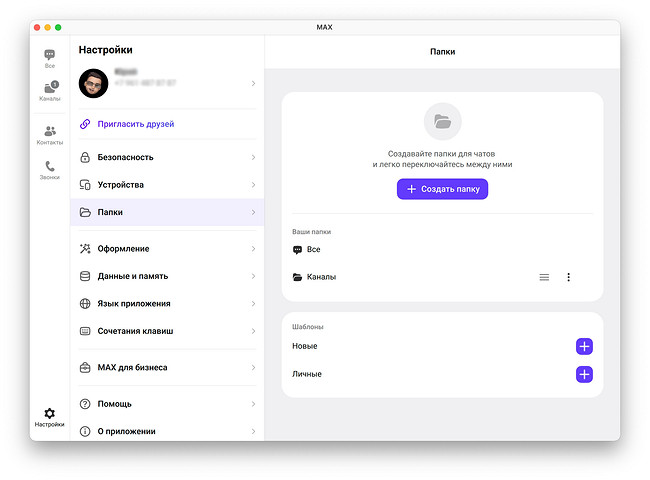
Кстати, интересная оговорка про Макс на компьютере: в официальной справке говорится о синхронизации переписки и звонков при входе в один аккаунт, но про папки не написано ничего. Переносятся ли они с телефона, разработчики не уточняют.
Как добавить чат в готовую папку и убрать из неё
Заводить папку заново ради одной переписки не нужно. На смартфоне нажмите и удерживайте чат в списке, в открывшемся меню выберите «Добавить в папку» и отметьте одну или несколько папок сразу. На компьютере — правой кнопкой по чату и тот же пункт. Убрать чат из папки — в том же меню: просто снимите отметку.
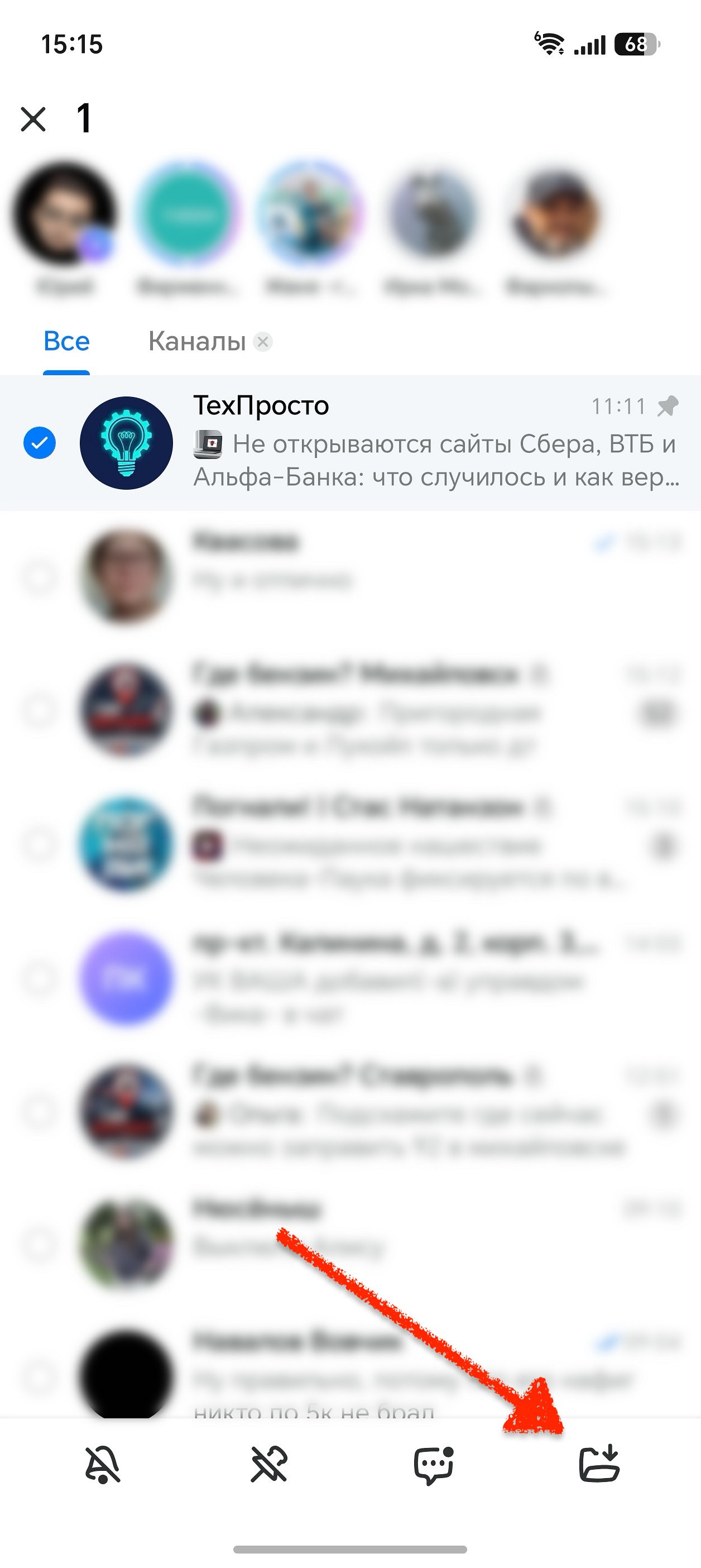
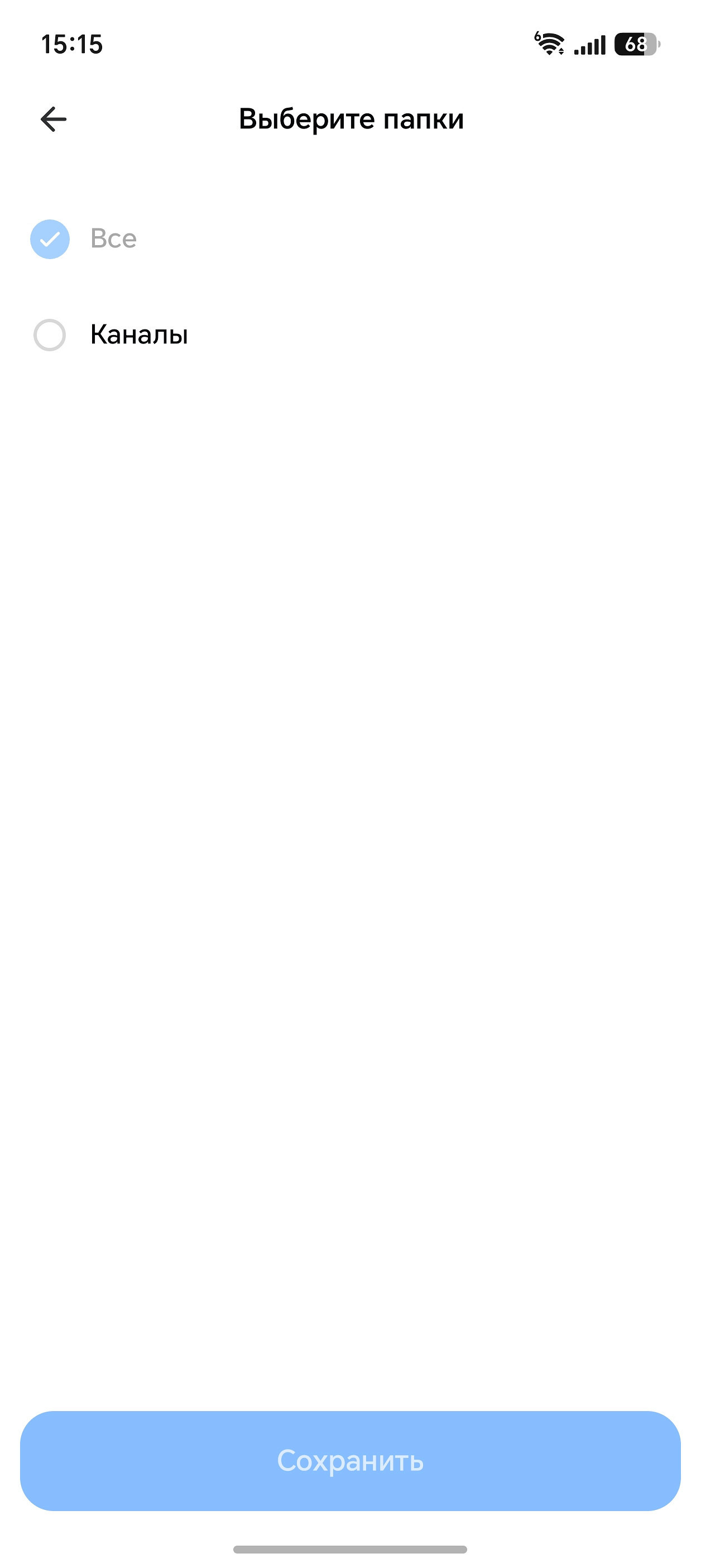
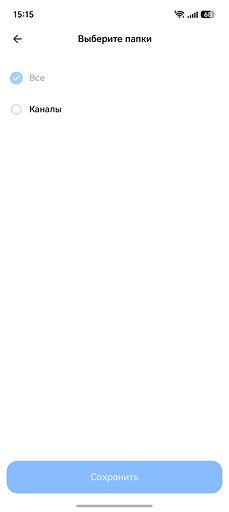
Таким образом чаты не переносятся, а просто копируются. Причём копируется не переписка, а ссылка на неё: размещение самого чата в общем списке не меняется. Поэтому один чат спокойно существует в нескольких папках сразу. По той же причине удаление папки перепискам не грозит. Удалить и переименовать саму папку можно там же, в разделе «Папки».
Добавлять чаты по одному нужно не всегда. На том же экране можно набрать папку по типу: личные переписки, группы, каналы, боты. Такая группировка экономит время, если чатов много. Рядом есть два фильтра, «Чаты со звуком» и «Непрочитанные чаты»; второй превращает папку в список дел. Сортировка внутри папки стандартная: по времени последнего сообщения.
Сколько папок можно создать в Максе
Точного числа никто не публикует. В справке лимита нет, в интерфейсе счётчика тоже. Увидите в сети конкретную цифру — знайте, её никто не подтверждал. Зато название папки ограничено 20 символами. Ещё в папках есть функция закрепления: чат прибивается к верху списка и не уезжает вниз, даже если сообщения в нём приходят редко. Закрепить можно не больше пяти, и в паре с папками этого хватает с головой.
Совет такой: делите папки не по тому, кто вам пишет, а по тому, когда вы это открываете. «Ответить сегодня» с фильтром непрочитанных, отдельная папка на время ремонта — её потом не жалко удалить, когда всё закончится. Полтора десятка вкладок вверху экрана — это уже не порядок, а вторая лента чатов: искать в ней будете ровно столько же, сколько искали в первой.
Как в Максе в группе создать папки
Порядок в списке чатов навести можно. А вот внутри самой группы никакой организации не предусмотрено: ни разделов, ни папок для файлов, ни тем — так в некоторых мессенджерах называют ветки внутри группы, когда обсуждения разбиты по вопросам.
Что есть вместо этого:
- Закреплённое сообщение с правилами и ссылками заменяет оглавление.
- Несколько отдельных чатов вместо веток — и все в одну общую папку.
- Канал вместо группы, если общение одностороннее: контент публикует автор, обсуждение уходит в комментарии.
Скрытые папки в Максе: почему их не существует
По сети гуляют статьи, обещающие сразу несколько способов спрятать переписку от посторонних. Мы прошли по ним: раздела с чатами под паролем в мессенджере пока нет, архив чатов разработчики анонсировали в мае 2026-го, но в приложении его пока нет, а обычная папка чат не прячет. Путаница идёт от тех мессенджеров, где эти механики давно есть.
Тут есть «Пароль для входа», но работает это не совсем так, как можно подумать на первый взгляд. Это всего лишь защита аккаунта: при попытке зайти с нового телефона или компьютера Макс попросит и код из SMS, и заранее заданный пароль. От человека, взявшего в руки разблокированный телефон с открытым мессенджером, он не спасает.

Отдельного замка на приложении, чтобы Макс спрашивал код при каждом открытии, нет. Пока эту роль придётся отдать телефону: блокировке экрана, а на Samsung и Huawei — защищённым пространствам вроде «Папки Knox» и PrivateSpace, куда мессенджер прячется целиком.
Фото и видео из чата Макс тоже не скрыть — он кладёт всё в систему и скрытой директории не заводит: содержимое видно любому файловому менеджеру. Оттуда их и удаляйте — очистка истории переписки на уже сохранённые файлы не влияет, а место, занятое самим приложением, освобождает очистка кэша. На компьютере путь для загрузок можно изменить по поути «Настройки» — «Данные и память» — «Путь для сохранения». Кнопка «Сбросить» вернёт «Загрузки». На смартфоне такой настройки нет.
Как видите, папка здесь — ярлык для навигации, а не хранилище и не сейф. Три-четыре вкладки под свои сценарии порядок наведут, а вот приватность всё равно придётся наводить самостоятельно силами операционной системы смартфона.
Ещё по теме:










 Читайте нас в социальных сетях