





Как установить Макс на компьютер, если на смартфон не хочется
Мессенджер Макс постепенно перебирается с экрана смартфона и на большой экран — печатать на клавиатуре получается быстрее, файлы пересылать удобнее, а звонки с работой проще совмещать. Так что рассказываем, как установить Макс на Виндовс и что делать, если система ругается на установочный файл. В общем, гайд для тех, кому не жить без Макса, а на телефоне он мешает.

Мессенджер Макс перестал быть просто мобильным мессенджером — это полноценная платформа с чатами, звонками, каналами и интеграцией с госсервисами. Логично, что многие хотят работать с перепиской на большом экране, набирать длинные сообщения на нормальной клавиатуре и быстро пересылать тяжёлые файлы. Можно ли установить Макс на ПК и насколько это сложно? Рассказываем подробно, без воды и с учётом всех нюансов.
Содержание:
- Системные требования: можно ли установить Макс на ПК
- Как установить мессенджер Макс на компьютер: пошаговая инструкция
- Как установить приложение Макс на ноутбук
- Как установить Макс на компьютере и синхронизировать с телефоном
- Как установить веб-версию Макс на компьютер
- Возможные проблемы и их решение
Системные требования: можно ли установить Макс на ПК
Прежде чем переходить к загрузке, проверьте, подходит ли ваш компьютер. Программа поддерживает не все версии операционных систем — это первое, что стоит знать. Минимальные требования для установки:
- Windows 10 (сборка 1809 и новее), Windows 11, macOS или Linux с дистрибутивами Ubuntu, Debian, Fedora, Arch, Manjaro;
- около 300 МБ свободного места на диске;
- стабильное интернет-соединение;
- номер телефона, на который зарегистрирован аккаунт.
Если у вас всё ещё стоит «семёрка» или Windows 8 — увы, нативный софт не запустится. В этом случае спасёт только веб-версия, о которой расскажем ниже. Зато на актуальных системах процесс установки занимает пару минут и не требует никакой особой настройки.
Как установить мессенджер Макс на компьютер: пошаговая инструкция
Самый правильный путь — качать программу только с официального сайта. Никаких торрентов, репаков и сторонних сборок: под видом «ускоренной» или «модифицированной» версии часто прячется шпионский софт. Тем более что Макс распространяется бесплатно и качать его откуда-то ещё попросту нет смысла.
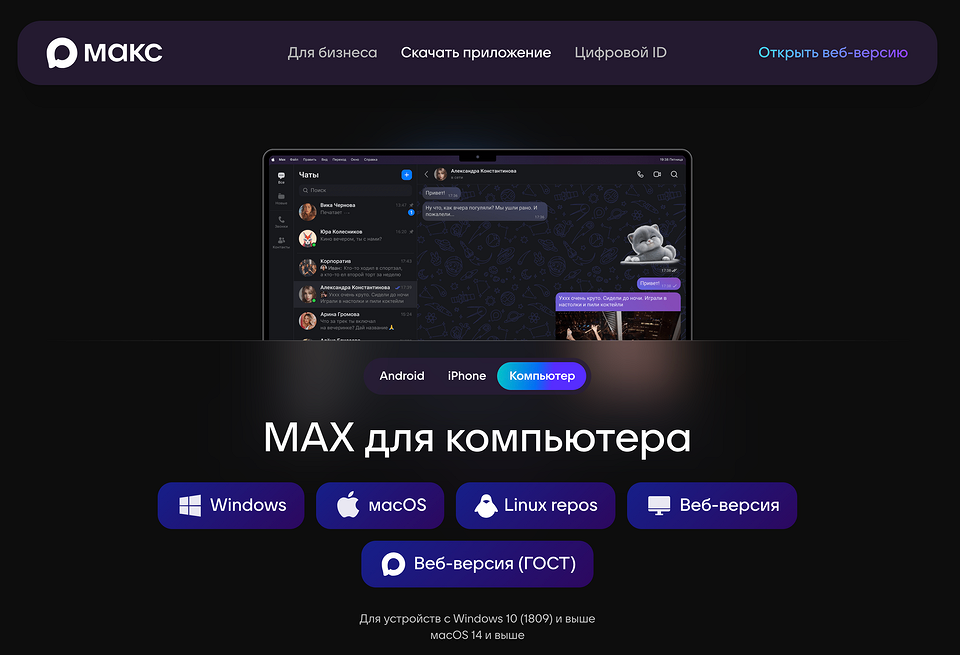
Вот пошаговое руководство, как установить Макс на Виндовс:
- Откройте в браузере официальный сайт max.ru или сразу download.max.ru.
- Нажмите кнопку «Скачать приложение» или сразу выберите раздел «Для компьютера».
- Кликните по иконке Windows — начнётся загрузка установочного файла с расширением .msi (примерно 290–300 МБ).
- Дождитесь окончания загрузки и запустите файл двойным щелчком мыши.
- В мастере установки нажмите «Далее», подтвердите путь установки (лучше оставить по умолчанию) и кликните «Установить».
- Дождитесь завершения процесса — обычно это занимает меньше минуты.
- После окончания развертывания программа запустится автоматически. Введите номер телефона и код из СМС — и готово.
На этом установка мессенджера Макс на компьютер завершена. Все чаты, контакты и история переписки автоматически подтянутся со смартфона.
Как установить приложение Макс на ноутбук
Между ноутбуком и стационарным ПК для мессенджера разницы нет. Если устройство работает на Windows 10 или 11, инструкция полностью идентична. Скачайте установочный файл с того же официального сайта, запустите его и пройдите все шаги мастера.
Единственный нюанс касается слабых ноутбуков с маленьким SSD на 64–128 ГБ: перед загрузкой убедитесь, что свободного места хватит не только на саму программу, но и на временные файлы во время установки. Закройте лишние приложения — это ускорит процесс. После окончания развертывания приложение Макс запустится сразу, и им можно пользоваться без перезагрузки системы.
Как установить Макс на компьютере и синхронизировать с телефоном
Многие задаются вопросом: придётся ли заново регистрироваться, переносить контакты, восстанавливать переписку? Нет — синхронизация в Максе работает автоматически. Аккаунт привязан к номеру телефона, поэтому достаточно один раз авторизоваться, и десктоп подтянет всю информацию с мобильного устройства.
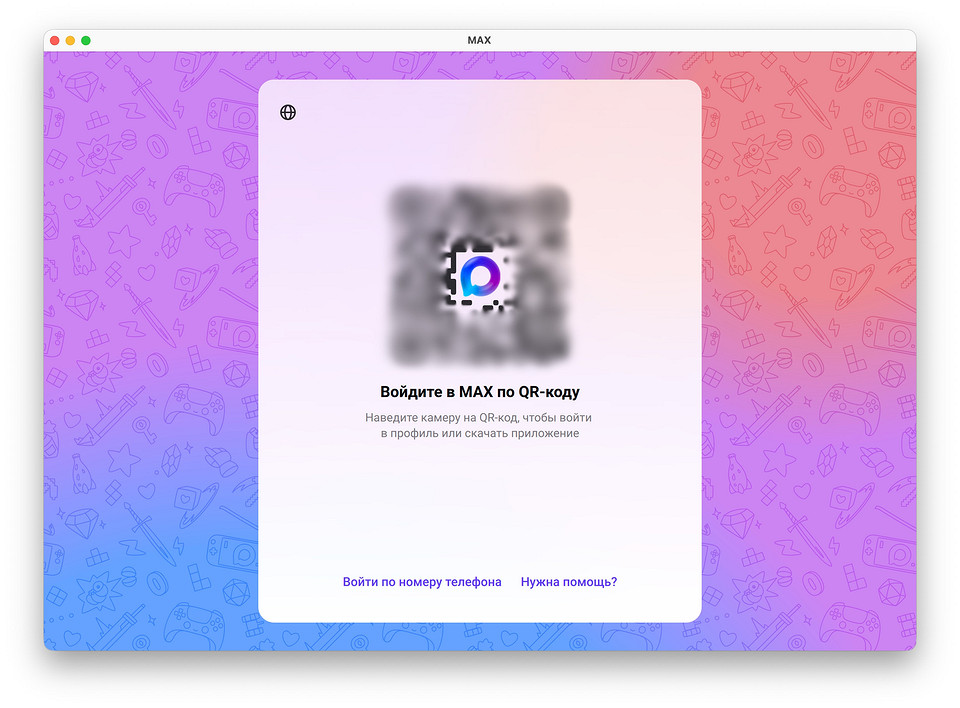
Вот как происходит процесс:
- После установки запустите программу на компьютере.
- Введите номер телефона, к которому привязан ваш аккаунт.
- На смартфон придёт код подтверждения по СМС или push-уведомлением — введите его в окне программы.
- Готово: чаты, контакты и история переписки появятся на компьютере в течение нескольких секунд.
Дополнительная конфигурация не требуется: новые сообщения будут приходить и на смартфон, и на ПК одновременно. Если хотите глубже разобраться с возможностями мессенджера, посмотрите наш материал о том, как организовать групповой звонок в Максе — на большом экране ноутбука это особенно удобно.
Как установить веб-версию Макс на компьютер
Если ставить программу на ПК нельзя (например, на рабочем компьютере с ограничениями) или просто не хочется засорять диск — выручит веб-версия. Тем более, что устанавливать тут нечего, ведь мессенджер запускается прямо в браузере. Это отдельный плюс, если вы за чужим компьютером и нужно быстро ответить на сообщение.
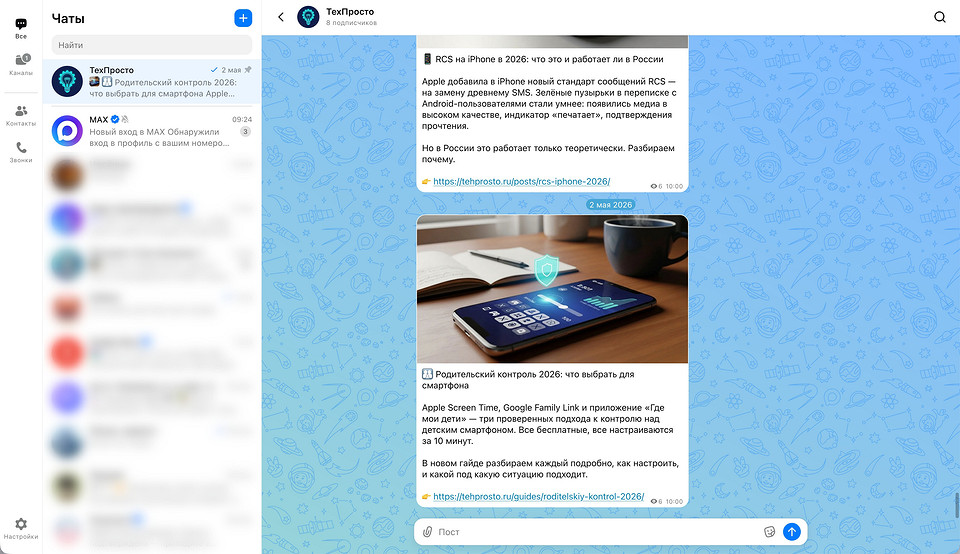
Чтобы запустить веб-версию:
- Откройте любой современный браузер — Chrome, Edge, «Яндекс» или Firefox.
- Перейдите по адресу web.max.ru или нажмите «Открыть веб-версию» на главной странице.
- Введите номер телефона в соответствующее поле.
- Дождитесь СМС с кодом подтверждения и введите его.
- Чаты загрузятся в окне браузера — можно общаться, отправлять файлы и совершать звонки.
Веб-версия — простой запасной вариант, если основное приложение по какой-то причине недоступно. Минус только один: при закрытии вкладки сессия может сбросится, и при следующем входе придётся снова вводить код.
Возможные проблемы и их решение
Иногда установка идёт не так гладко, как описано в инструкции. Разберём частые проблемы:
- Windows SmartScreen блокирует запуск. Если система выдала окно «Защитник Windows предотвратил запуск неопознанного приложения», не пугайтесь — это стандартная реакция на свежий софт. Нажмите «Подробнее» и затем «Выполнить в любом случае». Файл с официального сайта безопасен.
- Установка зависла. Закройте мастер через диспетчер задач, перезагрузите компьютер и запустите процесс заново. Часто проблема связана с антивирусом — на время установки его можно отключить.
- Не приходит код подтверждения. Проверьте, верно ли указан номер. Если СМС всё равно не приходит, попробуйте запросить код через звонок — такая опция обычно появляется после нескольких неудачных попыток.
- Приложение не запускается после установки. Убедитесь, что у вас актуальная сборка Windows. Старые версии «десятки» (до 1809) не поддерживаются — нужно обновить систему через «Параметры» — «Обновление и безопасность».
Как видите, установить мессенджер на ПК или ноутбук просто: достаточно скачать установочный файл с официального сайта и пройти несколько шагов мастера. Никаких сложных скриптов и ручной конфигурации не потребуется — всё работает из коробки.
Еще полезное:






 Читайте нас в социальных сетях