




Компьютер не видит наушники: что делать?
Техника не всегда работает идеально и иногда у пользователей возникает вопрос, почему ноутбук не видит наушники. Рассказываем, из-за чего это происходит, и как решить проблему.
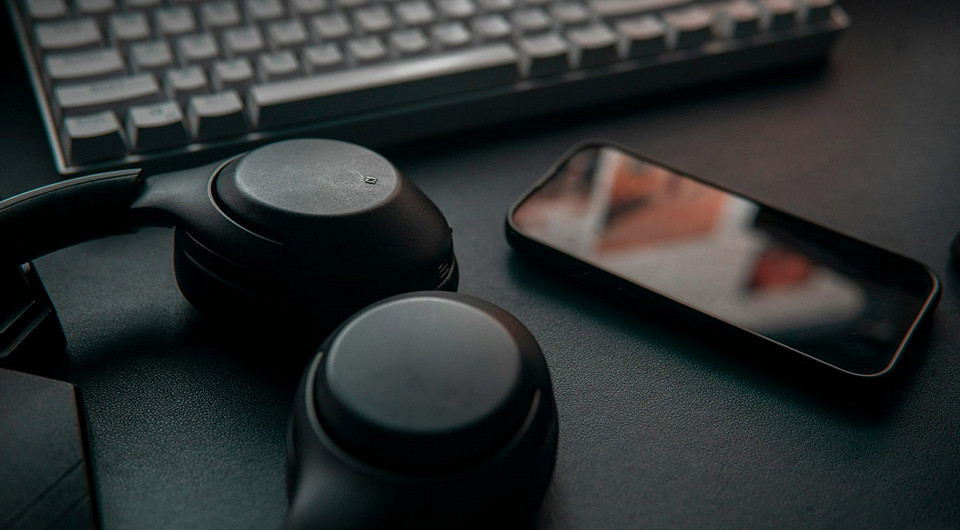

Время от времени пользователи могут сталкиваться с ситуацией, когда при подключении ПК не видит наушников. Причем это может произойти и с проводными, и с беспроводными наушниками. Разбираемся в причинах возникновения проблемы и способах ее решения.
Содержание
- Почему компьютер не видит беспроводные наушники
- Что делать, если ноутбук не видит проводные наушники
Почему компьютер не видит беспроводные наушники
Беспроводные наушники очень удобны, но эта техника достаточно капризна и имеет массу настроек, которые напрямую влияют на их способность подключаться к компьютеру. Именно поэтому чаще всего, когда пользователи задаются вопросом, почему компьютер не видит наушники, они имеют в виду именно беспроводные модели.
Но перед тем, как искать причину проблемы стоит убедиться, что сами наушники включены и заряжены. При всей банальности такой ситуации, она встречается намного чаще, чем вы можете представить. Некоторые же модели не умеют автоматически входить в режим сопряжения и активируют его только после нажатия специальной кнопки на чехле или длительном касании сенсорных площадок на обоих наушниках. Если же наушники не хотят ни заряжаться, ни включаться, возможно, пришло время подумать о покупке нового гаджета? Его поможет подобрать наша статья с лучшими моделями беспроводных наушников.
Наушники подключены к другому устройству
Лишь некоторые модели наушников поддерживают функцию мультипоинт — возможность одновременного сопряжения с несколькими источниками звука и быстрым переключением между ними. В остальных случаях, если ваши наушники уже сопряжены с другим гаджетом, и он находится в зоне действия их Blutooth, они просто не смогут подключиться к другому источнику звука.
Решить проблему можно двумя способами:
- сбросом наушников до заводских настроек;
- отключением наушников от другого устройства, с которым они сопряжены.
Описывать последовательность действий в первом случае бессмысленно, поскольку она сильно разнится в зависимости от производителя и модели наушников. Что касается отключения от источника звука, то в случае со смартфонами вам достаточно:
- открыть настройки Bluetooth на телефоне;
- найти в списке подключенных устройств нужные наушники;
- нажать на иконку с шестеренкой напротив их названия;
- тапнуть на кнопку «Разорвать соединение» в открывшемся окне и подтвердить свои действия.
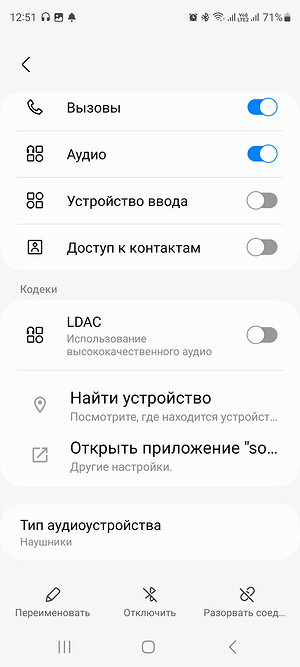
Но учтите, что для соединения с этим источником звука вам понадобится повторить процедуру сопряжения с самого начала.
Неверно выбран источник звука
Если вы не слышите звук через наушники, это вовсе не означает, что они так и не подключились к компьютеру. Часто проблема кроется в неверно выбранном в настройках ПК источнике звука.
- Кликните левой кнопкой мыши по иконке с изображением динамика в системное трее.
- В открывшемся контекстном меню выберите «Открыть параметры звука».
- Найдите в открывшемся окне пункт «Вывод» и выберите в качестве источника вывода нужную модель наушников.
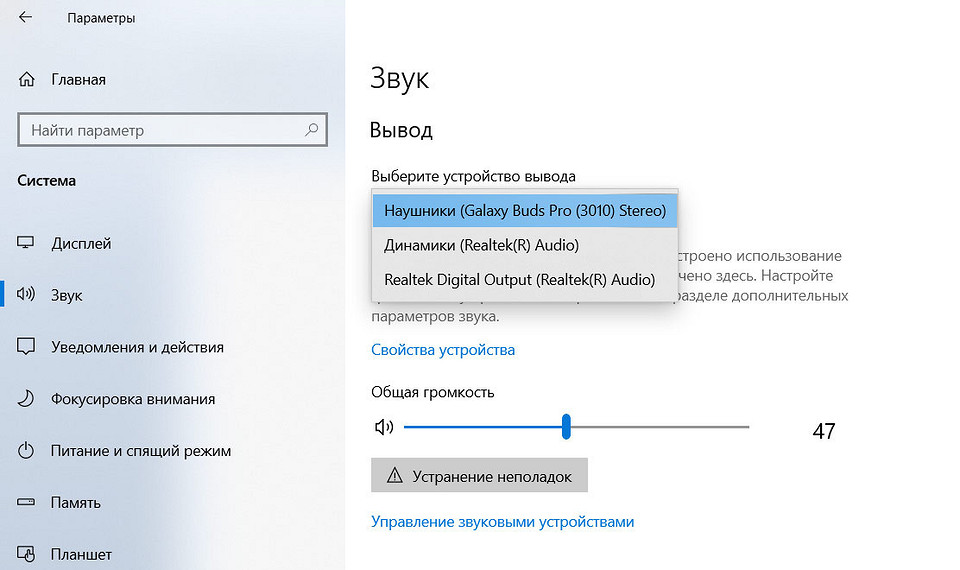
Если вы собираетесь использовать гаджет для общения, установите его и в качестве устройства ввода. Соответствующее всплывающее меню можно найти в разделе «Ввод» окна параметров звука.
В компьютере отключен модуль Bluetooth
В большинстве ноутбуков модуль Bluetooth по умолчанию активен, но система может выключить его из-за определенных настроек энергопотребления, да и вы сами когда-то могли деактивировать модуль и банально забыть об этом. Разумеется, в этом случае подключение наушников окажется невозможно.
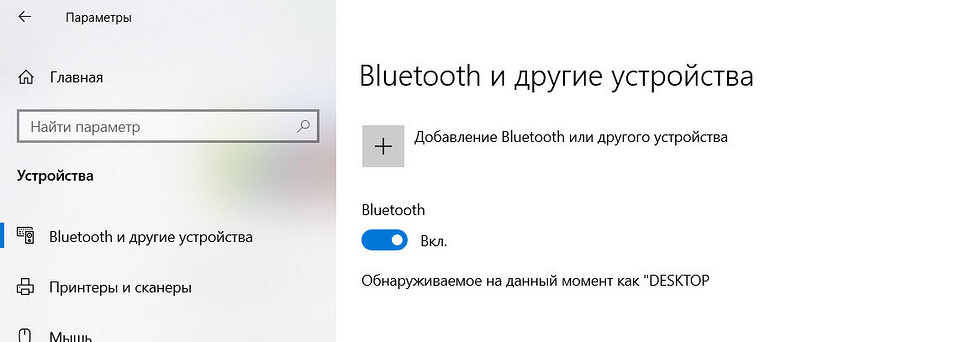
- Кликните правой кнопкой мыши по меню «Пуск» и выберите «Параметры».
- Перейдите в раздел Устройства -> Bluetooth и другие устройства.
- Убедитесь, что ползунок чуть ниже надписи Bluetooth находится в положении «Вкл». Если это не так, активируйте его.
Неисправный драйвер на компьютере
Иногда проблема может быть связана с неисправным драйвером беспроводного модуля компьютера или ноутбука. Что делать если компьютер не видит наушники в этом случае? Просто обновите или переустановите драйвер. При этом крайне желательно использовать фирменные драйверы производителя ноутбука или модуля Bluetooth, которые можно найти на официальном сайте их производителя, и проводить не обновление, а их установку с нуля.
Чаще всего такие драйверы поставляются вместе с исполняемыми файлами, автоматизирующими процесс установки. Поэтому вам достаточно:
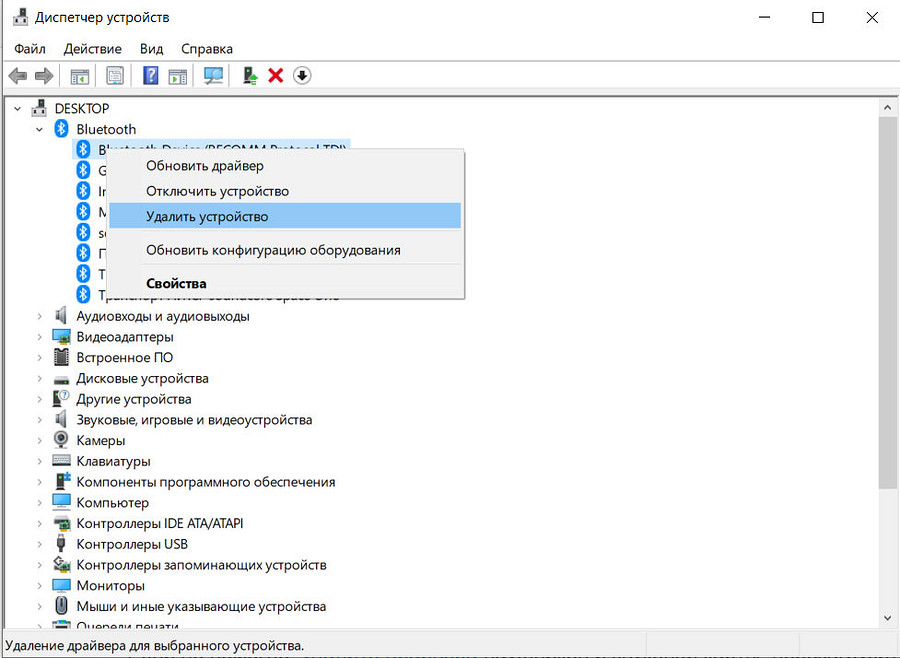
- кликнуть правой кнопкой мыши по меню «Пуск» и открыть «Диспетчер устройств»;
- найти в списке драйвер Bluetooth-адаптера, кликнуть по нему правой кнопкой мыши и выбрать «Удалить устройство»;
- запустить исполняемый файл скачанных драйверов и, следуя рекомендациям мастера установки, установить новые драйверы в систему;
- перезагрузить компьютер.
Что делать, если ноутбук не видит проводные наушники
Причин, почему компьютер не видит наушники в разъеме аудио, также может быть немало, но в большинстве случаев это происходит из-за повреждения кабеля или неисправного разъема наушников или звуковой платы ПК.
Поэтому если ПК не видит подключенные наушники, в первую очередь потребуется их проверка на предмет повреждений, проверьте насколько плотно штекер наушников входит в разъем звуковой платы и почистите их от грязи с помощью безворсовой спиртовой салфетки и простой зубочистки. Если ничего не помогает, попробуйте подключить наушники к другому устройству:
- наушники заработали. Проблема в аудиоразъеме ПК или ноутбука.
- наушники не работают на новом устройстве. Проблема в самих наушниках.
Главное убедитесь, что вы все делаете верно. О том, как правильно подключить проводные наушники к ПК, мы рассказали здесь.
Кроме того, наушники могут отказаться работать из-за выбора неверного источника звука. О том, как решить эту проблему, мы подробно рассказали чуть выше.
Читайте также

-
 5 лет назадНоут наушники не видит,но звук идёт в наушники и от динамиков.
 -
 5 лет назадКрч ситуация такая подключаю наушники к ноуту он их не видит но звук есть в некоторых видео он чистый и нормальный а в некоторых слишком тихий и искаженный
 -
 6 лет назадУ меня тоже ноут не видит(
 - «
- 1
- 2
- »






 Читайте нас в социальных сетях