




Как почистить кэш в хроме: инструкция для компьютера и телефона
Кэш в Chrome можно удалить отдельно от истории и файлов cookie, которые помогают сайтам запоминать ваш вход. Покажем, где выбрать нужные данные на компьютере и смартфоне и что делать, если неправильно открывается только одна страница.

Разобраться, как почистить кэш в Гугл Хром, полезно, если у страницы нарушилось оформление. В настройках доступно несколько операций с разными последствиями, поэтому сначала определимся, какая из них вам нужна.
Содержание
- Что удалится при очистке
- Удаляем временные файлы на компьютере
- Как удалить cookies вместе с кэшем
- Если неправильно открывается только один сайт
- Очищаем данные на смартфоне
- Что делать, если очистка не помогла
Что удалится при очистке
Кэш — это сохранённые на устройстве копии элементов веб-страниц, в том числе изображений. При повторном посещении браузеру не приходится каждый раз загружать их заново. Очистка удаляет эти временные файлы и освобождает занятое ими место, но после следующих посещений сайтов кэш снова будет заполняться.
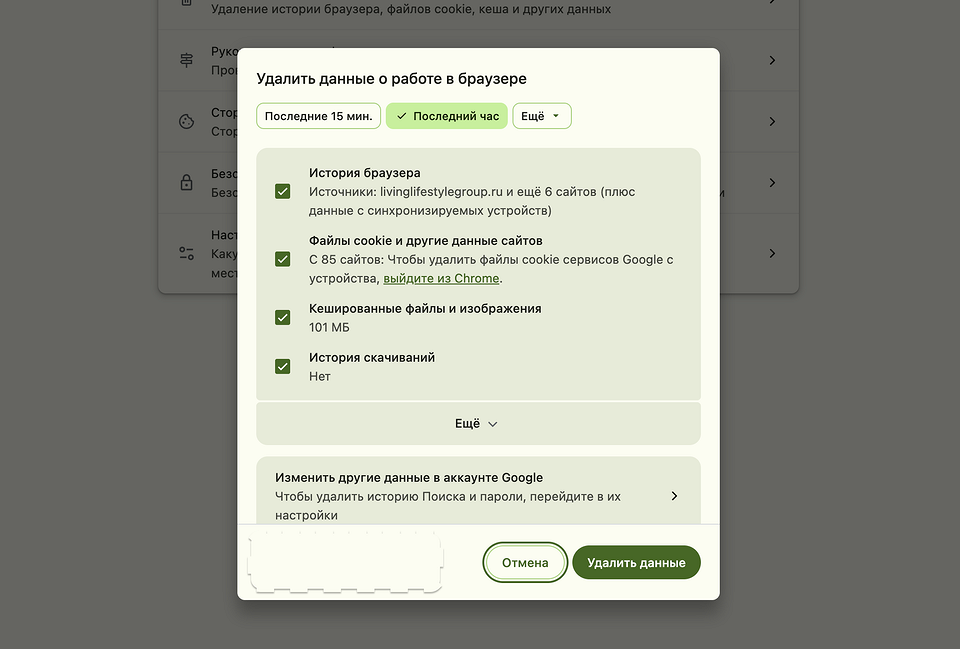
Куки, или cookies, позволяют запоминать выбранные настройки и состояние авторизации, а история содержит список посещённых страниц. Перед тем как очистить кэш в браузере Хром, проверьте галочки. Вместе с cookies вы можете потерять сохранённый вход в личный кабинет, поэтому после их удаления может потребоваться повторная авторизация.
Для исправления отображения страницы начните с очистки только кэша, оставив остальные категории нетронутыми.
Удаляем временные файлы на компьютере
Вот как почистить кэш в Хроме на компьютере с Windows или macOS:
- Откройте Chrome и нажмите на три точки справа вверху.
- Выберите «Удалить данные о работе в браузере».
- Укажите временной диапазон. Для удаления кэша за весь доступный период выберите «Все время».
- Оставьте отмеченным только пункт с изображениями и другими файлами в кэше. Снимите остальные галочки.
- Нажмите «Удалить данные» и дождитесь завершения.
 ПодсказкаОкно также открывается с клавиатуры сочетанием Ctrl + Shift + Delete в Windows или Command + Shift + Delete на Mac. Дальше действуйте по инструкции выше, начиная с выбора периода.
Затем обновите проблемную страницу и проверьте, исчезла ли ошибка. При первом открытии изображения могут появляться медленнее, поскольку их придётся скачивать повторно.
Как удалить cookies вместе с кэшем
Если требуется почистить кэш и куки в Гугл Хром, в том же окне дополнительно отметьте «Файлы cookie и другие данные сайтов». Удаление этой категории затрагивает не только cookies, но и другие сохранённые сайтом данные. Например, могут сброситься его настройки, а для входа в личный кабинет понадобится повторная авторизация.
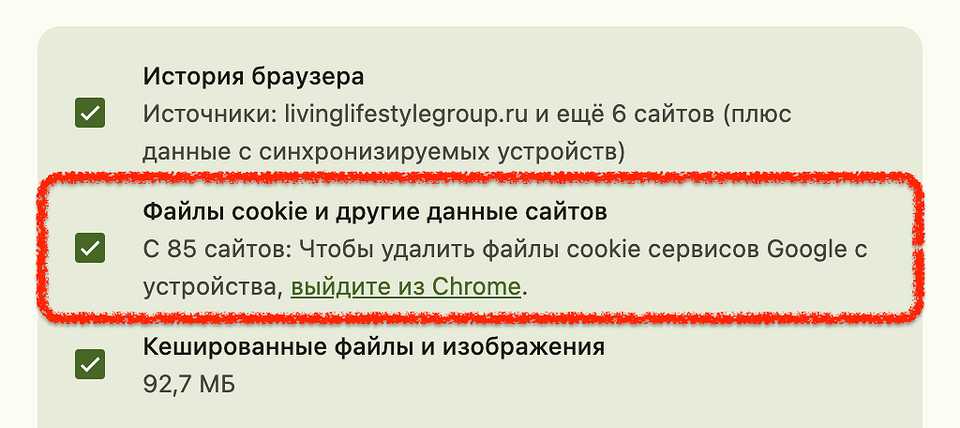
ВажноЗаранее убедитесь, что сможете снова авторизоваться на нужных ресурсах. Сохранённые пароли при удалении cookies остаются в менеджере паролей Chrome.
Галочку напротив истории оставьте снятой, если хотите сохранить список посещений. Удаление истории, сохранённой в аккаунте Google, также затронет другие подключённые к нему устройства.
Если неправильно открывается только один сайт
Когда нужно очистить кэш сайта в Хроме, сначала попробуйте загрузить проблемную страницу без использования кэша. На компьютере с Windows нажмите Ctrl + Shift + R, на Mac — Command + Shift + R. Браузер повторно запросит содержимое страницы, обойдя кэш. Сохранённые файлы при этом остаются на устройстве.
Если встретите совет воспользоваться командой Empty cache and hard reload в инструментах разработчика, учитывайте её ограничение. Она очищает общий HTTP-кэш — сохранённые файлы разных сайтов. Для работы с одной проблемной страницей сначала попробуйте сочетание клавиш выше.
Если проблема связана со входом или сохранёнными настройками конкретного сайта, можно отдельно удалить его cookies и данные:
- На компьютере откройте меню Chrome — «Настройки» — «Конфиденциальность и безопасность».
- Перейдите в «Сторонние файлы cookie», затем — «Посмотреть все разрешения и данные сайтов».
- Найдите сайт по названию через поиск и нажмите значок удаления рядом с ним.
- Подтвердите удаление, снова откройте сайт и при необходимости войдите в аккаунт.
Так вы удалите сохранённые данные выбранного ресурса, после чего может потребоваться повторный вход. Это отдельная операция, которую нельзя считать выборочной очисткой обычного кэша изображений и файлов.
Очищаем данные на смартфоне
Теперь разберёмся, как почистить кэш в Хроме на телефоне. На Android и iPhone нужный пункт есть в меню самого Chrome, но выбор категорий устроен по-разному.
Android
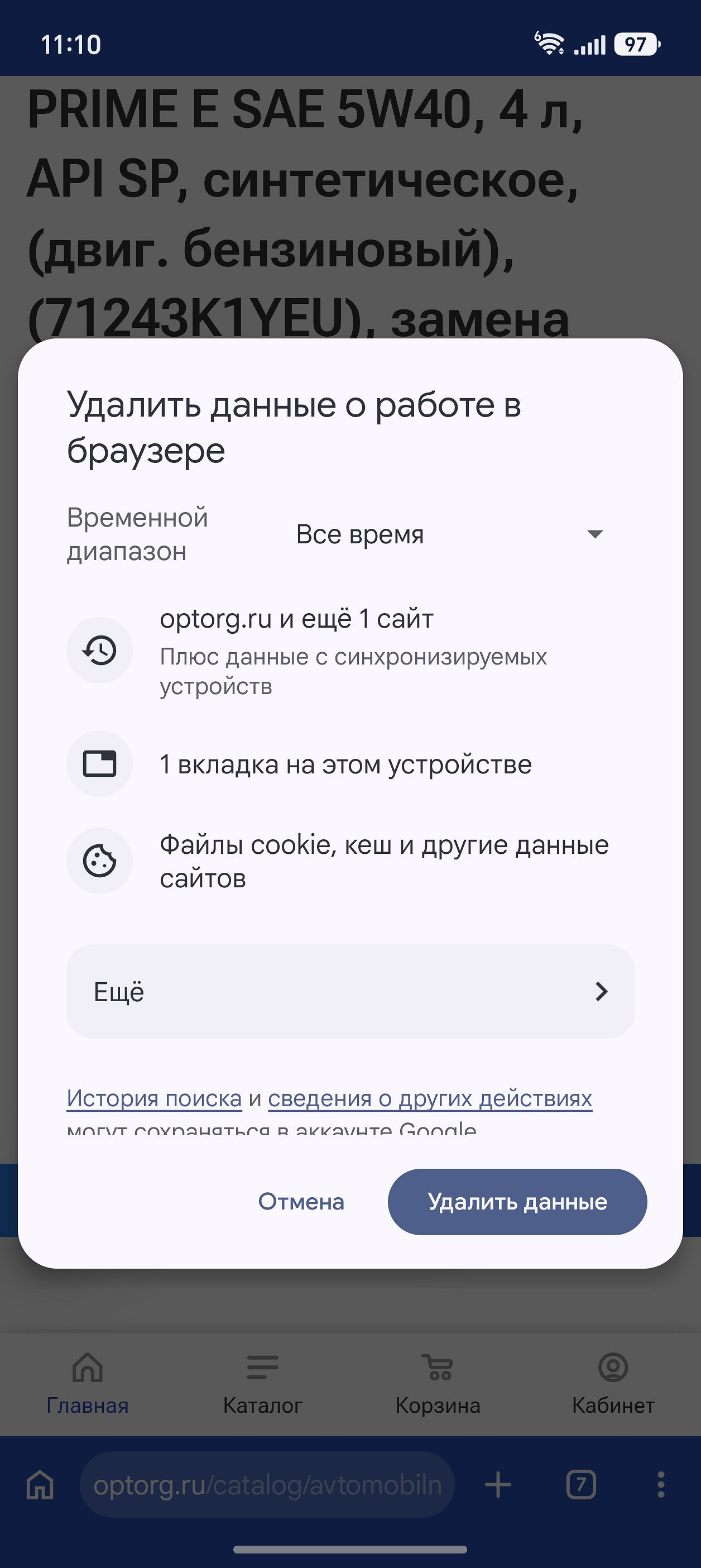
В быстрой форме очистки по умолчанию выбран короткий период, а удаление может затронуть историю и открытые вкладки. Сначала перейдите к категориям и проверьте отметки:
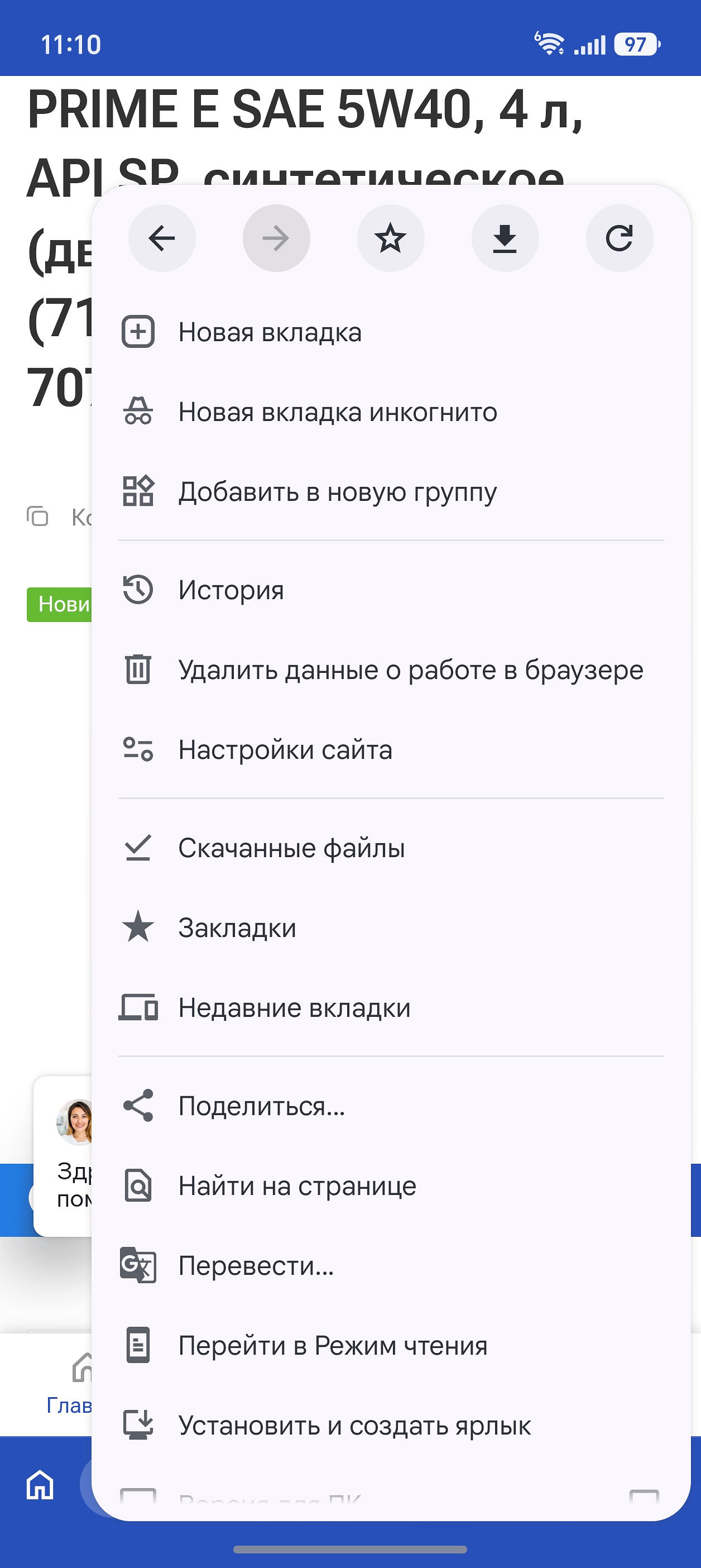
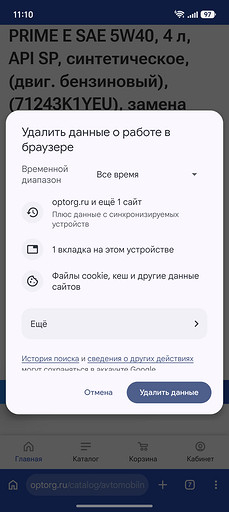
- Откройте Chrome и нажмите три точки рядом с адресной строкой.
- Выберите «Удалить данные о работе в браузере».
- В открывшемся окне нажмите «Ещё», чтобы перейти к выбору типов данных.
- Укажите период «Все время», если хотите удалить весь кэш. Оставьте только категорию изображений и других файлов, сохранённых в кэше, а остальные отметки снимите.
- Нажмите «Удалить данные».
После завершения снова откройте нужную страницу и оцените результат.
iPhone и iPad
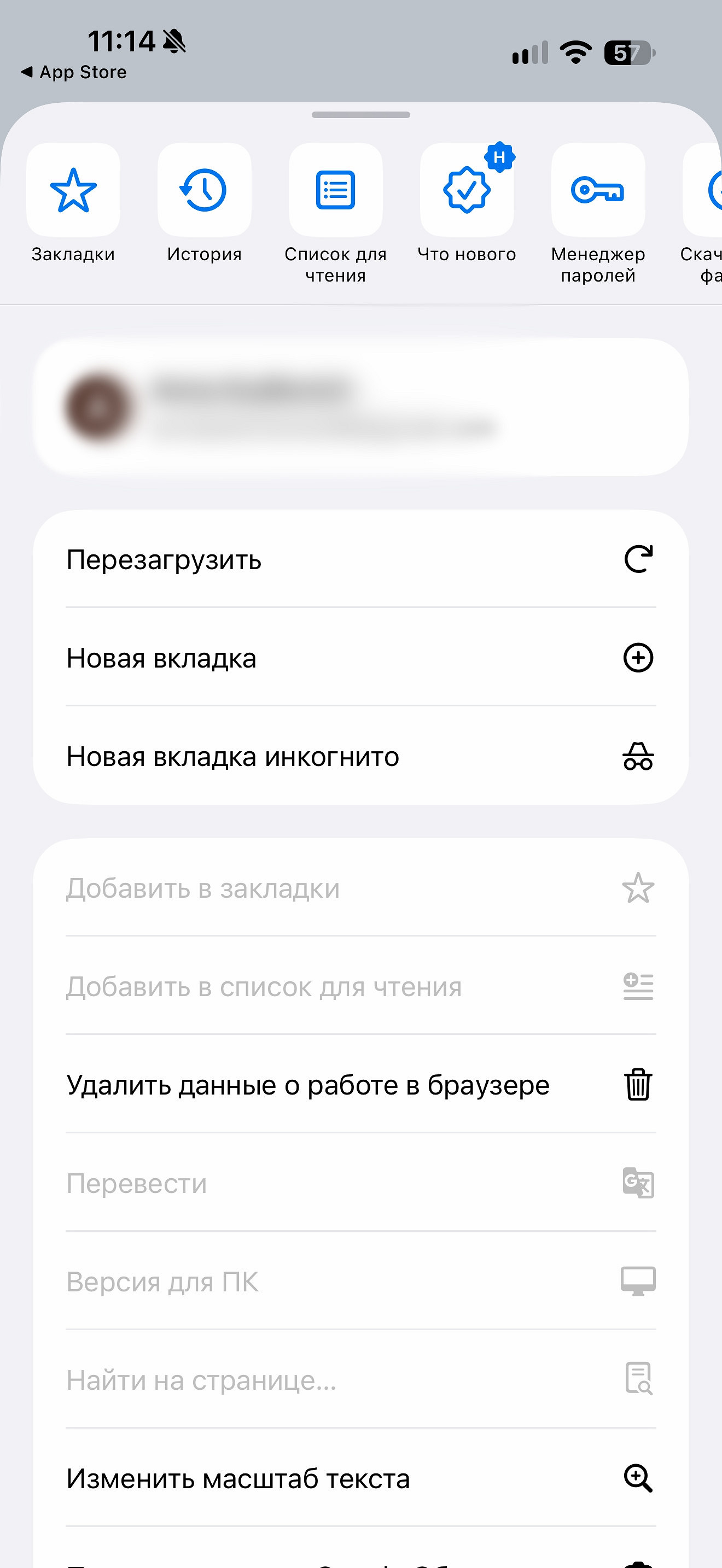
- В Chrome нажмите три точки и выберите «Удалить данные о работе в браузере».
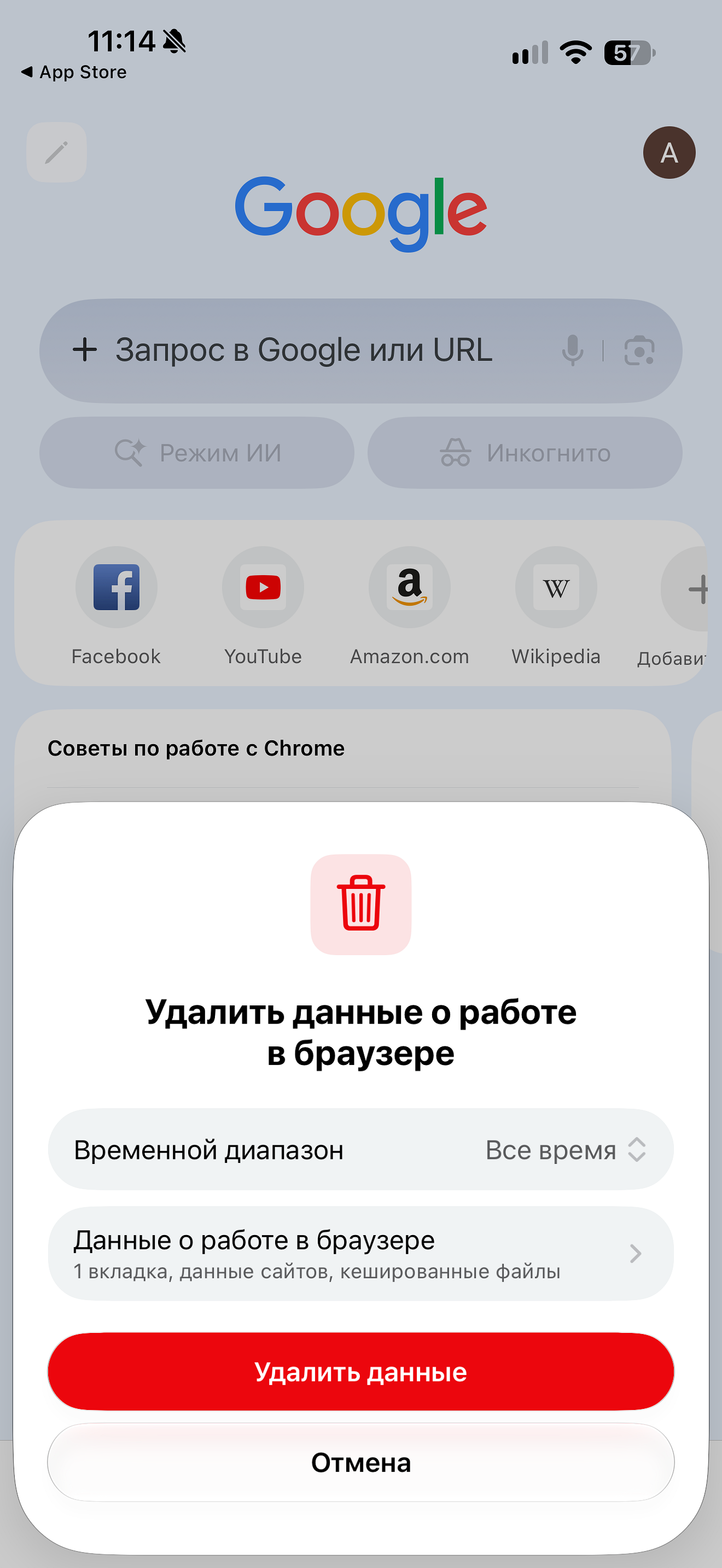
- Укажите временной диапазон — например, «Все время».
- Откройте «Данные о работе в браузере» и выберите категорию изображений и других файлов, сохранённых в кэше. Снимите отметки с остальных категорий.
- Нажмите «Подтвердить», а затем — «Удалить данные о работе в браузере».
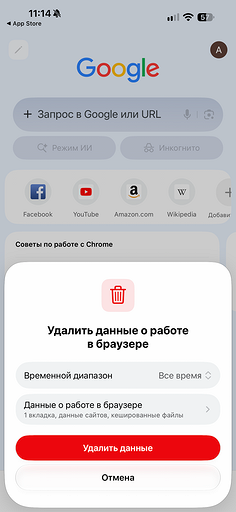
После завершения загрузите страницу повторно и проверьте её отображение.
Что делать, если очистка не помогла
В инструкции о том, как почистить кэш в браузере Хром, речь идёт об освобождении места и устранении ошибок загрузки. Гарантированного ускорения приложения этот способ не даёт, поскольку кэш сокращает повторные загрузки. Оперативная память при этом расходуется отдельно, в том числе на открытые вкладки.

Если вы искали, как сбросить кэш в Гугл Хром, из-за медленной работы приложения, а очистка ничего не изменила, перейдите к другим способам диагностики. Обновите Chrome и закройте ненужные вкладки. На компьютере также проверьте расширения (дополнительные модули браузера). Откройте меню — «Расширения» — «Управление расширениями» и отключите те, которыми не пользуетесь. Они могут влиять на производительность независимо от объёма кэша.
Перезапуск браузера тоже можно попробовать как отдельный шаг диагностики, но сам по себе он не удаляет сохранённый кэш. Если ошибка осталась на одном сайте, откройте его в другом браузере, чтобы выяснить, связана ли неисправность именно с Chrome.
Ещё по теме:













 Читайте нас в социальных сетях