





Как убрать надпись Активация Виндовс 11: несколько простых и эффективных способов
После установки операционной системы у многих пользователей встает вопрос, как удалить надпись Активация Виндовс 11. Это можно сделать несколькими способами, и сейчас мы расскажем о самых эффективных из них.



Если вы совсем недавно установили операционную систему Windows 11, то почти наверняка увидите неприятное уведомление о необходимости ее активации. Само по себе это уведомление никак не влияет на работу с ОС, но может заметно раздражать. И сейчас мы расскажем, как навсегда убрать надпись активации Виндовс 11.
Содержание
- Как избавиться от надписи Активация Виндовс 11 самым простым способом
- Удаляем уведомление с помощью скрипта
- Как скрыть надпись Активация Виндовс 11 другими способами
Как избавиться от надписи Активация Виндовс 11 самым простым способом
Такими уведомлениями грешит только неактивированная операционная система Windows 11. Поэтому самый простой и единственно легальный способ избавиться от него — ввести лицензионный ключ для ее активации. Тем более что это не только уберет надоедливую надпись, но откроет доступ к расширенным функциям операционной системы. Совсем нелишними для безопасной работы будут поддержка и обновление ОС, которые станут доступны после ввода ключа. Если же вы только думаете об установке Windows 11, почитайте другую нашу статью. В ней мы рассказали о том, как это сделать даже без флешки.
Впрочем, есть и другие способы того, как скрыть надпись Активация Виндовс 11. Но сразу предупредим, что никакие настройки или сторонний софт не дают 100-процентной гарантии успеха, а все описанные ниже действия вы будете производить на свой страх. Повторимся, единственный надежный способ — это лицензия, а точнее лицензионный ключ для активации ОС.
Удаляем уведомление с помощью скрипта
На самом деле способов по удалению этого уведомления хватает. Но самым эффективным и безопасным из них по праву считается использование самописного скрипта. По сути, вам достаточно создать простой BAT-файл, для чего подойдет даже стоковая программа «Блокнот», и настроить его ежедневное исполнение. Подробная инструкция о том, как это сделать, приведена чуть ниже.
- Введите в поиске Windows «Блокнот» и запустите приложение.
- В пустом файле блокнота введите:
taskkill /F /IM explorer.exe
explorer.exe
exit
Будьте внимательны. Любая ошибка в этом коде приведет к его полной неработоспособности.
- Нажмите Файл -> Сохранить как.
- Выберите место сохранения файла и придумайте ему произвольное название, указав в качестве расширения «.bat» (без кавычек), а в графе «Тип файла» выбрав «Все».
- Нажмите кнопку «Сохранить».
- Кликните по сохраненному файлу правой кнопкой мыши и в появившемся контекстном меню выберите «Запуск от имени администратора».
- Перезагрузите компьютер.
После этого напоминание об активации Windows исчезнет. Проблема в том, что это временное решение. Экран с сообщением о необходимости активации снова появится при следующем включении или перезагрузке компьютера. А для того, чтобы этого не произошло, нужно будет повторить процедуру с запуском созданного «батника» или настроить его автоматическое исполнение.
- Найдите через поиск Windows «Планировщик заданий» и запустите утилиту.
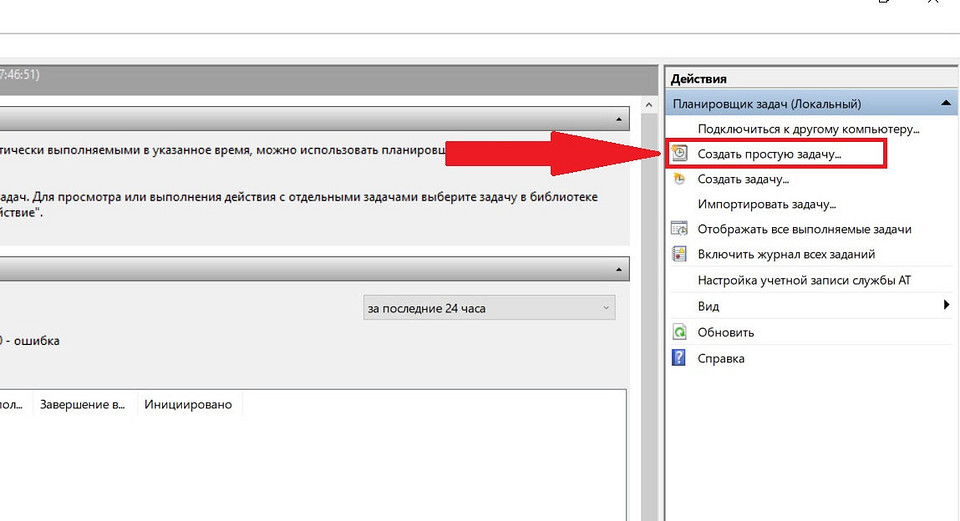
- В списке доступных действий выберите «Создать простую задачу».
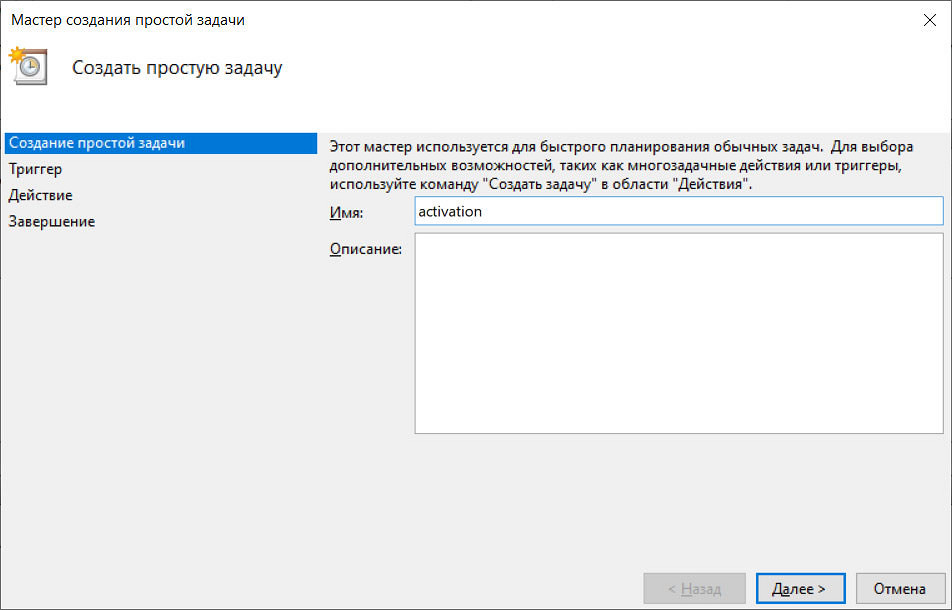
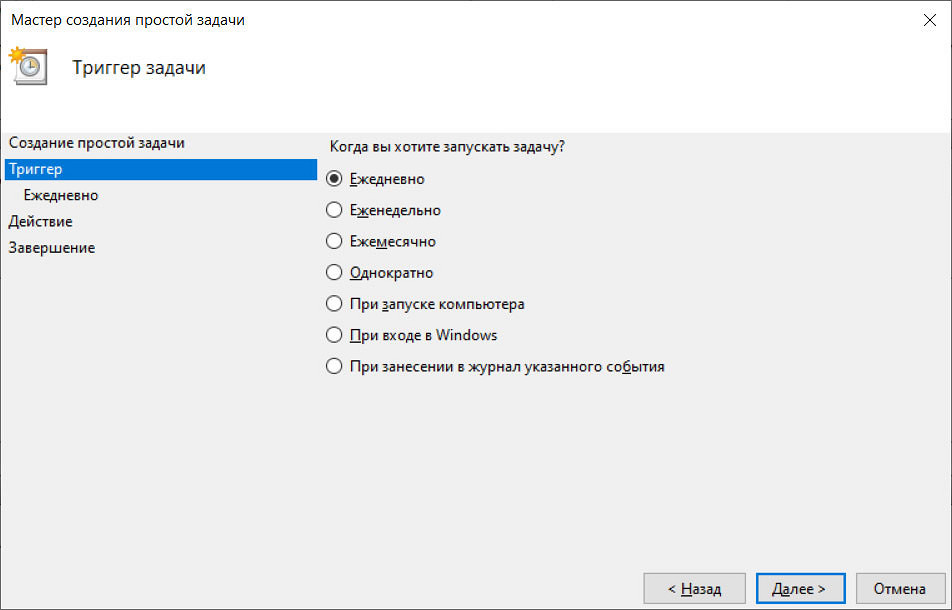
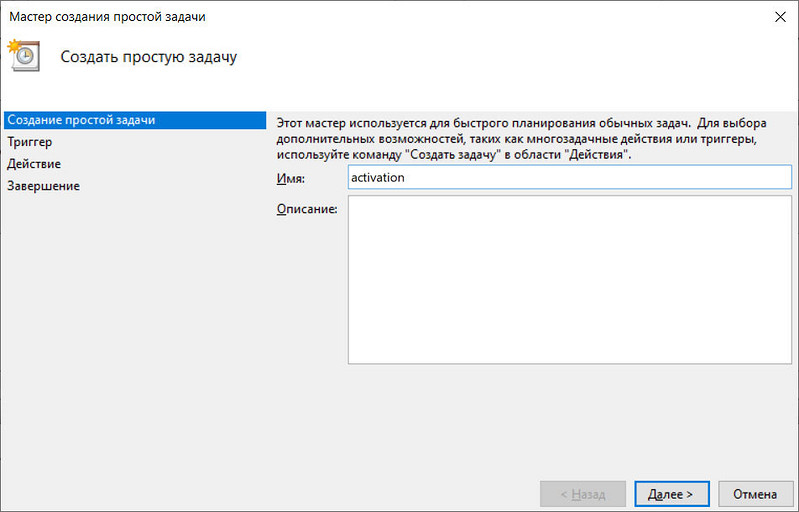
- Укажите любое название задачи, а в качестве триггера выберите «Ежедневно» или «При запуске компьютера».

- В качестве действия выберите «Запустить программу».
- Нажмите обзор и найдите в открывшемся Проводнике созданный ранее скрипт, после чего нажмите кнопку «Открыть».
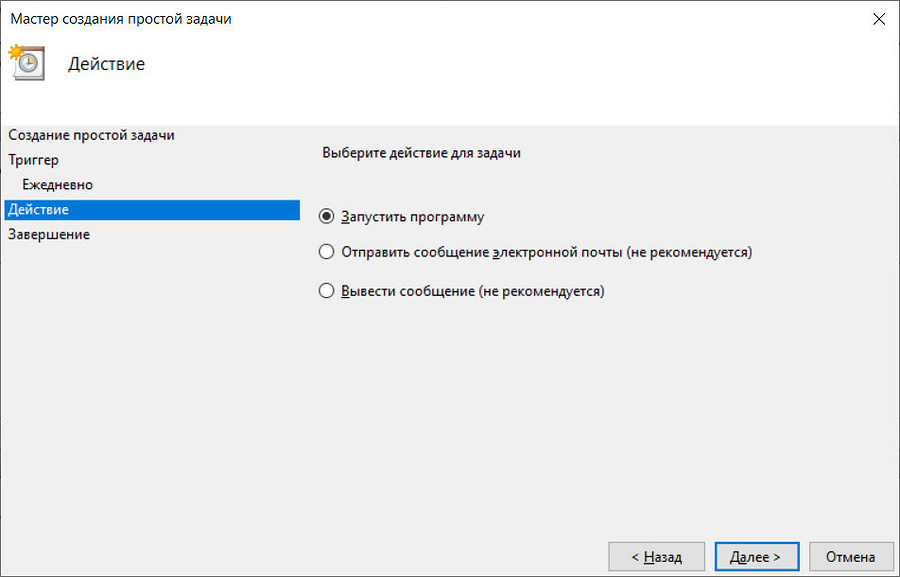
- Нажмите кнопку «Далее», проверьте созданный алгоритм и кликните «Готово».
Теперь созданный скрипт будет автоматически запускаться при каждом включении и перезагрузке компьютера.
Как скрыть надпись Активация Виндовс 11 другими способами
Помимо этого для удаления надписи можно воспользоваться сторонним софтом или манипуляциями с файлами реестра. Но большинство таких способов предполагают полное доверие сторонним ресурсам. В общем, безопасностью здесь и не пахнет.
Читайте также














 Читайте нас в социальных сетях