
Действительно ли нужна «игровая» клавиатура или это маркетинг?
Игровая клавиатура, как и мышка, монитор и прочая периферия складываются в рабочую станцию геймера, но так ли важно, что в названии фигурирует именно «игровая»? На что это влияет, и есть ли разница, если сравнивать с обычными устройствами? Давайте посмотрим.
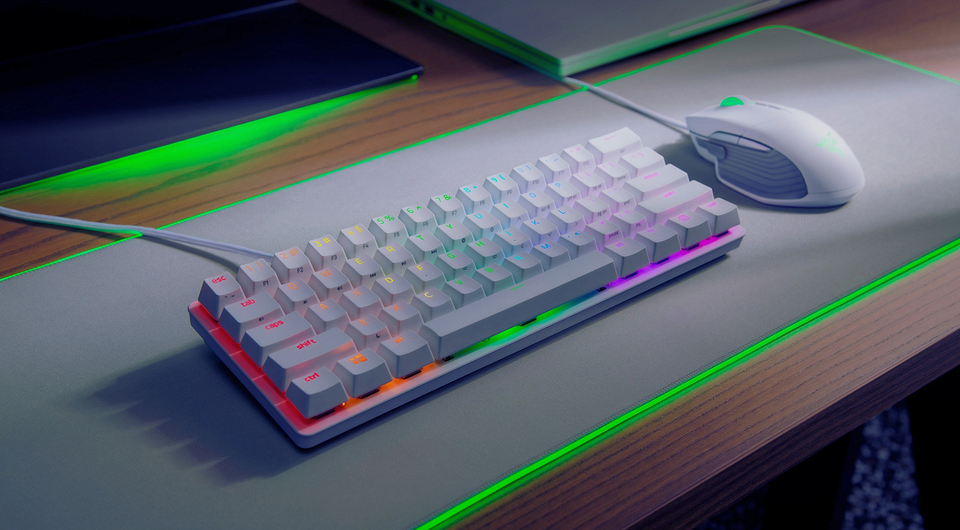

Даже если вы не супер-пупер геймер, зарабатывающий себе игрой на жизнь, то для комфортного времяпрепровождения вам все равно понадобится хорошая компьютерная периферия. Это, в первую очередь, эргономичные и функциональные девайсы. Сегодня мы расскажем, на какие критерии следует обратить внимание, чтобы приобрести достойную игровую клавиатуру. Заодно и узнаете, в чем разница, если сравнивать их с обыкновенными «клавами».
Содеражние:
- Тип клавиш и переключателей
- Программируемые клавиши
- Подсветка
- Наличие экрана
- Дополнительные слоты
- Задержка ввода
- Прочность (ресурс нажатий)
- Частота опроса
- Интерфейс подключения к ПК
- «Антигостинг» — что это за технология?
- Итог
1. Тип клавиш и переключателей
В идеале игровая клавиатура должна быть механической. Каждая кнопка на такой клавиатуре расположена на отдельном коммутаторе. Механические клавиатуры, помимо долговечности, отличаются высокой точностью и скоростью. В этой статье мы подробно рассказали, что такое переключатели (они же «свитчи») и какими они бывают. Механика намного более износостойкая и четкая, что делает ее незаменимой для игр.
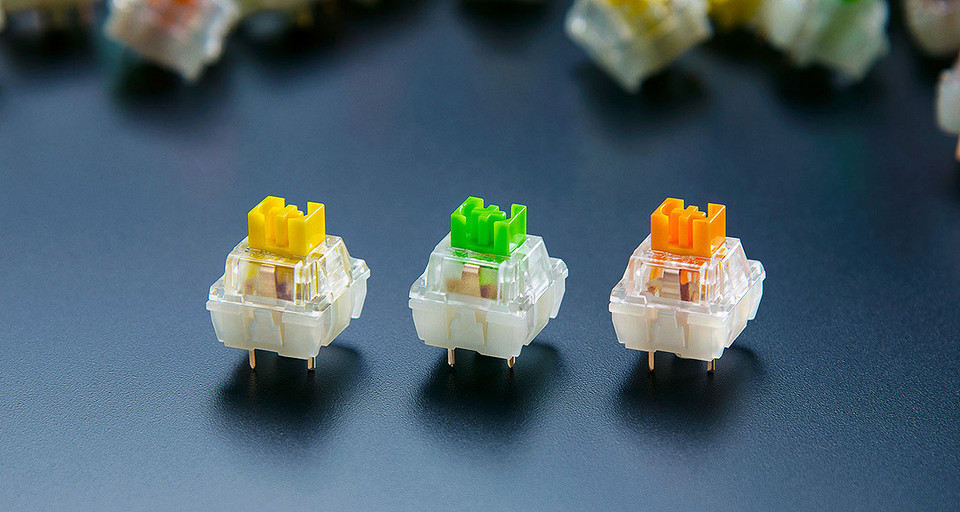
Единственный минус механических «клав» — нет влагозащиты. Пролив на нее воду или напитки, вы с высокой вероятностью лишитесь клавиатуры. Бывают и мембранные игровые устройства — они, как правило, дешевле и менее популярны среди геймеров. Во-первых, не поддерживают множественное одновременное нажатие. Во-вторых, при активном использовании быстро начинают сбоить. Хотя в целом это все — «вкусовщина». Вы можете найти и хорошую «мембрану», если вам нравится тихий и мягкий ход клавиш. Либо вы вообще рассчитываете на влагозащиту — мембранные «клавы», как правило, не боятся воды.
2. Программируемые клавиши
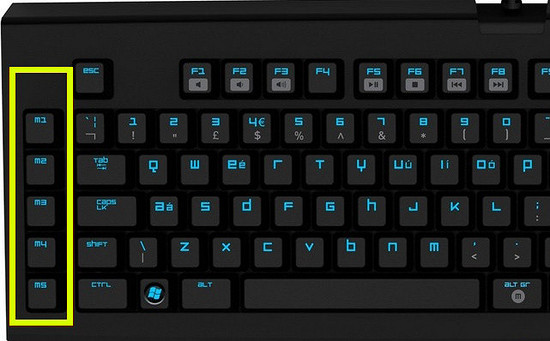
«Бинды» и макросы — по сути, ваши личные команды, записанные прямо в память клавиатуры. И активировать их можно дополнительными кнопками (если такие имеются). Представьте, что в сложной игре вам нужно выполнить связку из 3 действий: присесть, активировать аптечку и дать в быстрый чат команду, что вы лечитесь и временно не можете помочь. В обычной клавиатуре вы будете нажимать все по очереди, а с программируемой клавиатурой и дополнительными кнопками вы записываете всю эту последовательность один раз, назначаете ее на боковую кнопку, например, M5, и в бою просто тыкаете один раз — клавиатура сама отправит команды на компьютер с микроскопической задержкой между ними.
Могут помочь и сторонние программы, с предустановленными макросами. К примеру, мы когда-то делали обзор на нечто подобное — можете глянуть здесь. Это даже работает и за пределами игр: одним нажатием можно вставить шаблонный текст, пароль или сложное сочетание Ctrl+Alt+Del. И хорошо, когда на клавиатуре в удобном месте присутствуют дополнительные программируемые клавиши.
3. Подсветка
RGB-свечение на игровой клавиатуре — это не только красиво, но еще и удобно, ведь основное предназначение подсветки — работа в темноте и полумраке. Чаще всего производитель через софт позволяет настроить узоры переливания, цвет и режимы. Ну, а главная ее практическая польза в том, что вы можете подсветить только те клавиши, которые реально используете в конкретной игре. Например, в World of Warcraft вы делаете активными подсвеченными кнопки от 1 до 5 и Q, E, R, F, X а все остальные делаете тусклыми или отключаете вовсе.
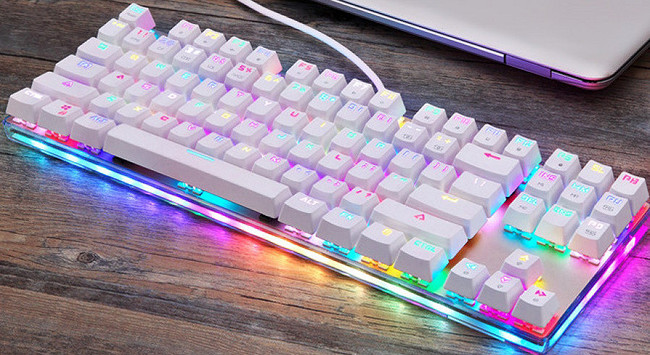
Плюс, по цвету подсветки можно быстро понять, какой у вас сейчас активный профиль, например: красный цветы — шутеры, синий — стратегии, зеленый — для набора текста и т.п. Иногда RGB-свет получается интегрировать с самой игрой для эффекта погружения. Предположим, когда у вашего персонажа низкий уровень здоровья, то «клава» будет гореть или мерцать красным. Либо же во время полицейской погони будет переливаться в цвет проблесковых маячков.
4. Экран
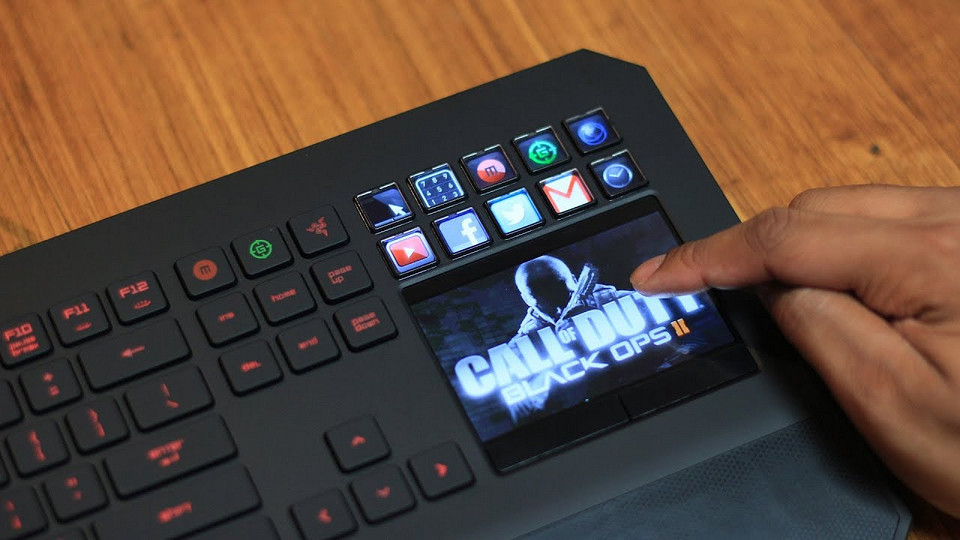
Некоторые модели оснащаются небольшими ЖК-панелями для отображения важной игровой информации. Например, количества боеприпасов и состояния здоровья персонажа, показателей датчиков авто, карты маршрута, общий счет (K/D/A) и пр. Вообще, такая опция не обязательна, но придает дорогой вид устройству. Если вы готовы потратить несколько лишних тысяч на подобную роскошь, то почему бы и нет?

5. Встроенные слоты
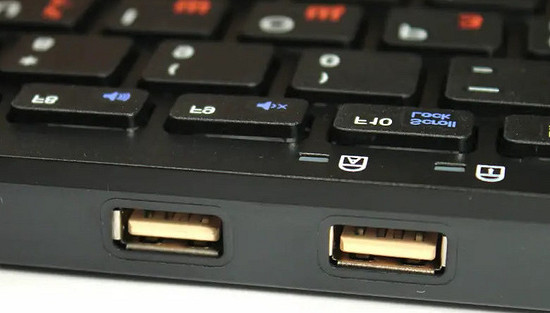
Вообще, эта история называется модным словом «хаб». Дополнительные разъемы на «клаве», а именно USB-порт и иногда вход для наушников — это решение проблемы вечной путаницы проводов на столе. Подключаете клавиатуру одним толстым кабелем к системному блоку, а дальше прямо в корпус клавиатуры втыкаете мышку и гарнитуру.
Огромное удобство для ноутбуков, где всего два USB: один занимает клавиатура, а второй освобождается для флэшки или подставки.
Плюс, когда вы дергаете мышкой, ее провод не болтается отдельно (не цепляется за стол или стойку монитора), а идет параллельно клавиатуре.
Есть очень важный нюанс: большинство таких портов на клавиатуре работают в режиме USB 2.0 с ограничением по току. Если вы воткнете туда мощную игровую мышь с подсветкой, да еще и наушники с активным шумоподавлением, может не хватить питания — мышь начнет терять соединение. И даже не пытайтесь через эти слоты заряжать что-либо. Ограничьтесь мышкой и наушниками (если есть такая возможность).
6. Задержка ввода
Скорость обработки данных для игровой клавиатуры — это крайне важный показатель. Отрезок времени от нажатия вами на кнопку и до результата действия на экране решает все. У хорошей игровой клавиатуры этот показатель составляет 1 мс, а у обычной офисной может доходить до 15–20. Казалось бы, мелочь, но когда вы играете в CS и соперник выскакивает из-за угла, эти 15 мс решают, кто выстрелит первым. Еще коварство в том, что производители часто лукавят: указывают задержку самого переключателя, а не полный путь сигнала через контроллер и USB-шину.
Поверьте, что человек, посидевший на дорогой игровой «клаве», сядет на офисную, и эти 20 мс задержки ввода он будет чувствовать на все 100%.
7. Прочность (ресурс нажатий)
Хорошая игровая клавиатура, скажем, за 10 000 рублей проживет намного дольше, чем офисный девайс за 700 рублей? Не всегда. Бывают такие бюджетные устройства, что дают фору всяким именитым геймерским брендам. Но это всего лишь исключения из правила. Ресурс нажатий — это, по сути, запас прочности ваших переключателей, который показывает, сколько раз вы можете нажать кнопку, пока она не начнет работать хуже или не сломается. У обычной мембранной клавиатуры этот показатель составляет от 1 до 5 млн нажатий, и на первый взгляд это много, но давайте посчитаем. В напряженной «катке» MOBA или онлайн-шутера одна клавиша может быть нажата до десятка тысяч раз. Если вы играете регулярно, такой ресурс закончится меньше чем за год — клавиша начнет западать, срабатывать через раз или сдваивать действие (не говоря уже о стирании покрытия, когда теряется вид).
Игровая механическая клавиатура дает вам гарантию от 50 до 100 млн нажатий на переключатель. Разница огромна именно потому, что в игре вы колотите по кнопкам гораздо агрессивнее, чем при наборе текста, часто с усилием (подключая сюда стресс, досаду и прочие негативные эмоции). Но тут важный практический момент: производитель тестирует идеальные условия на стенде, а в реальной жизни ресурс уменьшает пыль, крошки, пролитый чай и даже просто агрессивная манера эксплуатации. Поэтому 100 млн — это максимум для аккуратного пользователя, а реалистично ждите 70–80% от заявленного (но и этого с головой хватит на годы даже при активной игре).
8. Частота опроса

Частота опроса — это как часто клавиатура докладывает компьютеру о любых изменениях. У обычных клавиатур это около 125 Гц (получается, порядка 8 подобных опроса за 1 секунду), а у игровых — 1000 Гц (каждую мс — 1000 опросов в секунду). Разница в том, что при резком движении или быстрой серии нажатий ваша команда может попасть в «слепую зону» между двумя опросами и по итогу не сработает. Такая скорость крайне важна для профессиональных геймеров.
Самое забавное, что современные материнские платы и USB-контроллеры запросто поддерживают 8000 Гц, но человеческая реакция в 20 раз медленнее. Так что гнаться за огромными цифрами имеет смысл, только если вы играете на профессиональном уровне.
9. Интерфейс подключения к ПК
Проводная клавиатура — это гарантия минимальной и стабильной задержки, вам не нужно думать о батарейках, и она никогда не потеряет связь посреди «катки».
Беспроводная дарит свободу от путающихся кабелей и возможность откинуться в кресле на метр дальше. Но тут следует оговориться: дешевые модели работают по обычному Bluetooth с заметной задержкой, а нормальные игровые используют собственный радиоканал с частотой 1000 Гц и специальным радиомаячком. Такой вариант по задержке (почти) не уступает проводу, но все равно стоит дороже и требует подзарядки раз в пару недель. Если вы не водите мышкой по всему столу и не подключаете клавиатуру к телевизору с дивана, берите провод — он надежнее, дешевле и проще.
Помните, мы говорили о дополнительных слотах? Так вот, логично, что на беспроводной клавиатуре вы таких не найдете.
10. N-Key Rollover
N-Key Rollover (сокращенно NKRO) — это возможность клавиатуры обрабатывать абсолютно любое количество одновременно зажатых клавиш и передавать каждое нажатие в компьютер без потерь. Буквально «N» означает «любое число» (как в школьных формулах). Производители пишут, что можно зажать все кнопки разом — и каждая будет зарегистрирована.
В играх это нужно, когда ваши пальцы одновременно лежат на 5–6 кнопках: вы зажимаете W и Shift для бега, Ctrl для приседания, параллельно нажимаете R для перезарядки и еще пробуете переключить оружие колесиком мыши, цифрой или кнопкой Q. Без NKRO контроллер клавиатуры просто теряется и либо игнорирует самые поздние нажатия, либо выдает ложный сигнал. Технически NKRO работает потому, что у механической клавиатуры каждый переключатель соединен с «мозгами» устройства отдельным диодом (сигналы не перекликаются).
Старый интерфейс PS/2 поддерживал NKRO стабильно, а USB по протоколу может ограничивать до 6 кнопок плюс модификаторы, поэтому настоящий NKRO через USB — это всегда небольшая хитрость производителя с эмуляцией нескольких виртуальных клавиатур.
Бонус: цена как отдельный параметр, отличающий обе разновидности клавиатур
И вот самое главное — стоимость. Когда денег на компьютерную периферию собрано относительно много, то и не жалко потратить 7000–10 000 рублей на хорошую клавиатуру для игр. Но если бюджет «жмет», то возникает вопрос: а есть ли разница между игровыми клавиатурами и обычными? Или это все маркетинговый ход? На самом деле есть, и мы с вами оценили множество критериев. Стоит ли на самом деле это так дорого, как продается в 2026 году? Скорее, нет, чем да. Прославленные топ-бренды всегда конкурируют друг с другом, регулярно задирая цены. Оправдывают это все новыми технологиями, которые ускоряют и упрощают то, что и так было ускорено и упрощено. Присмотритесь к отзывам пользователей на разных площадках и отыщите достойный экземпляр по «цене/качеству». Также не переплачивайте за то, чем не будете пользоваться — это золотое правило.
Больше полезных и интересных материалов — на нашем сайте:




 Читайте нас в социальных сетях
Так что пользуйтесь на здоровье чем вашей руке удобно и не навязывайте тут свое ИМХО, у меня бы доход позволял я бы и за 20 купил)