





Ошибка установки 1603 драйвера AMD: как решить проблему
Ошибка 1603 при установке драйвера AMD знакома многим пользователям. Рассказываем из-за чего она появляется, и как проще всего решить эту проблему.


Если у вас есть видеокарта Radeon, ошибка 1603 при установке драйвера — это достаточно частый гость, появляющийся во время попытки обновить или установить соответствующее программное обеспечение. Причем настолько частый, что гайд по решению проблемы есть даже на сайте самого производителя.
Содержание
- Код ошибки 1603 при установке драйвера: почему он появляется
- Установка завершена с кодом ошибки 1603: как решить проблему
Код ошибки 1603 при установке драйвера: почему он появляется
Как мы и сказали в самом начале, ошибка 1603 может появляться по самым разным причинам. Но чаще всего это происходит из-за работы антивируса. Все дело в том, что сканирование системы на наличие вирусов препятствует доступу к определенным файлам. И если это происходит во время установки драйверов, вы увидите ошибку с кодом 1603.
Помимо этого такая ошибка может появляться из-за:
- конфликта драйвера и программного обеспечения;
- отсутствия важных обновлений операционной системы;
- повреждения файлов системных библиотек Microsoft Visual C++ Redistributable;
- поврежденных реестре или системных файлов.
Помимо 1603 при установке драйверов AMD может появляться и ошибка 195. О том, как быть в этой ситуации мы рассказали в другой нашей статье.
Установка завершена с кодом ошибки 1603: как решить проблему
В зависимости от того, по какой причине появилась ошибка 1603, и решение этой проблемы может сильно отличаться.
Установите обновления Windows
В первую очередь, перед установкой драйверов AMD стоит убедиться, что ваша операционная система имеет все необходимые обновления. Для этого:
- кликните правой кнопкой мыши по меню «Пуск» и перейдите в «Параметры»;
- откройте «Обновление и безопасность» и нажмите кнопку «Проверить наличие обновлений».
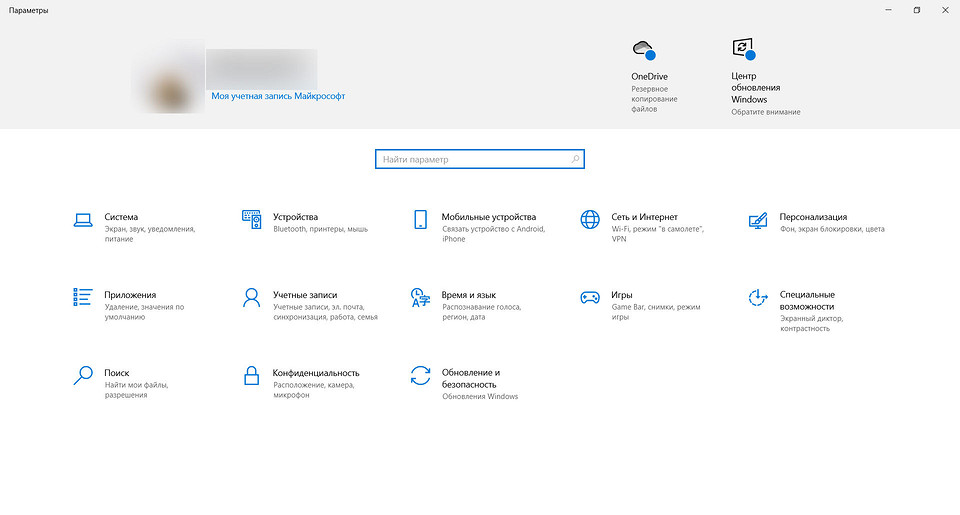
Если система сообщит о доступных обновлениях, установите их.
Отключите антивирус
Во время самой установки стоит убедиться, что антивирус не занимается сканированием системы. Это можно сделать, просто посмотрев его журнал. А если тихая установка завершена с кодом ошибки 1603, повторите процедуру, предварительно отключив антивирус. Главное не забудьте включить его обратно, когда установка драйверов будет завершена.
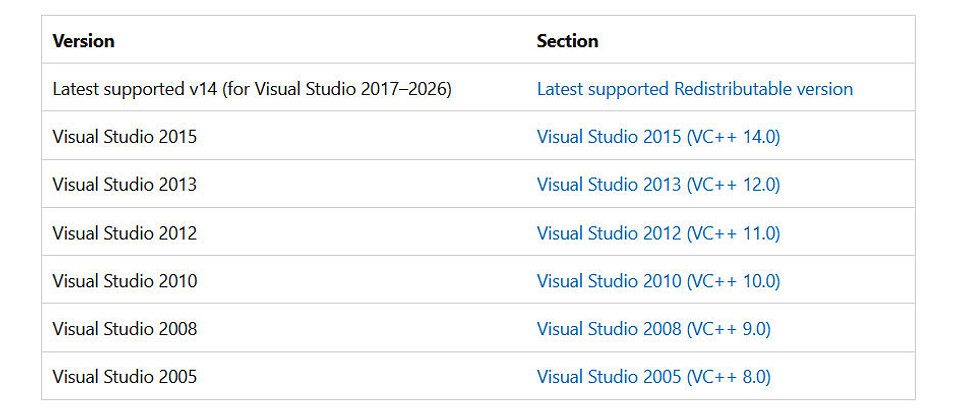
Замените поврежденные файлы Microsoft Visual C++ Redistributable
Но не совершайте самую распространенную ошибку — поиск отдельных файлов в интернете. Ведь таким образом вы легко и непринужденно можете поселить в своем компьютере зловреда. Просто откройте соответствующую страницу на официальном сайте Microsoft, скачайте нужный установщик и установите его.
Восстановите поврежденный реестр
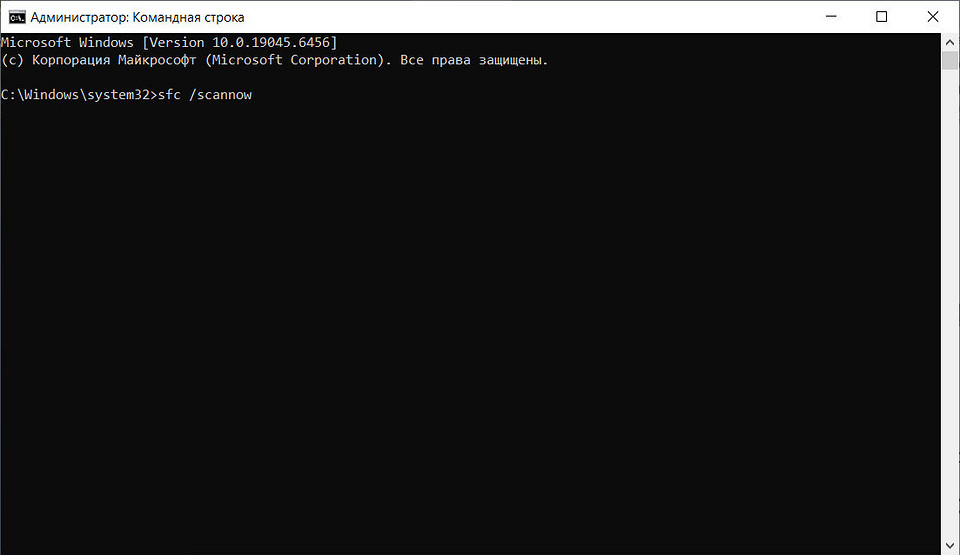
Это можно сделать с помощью системных утилит DISM и SFC, которые автоматически найдут и исправят повреждения целостности реестра. Но учтите, что исправление реестра потребует права администратора.
- Нажмите левой кнопкой мыши по меню «Пуск» и начните вводить «командная строка».
- Когда система найдет нужное приложение, кликните по нему правой кнопкой мыши и выберите «Запуск от имени администратора».
- Введите команду «sfc /scannow» (без кавычек) и нажмите Enter.
- Дождитесь завершения сканирования и исправления всех найденных ошибок.
Устраните возможные конфликты
Конфликт возникает, когда несколько приложений совместно используют одни и те же ресурсы, например ключи реестра, папки и файлы. Удаление одного из них может привести к потере общих данных, необходимым нескольким программам. А для того, чтобы подобный сбой не возникал лучше всего использовать фирменную утилиту AMD Cleanup Utility или средство устранения неполадок самой Windows.
Читайте также










 Читайте нас в социальных сетях