





Как сделать запись экрана на iPhone 17
Запись экрана на iPhone 17 позволяет сохранить происходящее на дисплее в видео. Вот инструкция как ее включить и настроить.
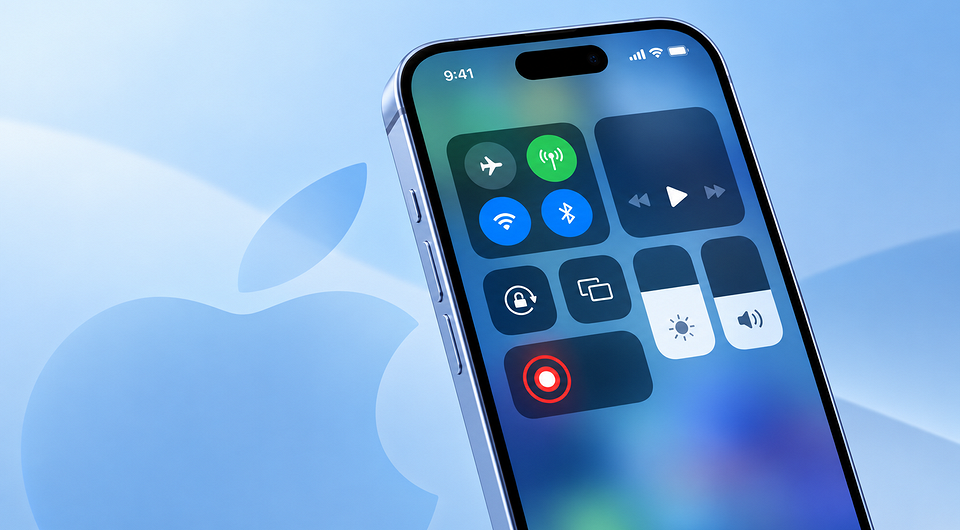

Эта функция может пригодиться, чтобы записать прохождение игры, показать знакомым, как настроить то или иное приложение, сохранить видеозвонок (если это разрешено сервисом) или подготовить инструкцию. Для этого не нужно устанавливать дополнительные программы. Встроенный инструмент iOS умеет записывать изображение с экрана, а при необходимости — захватывать звук с микрофона.
Разберемся, как включить запись экрана на iPhone 17 и что делать, если кнопка отсутствует или запись не начинается.
Содержание:
- Как добавить кнопку записи экрана
- Как записать экран на iPhone 17
- Как записать экран со звуком и голосом
- Где найти запись экрана на iPhone 17
- Как записать экран в игре или приложении
- Почему не работает запись экрана
- Как сделать качественную запись экрана
Как добавить кнопку записи экрана
На iPhone 17 функция записи экрана находится в Пункте управления. Если соответствующей кнопки там нет, ее можно добавить самостоятельно.
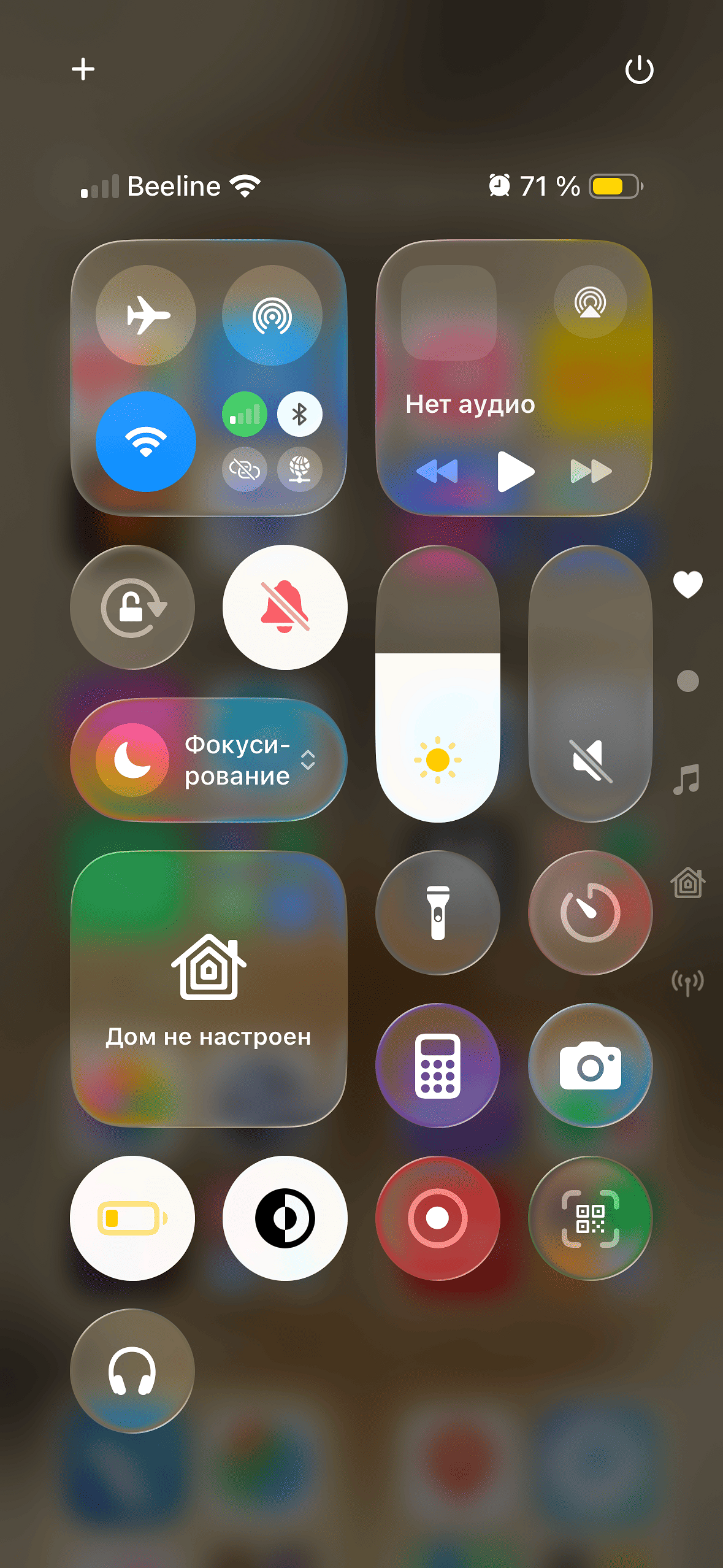
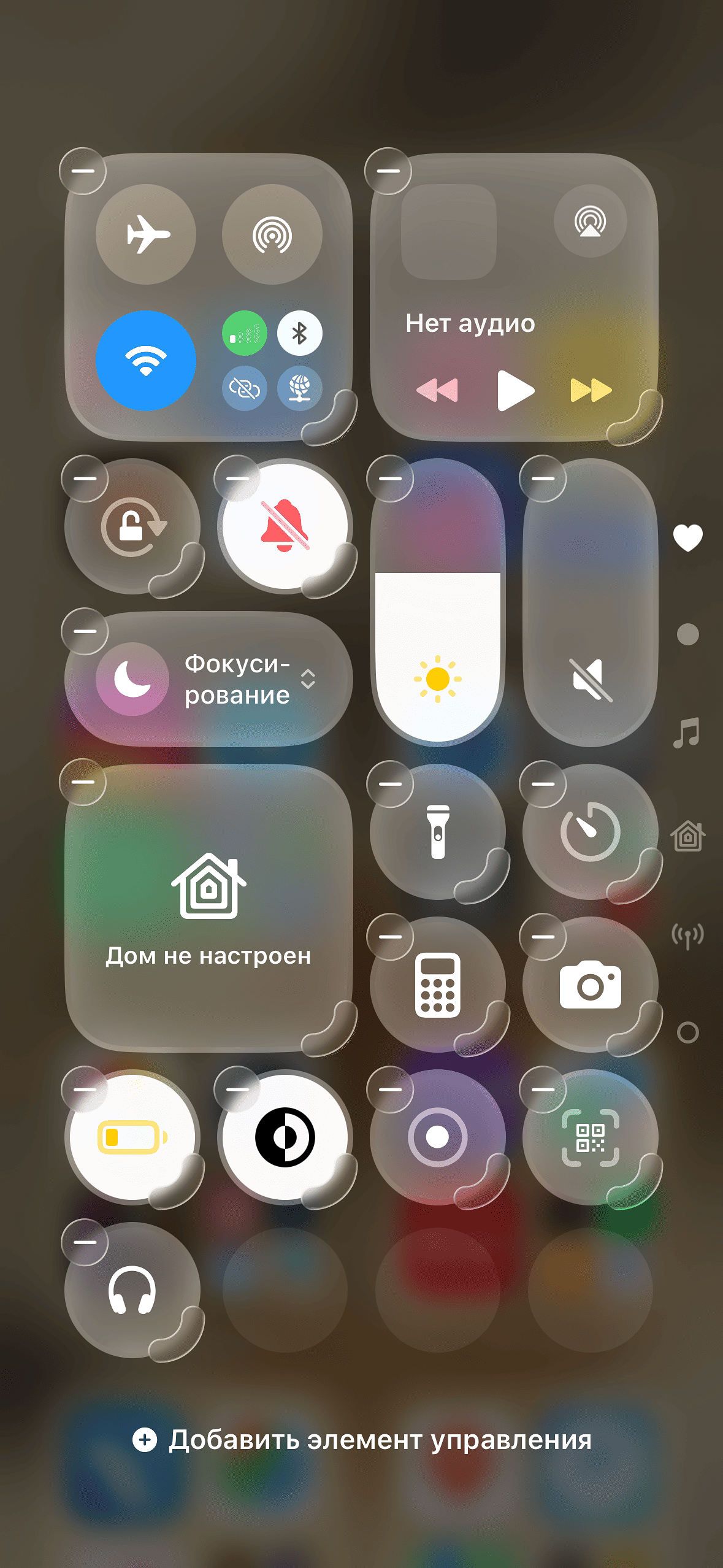
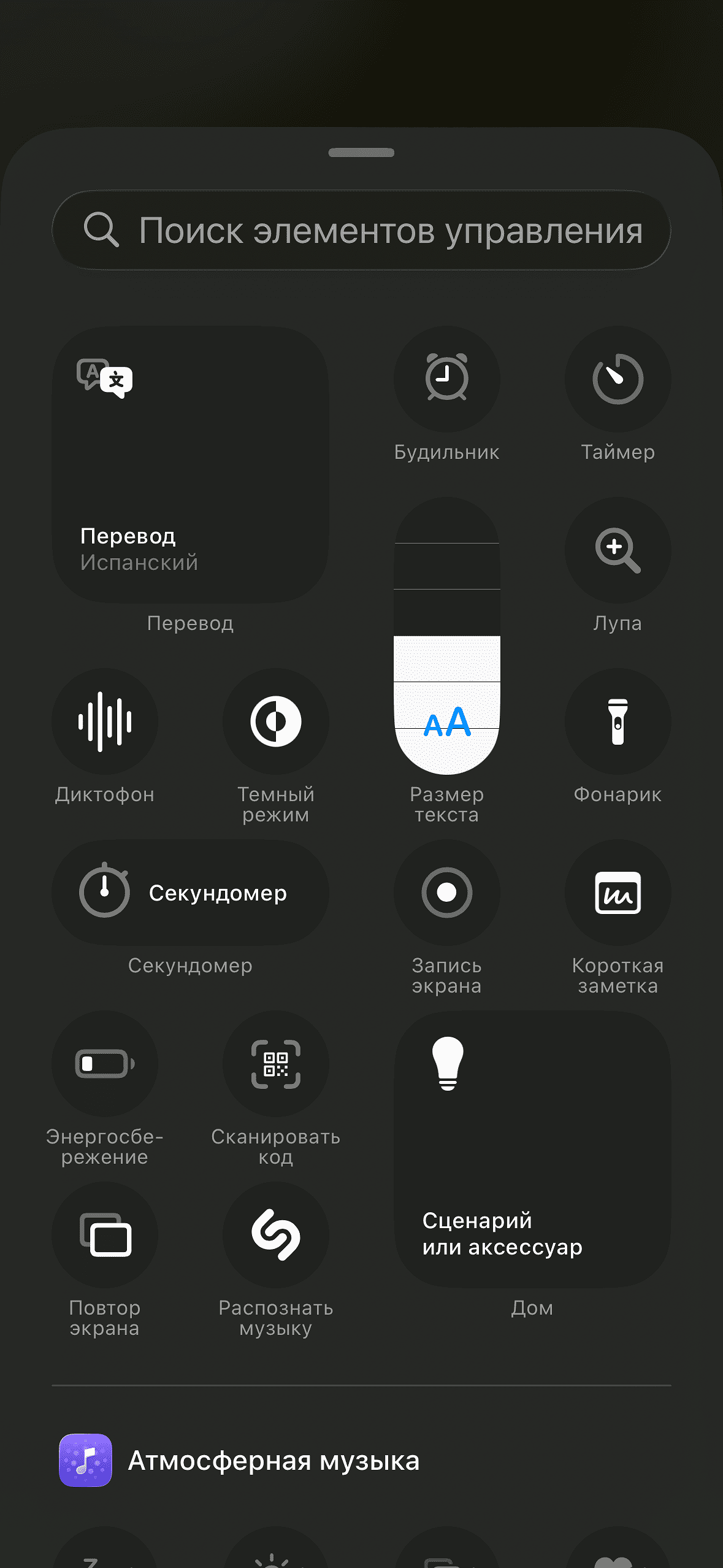
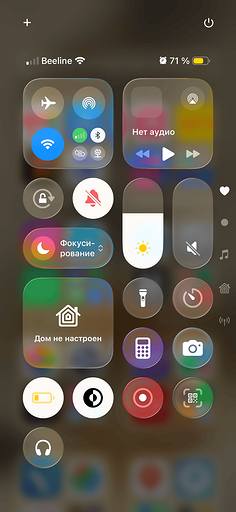
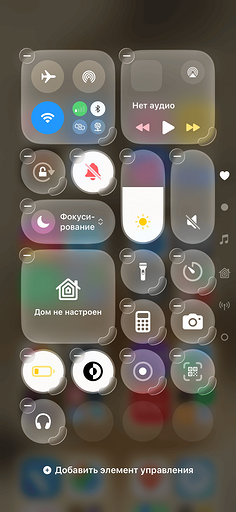
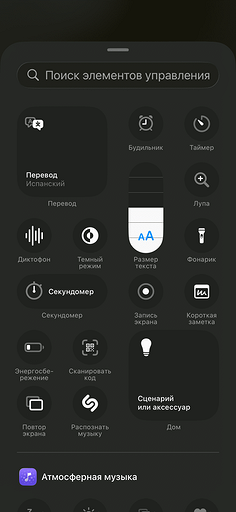
Вот как это делается:
- Разблокируйте iPhone и откройте Пункт управления. Для этого проведите пальцем по экрану сверху вниз.
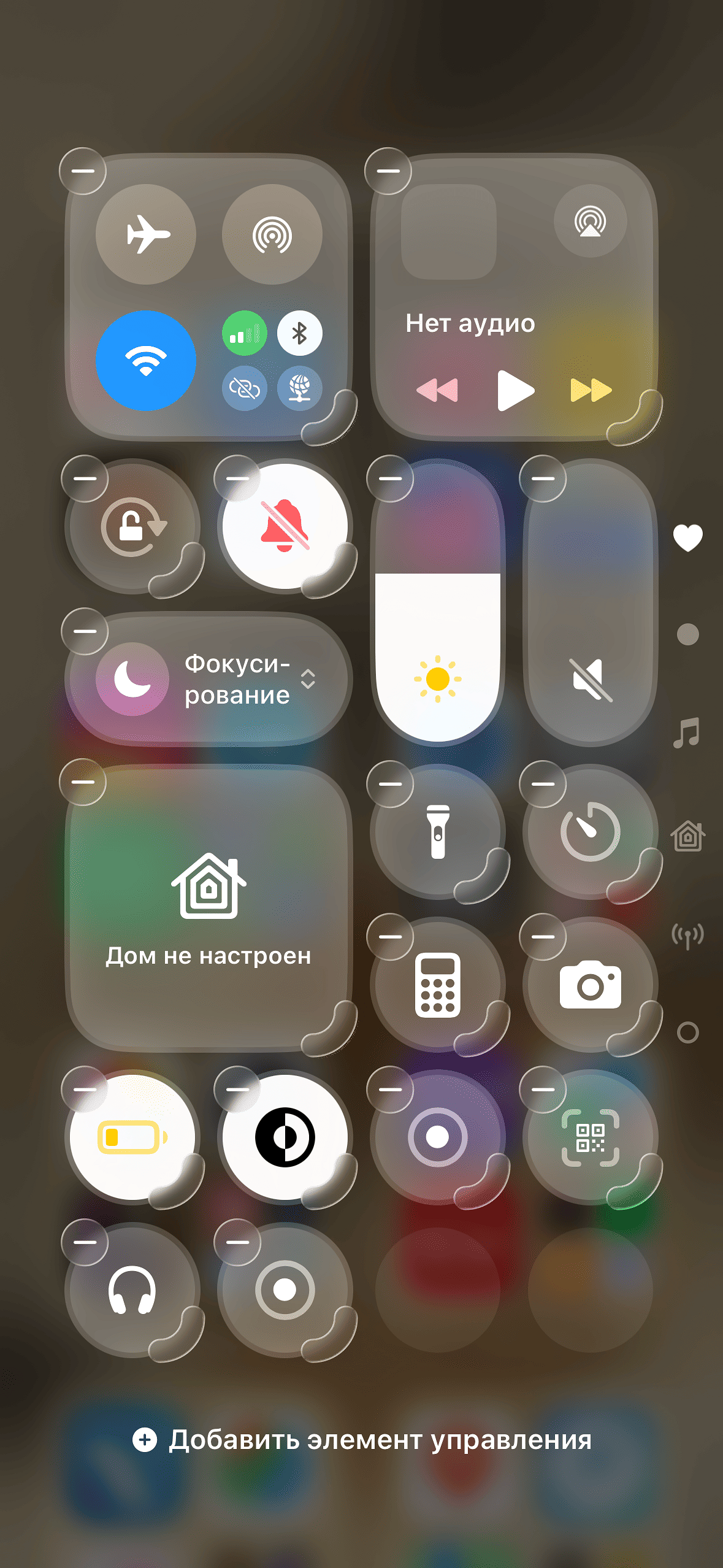
- Нажмите и удерживайте свободное место в Пункте управления, чтобы перейти в режим редактирования.
- Нажмите на «Добавить элемент управления».
- Найдите в списке пункт «Запись экрана» и добавьте его.
- Разместите значок в удобном месте, если хотите быстро находить его среди других кнопок.
В зависимости от версии iOS названия пунктов и внешний вид меню могут немного отличаться. После добавления кнопки отдельная настройка приложения не требуется. Запись можно запускать непосредственно из Пункта управления.
Как записать экран на iPhone 17
Когда кнопка уже добавлена, начать запись можно за несколько секунд. Делается все так:
- Откройте Пункт управления, проведя пальцем сверху вниз.
- Найдите значок записи экрана — круг внутри другого круга.
- Нажмите на него один раз.
- Дождитесь окончания трехсекундного обратного отсчета.
- Закройте Пункт управления и выполняйте необходимые действия на смартфоне.
После завершения отсчета iPhone начнет записывать все происходящее на дисплее ( по умолчанию в формате MOV). В верхней части экрана появится индикатор записи. Он показывает, что функция активна.
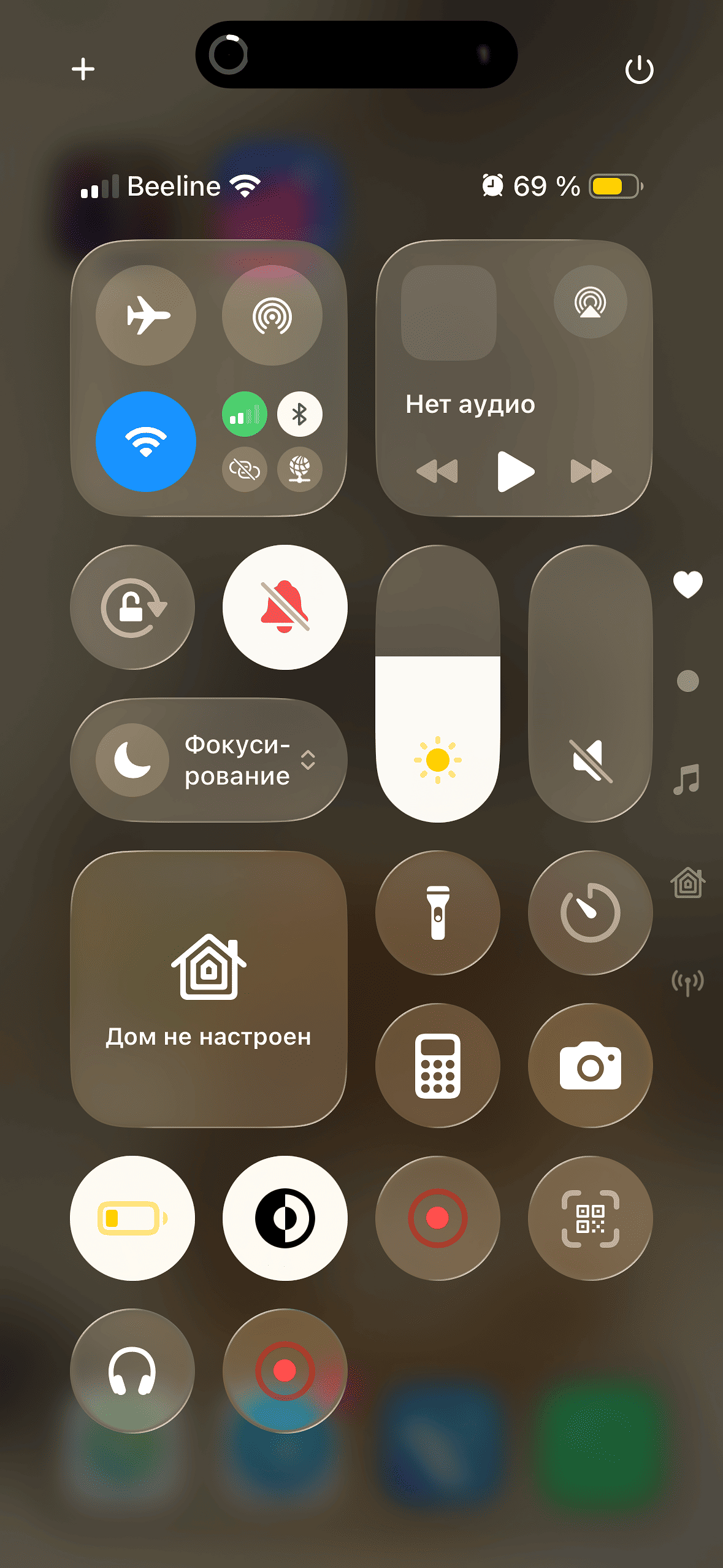
Чтобы остановить процесс, можно нажать на индикатор записи в верхней части экрана и подтвердить остановку. Другой способ — снова открыть Пункт управления и нажать на кнопку записи. После завершения iOS сохранит ролик в приложении «Фото».
Важно учитывать, что запись фиксирует не только полезные действия, но и уведомления, всплывающие окна и другие элементы интерфейса. Перед началом лучше включить режим фокусирования или «Не беспокоить», чтобы случайное сообщение не попало в видео.

Как записать экран со звуком и голосом
По умолчанию iPhone записывает изображение с экрана и системные звуки, если приложение и контент разрешают их захват. Но если требуется добавить собственные комментарии, например, объяснить последовательность действий, понадобится микрофон. Как настроить запись экрана на Айфоне 17, чтобы запись была со звуком?
Чтобы включить его:
- Откройте Пункт управления.
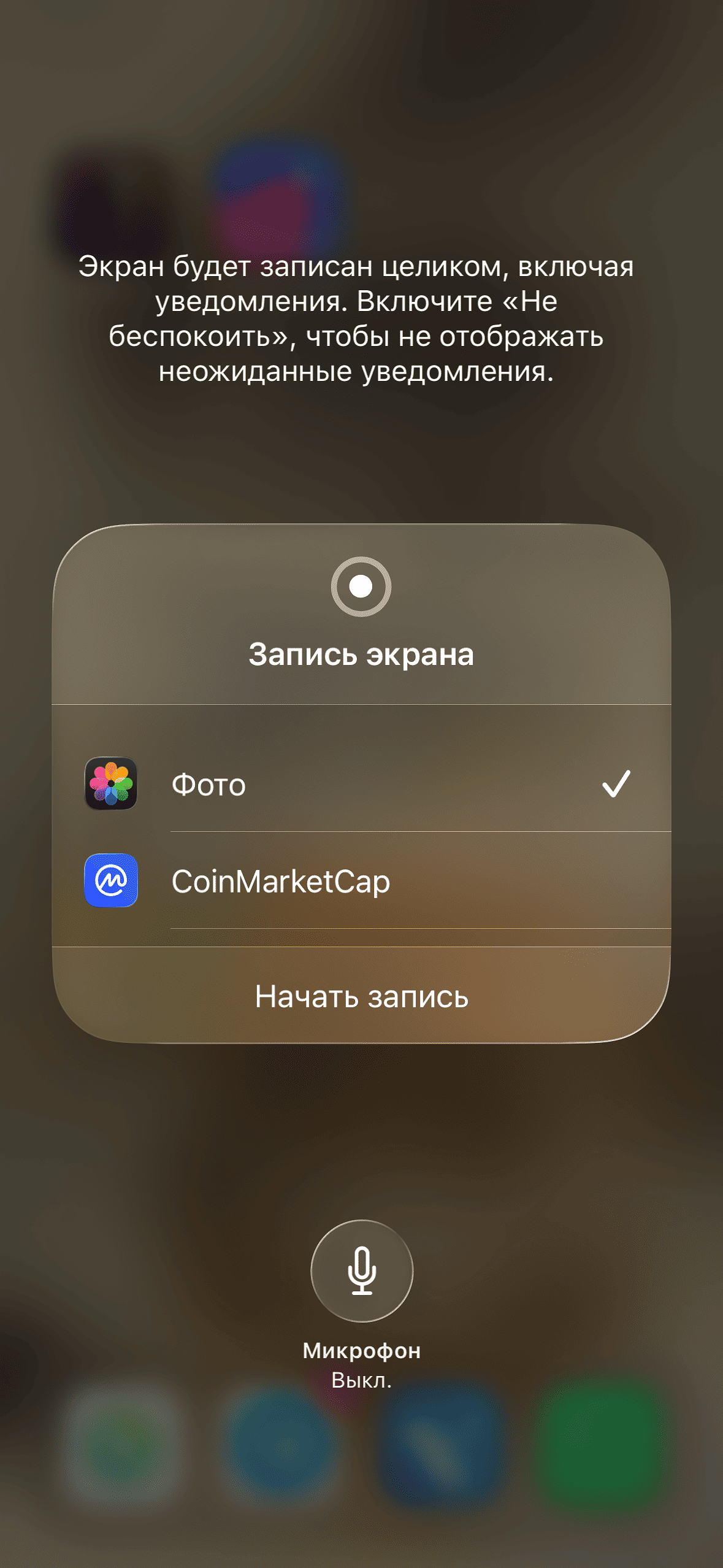
- Нажмите и удерживайте кнопку «Запись экрана», а не просто коснитесь ее.
- В появившемся меню найдите значок микрофона.
- Нажмите на него, чтобы включить микрофон. Индикатор должен показать, что он активен.
- Выберите «Начать запись».
Теперь смартфон будет захватывать все происходящее на экране, а также голос через встроенный микрофон. Это удобно для создания обучающих роликов, обзоров приложений и пошаговых инструкций.
Если требуется записать только происходящее на экране без комментариев, микрофон можно оставить выключенным. Но надо знать, что некоторые приложения ограничивают захват системного звука. А есть и такие, которые полностью запрещают запись защищенного контента.
Где найти запись экрана на iPhone 17
После остановки записи видео автоматически сохраняется в стандартной медиатеке (галерее). Чтобы посмотреть результат:
- Откройте приложение «Фото».
- Перейдите в раздел с недавними снимками и видео.
- Найдите последний сохраненный ролик.
- Нажмите на него, чтобы открыть и воспроизвести.
Если записей много, можно воспользоваться поиском или открыть альбом с типом медиа «Записи экрана». Там iOS собирает соответствующие ролики, чтобы их было проще найти.
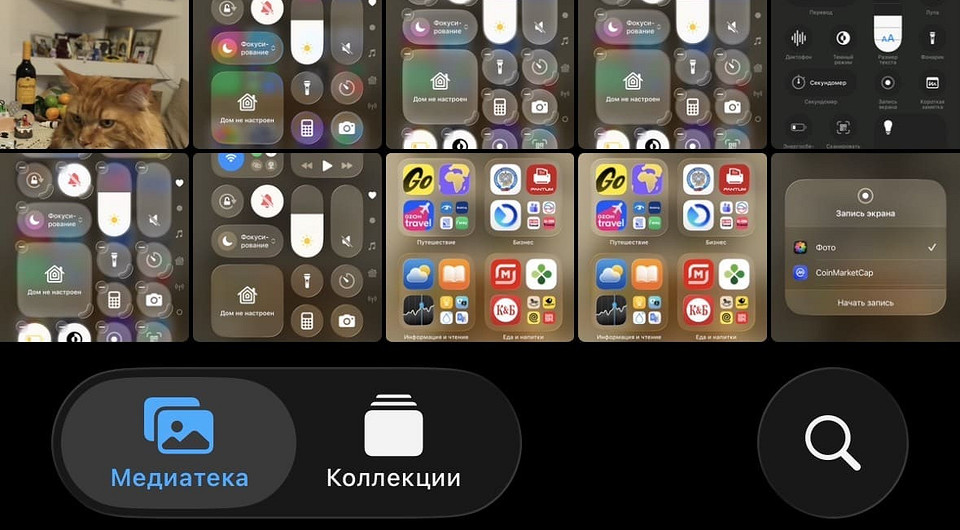
Готовое видео можно обрезать, изменить его длительность, повернуть изображение или применить другие базовые инструменты редактирования. Для этого откройте ролик в приложении «Фото», нажмите «Изменить» и внесите необходимые коррективы. После сохранения можно отправить файл через мессенджер, электронную почту или AirDrop.

Как записать экран в игре или приложении
Встроенная функция работает не только на главном экране iPhone 17, но и внутри большинства приложений. Например, можно записать прохождение игры, настройку программы или демонстрацию работы сайта.
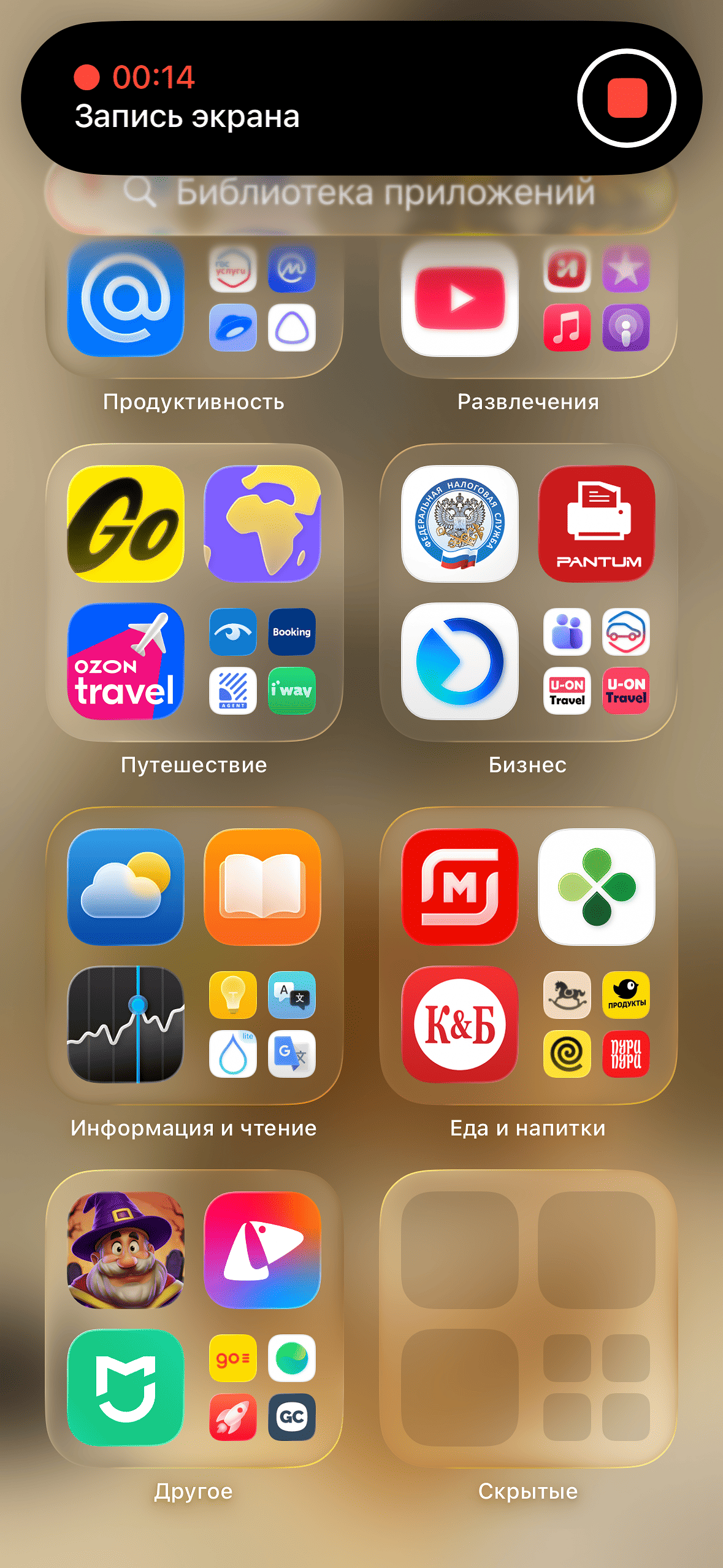
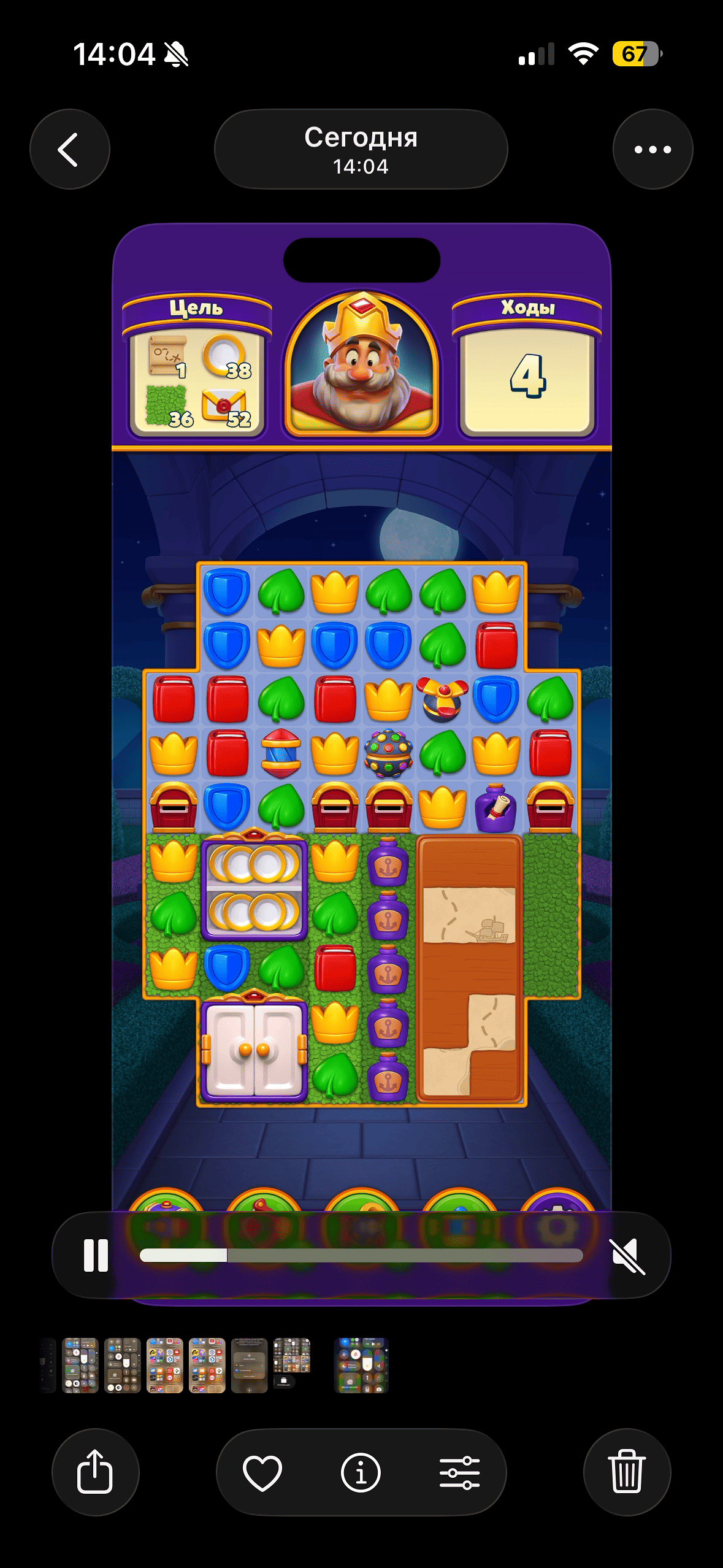
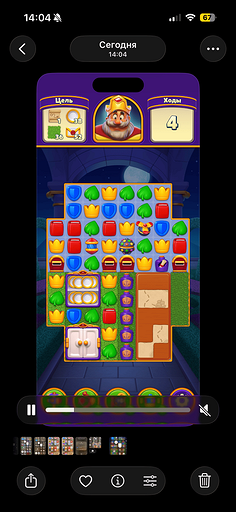
Порядок действий остается прежним: откройте нужную игру или приложение, вызовите Пункт управления и запустите запись. После обратного отсчета вернитесь к контенту. Когда закончите, остановите запись.
При этом есть несколько ограничений. Некоторые стриминговые сервисы и приложения с защищенным видео могут блокировать захват изображения. В результате на записи вместо фильма или трансляции появится черный экран. Это ограничение связано с защитой авторского контента, и обычные настройки iPhone не позволяют его обойти.
Также стоит учитывать производительность. Запись экрана во время требовательной игры может немного увеличить нагрузку на смартфон, повлиять на нагрев и расход аккумулятора. Если важна плавность игрового процесса, лучше закрыть ненужные приложения и не запускать запись при низком заряде батареи.
Почему не работает запись экрана
Иногда кнопка записи отсутствует, не реагирует на нажатие или видео не сохраняется. Большинство таких проблем можно устранить самостоятельно.
- Нет кнопки записи в Пункте управления. Вероятно, элемент управления не добавлен. Откройте режим редактирования Пункта управления и найдите «Запись экрана» в списке доступных кнопок.
- Запись не запускается. Проверьте, не включены ли ограничения на использование функции. Если смартфоном управляет организация или родительский контроль, некоторые возможности могут быть недоступны. Также попробуйте перезагрузить устройство.
- Вместо видео отображается черный экран. Скорее всего, приложение защищает содержимое от копирования. Такое поведение встречается в сервисах с фильмами, сериалами и другим лицензионным видео.
- Не записывается голос. Перед началом записи откройте расширенное меню кнопки и проверьте состояние микрофона. Если он включен, но голос не слышен, проверьте, не перекрыто ли отверстие микрофона и не подключено ли внешнее аудиоустройство.
- Видео не сохраняется. Убедитесь, что во внутренней памяти достаточно свободного места. Длинные ролики, особенно с высоким разрешением, могут занимать несколько гигабайт. Также проверьте приложение «Фото» и перезапустите смартфон, если сохранение зависло.
Как сделать качественную запись экрана
Чтобы ролик было удобно смотреть, перед началом стоит выполнить несколько простых действий:
- Отключить уведомления и входящие звонки, которые могут прервать демонстрацию.
- Закрыть приложения, не относящиеся к записи.
- Проверить свободное место в памяти.
- Включить микрофон, если планируется голосовое сопровождение.
- Заранее подготовить последовательность действий, чтобы не записывать лишние фрагменты.












 Читайте нас в социальных сетях