



Как почистить системный блок от пыли, и как часто это нужно делать?
Если ваш компьютер периодически виснет, перезагружается и теряет производительность, это вовсе не означает, что пора тратить деньги на его апгрейд. Скорее всего, вам поможет чистка системного блока от пыли.

Пыль внутри системного блока копится постоянно. И тем, кто «на ты» с компьютерной техникой, не нужно объяснять, насколько важно периодически ее чистить. Так что в нашей статье будем ориентироваться на типичных пользователей, которые умеют максимум подключить устройство в USB-порт.
Содержание
- Зачем чистить компьютер от пыли?
- Как часто чистить системный блок
- Чистка компьютера от пыли: с чего начать?
- Что именно чистить от пыли внутри компьютера?
- Как почистить системный блок компьютера
- Что делать, если продувка не помогла?
- Как защитить компьютер от пыли?
Зачем чистить компьютер от пыли?
Понятное дело, делают это не для того, чтобы было приятно смотреть на «железо». Компоненты системного блока сильно нагреваются при работе, поэтому для них придумали радиаторы и охлаждающие кулеры. Кулер — это система с вентилятором, которая прогоняет воздух через радиатор. Именно в радиаторах чаще всего скапливается пыль — из-за нее нарушается охлаждение, компоненты перегреваются и перестают нормально работать.
Как часто чистить системный блок
Уход за компьютером — регулярный процесс. Мы советуем делать это хотя бы раз в полгода. При наличии навыков процесс займет минут 15 — не так уж и много. Кроме того, компьютер может сам подавать вам признаки, что пора заняться чисткой. Они могут быть, например, такими:
- Компьютер сильно шумит при работе, особенно при высоких нагрузках;
- Внезапно происходит перезагрузка системы или появляются критические ошибки;
- Компьютер периодически зависает;
- На мониторе проскакивают артефакты (искажения изображения и полосы).
СОВЕТ ДЛЯ ПРОДВИНУТЫХ. Если интересно, вы можете проверить, не перегревается ли процессор или видеокарта. Температура процессора в современных компьютерах есть в BIOS (вкладка Hardware Monitor), если она выше 70° С – это однозначный перегрев. Температуру видеокарты можно узнать с помощью утилит (например, NVIDIA Inspector).
Чистка компьютера от пыли: с чего начать?
В системных блоках обычно есть несколько отверстий, прикрытых металлической сеткой. Одно — на боковой стенке (для вентиляции корпуса), другое — на задней (это уже блок питания), а часто к ним добавляется и вентиляционная решетка на верхней панели ПК. Если у вас есть кот или собака, скорее всего все эти отверстия активно покрываются слоем шерсти. Ее нужно удалять при каждой уборке — просто собирать влажной салфеткой. Даже если животных нет, пыль на сетках обязательно будет скапливаться.
Чтобы добраться до основных комплектующих, потребуется разборка корпуса. Для этого придется снять боковую стенку. Как правило, она крепится винтами (ищите их на задней панели) или защелками. Откручиваем винты или отстегиваем защелки, сдвигаем стенку по направлению назад — и панель в наших руках. Разумеется, перед тем, как очистить системный блок от пыли, нужно отключить все шнуры и кабели, особенно кабель питания.
Теперь смотрим внутрь и ужасаемся. Как правило, там нас ждет примерно такое зрелище.
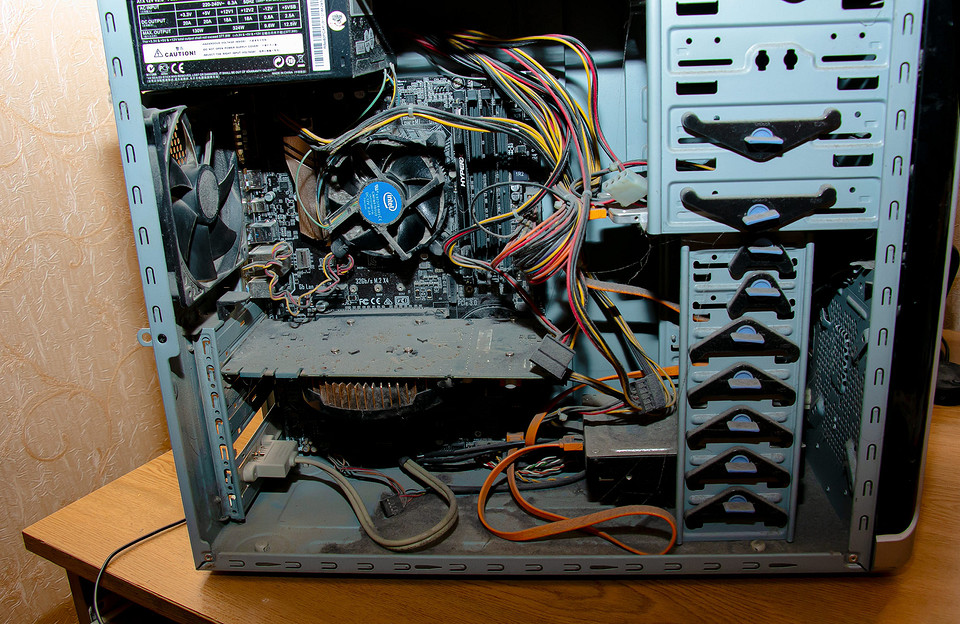
Привести здесь все в порядок не так сложно. Для этого нам понадобятся:
- Компактный пылесос;
- Кисточка или щетка;
- Баллон со сжатым воздухом или компрессор;
- Влажная салфетка.
В принципе можно обойтись и обычным бытовым пылесосом, но чем тоньше трубки и «хобот», тем удобнее будет работать. Баллон со сжатым воздухом обычно покупают в фото- или компьютерных магазинах. Это обычный «аэрозоль», только внутри — чистый воздух. Стоит от 300 руб.
Что именно чистить от пыли внутри компьютера?
Прежде всего, берем пылесос и собираем всю видимую пыль. Вам вряд ли удастся подлезть ко всем шлейфам и деталям — в труднодоступных местах используем кисточку. Теперь можно приступать и к генеральной уборке.
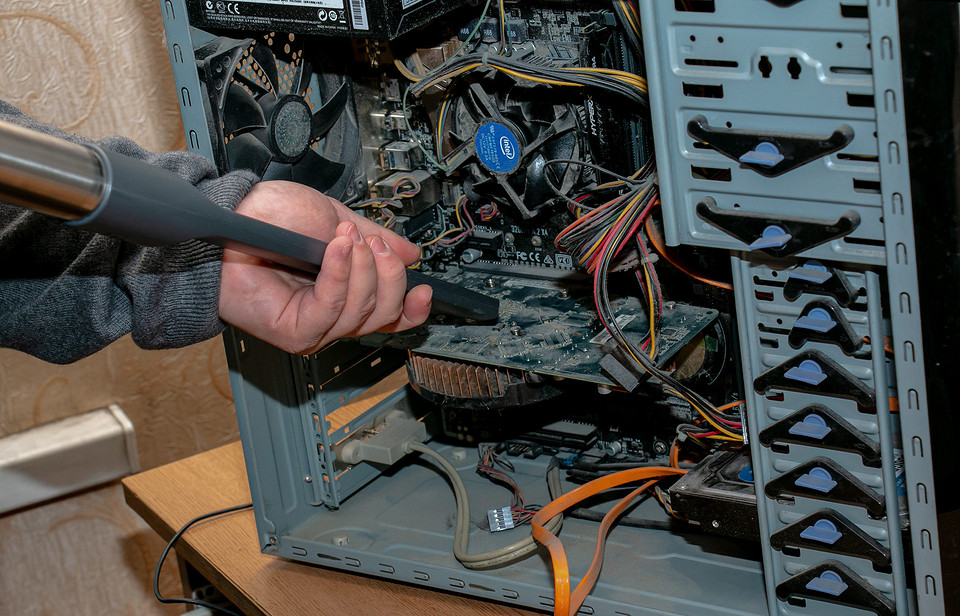
Если вы плохо понимаете, что есть что внутри компа, ищите вентиляторы и радиаторы. Первые вы наверняка опознаете, вторые отдаленно напоминают батареи отопления. Как мы уже говорили, вентилятор обдувает радиатор, то есть важно удалить пыль не только на лопастях, но и в сотах радиатора.
Кроме того, очистка нужна блоку питания. С ним сложнее: он имеет свой корпус, в котором скрыта начинка (и, конечно, пыль).
Как почистить системный блок компьютера
Лучший помощник в борьбе за чистоту — баллон с воздухом. Например, под кулер на радиаторе процессора не добраться даже кисточкой. Зато струя воздуха под давлением отлично выдувает пыль, останется только собрать ее пылесосом. Это можно делать одновременно.
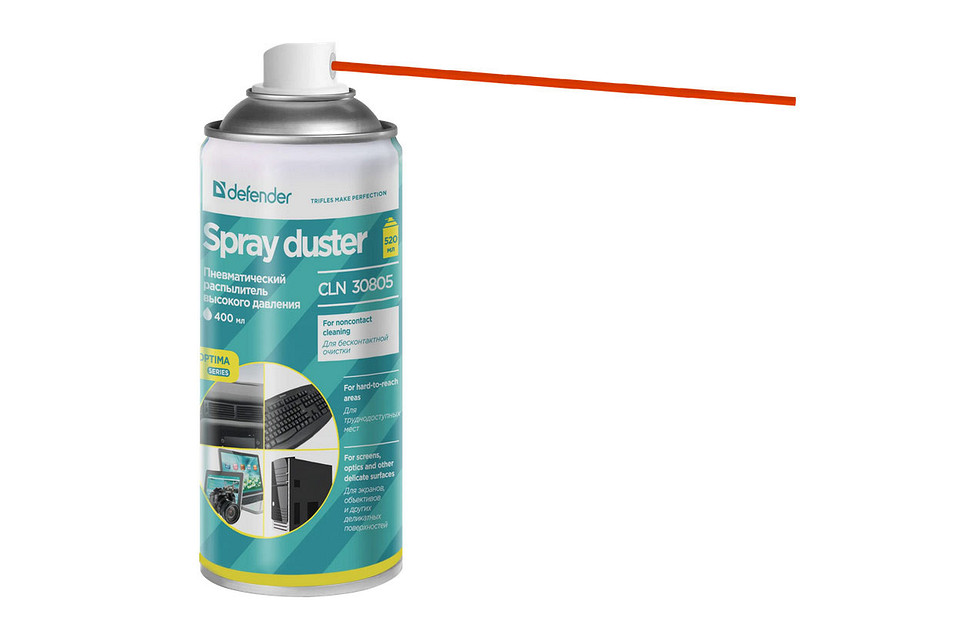
Итак, надеваем трубку на баллончик с воздухом, пробираемся к «жалюзи» радиатора и нажимаем на кнопку баллона. Будьте готовы к тому, что оттуда полетит гадость — для этого не помешает поместить рядом «хобот» включенного пылесоса. Бережно и методично выдуваем пыль из радиатора. Как долго продувать? До тех пор, пока гадость лететь не перестанет (ну или хотя бы до визуальной чистоты).
Обычно очищают кулеры и радиаторы следующих компонентов:
- Процессора (установлен на самой большой плате — материнской)
- Видеокарты (ее может и не быть, если компьютер слабенький, но обычно это еще одна крупная плата, установленная торцом к материнской)
- Жестких дисков (радиатора тут нет, и вентилятора тоже может не быть, но встречаются)
- Блока питания
Отдельно поговорим о блоке питания. Как правило, это большая железная коробка в верхней части системного блока. Но как почистить блок питания компьютера от пыли, если к его внутренностям ничем не подлезть? Просто просунуть трубку от баллона в одно из отверстий на задней стенке и дунуть. Из остальных отверстий полетит пыль, которую тоже предстоит убрать.
Что делать, если продувка не помогла?
Чистка компьютера – это в любом случае обязательная профилактика. Но не факт, что причина багов именно в перегреве. Что делать, если вы удалили всю пыль, но проблемы, который мы описывали в начале статьи, остались? Самое простое, что можно сделать, это попробовать не закрывать съемную панель корпуса системного блока. Если все будет работать идеально, значит, все-таки имеет место перегрев. Но куда эффективнее — посмотреть температуру ключевых компонентов ПК с помощью всевозможных утилит вроде CPUID HWMonitor или HWInfo.

Не забудьте убедиться и в том, что обороты вентиляторов не ограничены. Часто ими можно управлять с помощью фирменного ПО производителя материнской платы. Но вы можете использовать для этого и сторонний софт. И, конечно же, компьютер нужно чистить не только от пыли, но и от мусора, который часто скапливается в его памяти. О том, как это сделать, мы рассказали в другой нашей статье.
Есть и еще одна возможная причина. Между радиатором и процессором есть термопаста – ее используют для улучшения контакта. Если она высыхает, нормальный отвод тепла нарушается, процессор начинает нагреваться сильнее, падает его производительность, компьютер начинает тормозить. Выход тут один: заменить термопасту. Это не так просто, поэтому лучше доверить операцию тем, кто ее уже выполнял. Но если вы хотите попробовать сами — пожалуйста.
- Снимите радиатор: отстегните защелки, аккуратно наклоните его и потяните вверх.
- Удалите старую термопасту — можно использовать кусок плотного бумажного полотенца или канцелярский ластик.
- Обезжирьте поверхности ватной палочкой, смоченной в этиловом или изопропиловом спирте.
- Нанесите в центр площадки процессора небольшое количество новой термопасты (чуть больше спичечной головки).
- Размажьте ее очень тонким слоем с помощью кисточки или пластиковой лопатки, которая часто входит в набор с новой термопастой.
- Установите систему охлаждения обратно.
Как защитить компьютер от пыли?
Чем ниже стоит у вас системный блок, тем активнее он собирает пыль. Если вы обратили внимание, что внутренности загрязняются очень быстро, попробуйте переставить его повыше — например, на стол. Можно использовать специальный пылевой фильтр, но учтите, что иногда он затрудняет приток свежего воздуха в корпус. Но даже при их использовании вам все равно время от времени придется задаваться вопросом, как чистить системник от пыли.
Ну и, конечно, простой совет — убирайтесь в квартире почаще. Если лень это делать самим, поможет один из роботов-пылесосов из нашей подборки.
Читайте также

-
 7 лет назадКупил себе в строительном магазине портативный ручной компрессор на 10 бар. Чистку ПК делаю на балконе. Для других целей (накачать колеса, покраска и тд. тоже подходит)
 -
 7 лет назадСамый лучший способ: Отвезите или отнесите системник на ближайший шиномонтаж и продуйте весь сжатым воздухом и будет вам счастье...







 Читайте нас в социальных сетях