





Как установить Виндовс 11 без флешки: подробная и простая инструкция
Флешка – это такая вещь, которая может потеряться в самый неподходящий момент. Поэтому знание о том, как перейти на Виндовс 11 без флешки, точно будет нелишним. Об этом мы сейчас и расскажем.

Установка операционной системы с флешки уже давно превратилась в рутинную процедуру, в которой нет ровным счетом ничего сложного. Но что если у вас нет под рукой USB-накопителя, или в компьютере банально отсутствует свободный порт для его подключения? На самом деле все довольно просто. Сейчас мы расскажем, как поставить Виндовс 11 без флешки. Впрочем, эту же инструкцию вы сможете использовать и по отношению к более старым операционным системам семейства Windows.
Содержание
- Что понадобится для установки Windows 11 без флешки
- Можно ли обойтись без второго компьютера?
- Как подготовить накопитель к установке Windows
- Как установить Виндовс 11 без флешки бесплатно
Что понадобится для установки Windows 11 без флешки
Конечно, переустановка Виндовс 11 без диска и флешки имеет свою специфику и требует некоторой подготовки. Причем загрузка образа операционной системы с официального сайта Microsoft здесь вовсе не главное.
Мы уже определились, что у компьютера нет свободного USB-разъема, или у вас банально отсутствует свободная флешка. И, конечно, вряд ли в вашем ПК или ноутбуке предусмотрен CD-привод. Они сохранились, разве что, в совсем уж древних компьютерах. Поэтому идею с загрузкой компьютера с помощью Live-образа операционной системы мы сразу откидываем.
Иными словами, для реализации нашего плана потребуется второй компьютер. Это может быть, например, ПК или ноутбук друга или соседа. Главное условие в том, чтобы к нему можно было подключить еще один жесткий диск, а сам ПК должен иметь доступ в интернет (не забываем, флешки у нас нет).
Если же вас интересуют более «глобальные» вопросы вроде тонкостей установки Windows 11 даже на несовместимый ПК, вам наверняка пригодится другой наш материал.
Можно ли обойтись без второго компьютера?
Можно, если у вас есть второй накопитель, информацию на котором вы не боитесь потерять. В этом случае все описанное ниже вы сможете сделать, использовав собственный компьютер. Главное не забудьте, что при выделении в диске дополнительного тома может произойти сбой, и вся хранящаяся на нем информация будет потеряна. Причем происходят такие сбои достаточно регулярно.
Как подготовить накопитель к установке Windows
После того, как вы нашли компьютер, который подойдет для наших задач:
- извлеките системный накопитель из вашего ПК или ноутбука и установите его в компьютер «друга»;
- включите ПК и дождитесь его загрузки;
- нажмите сочетание клавиш Win+R, введите команду diskmgmt.msc и нажмите Enter. То же самое вы можете сделать, просто кликнув правой кнопкой мыши по меню «Пуск» и выбрав «Управление дисками» в выпадающем меню;
- найдите только что установленный вами системный накопитель, кликните по нему правой кнопкой мыши и выберите «Сжать том»;
- укажите объем создаваемого раздела диска (для наших задач достаточно 6 Гбайт) и нажмите кнопку «Сжать».
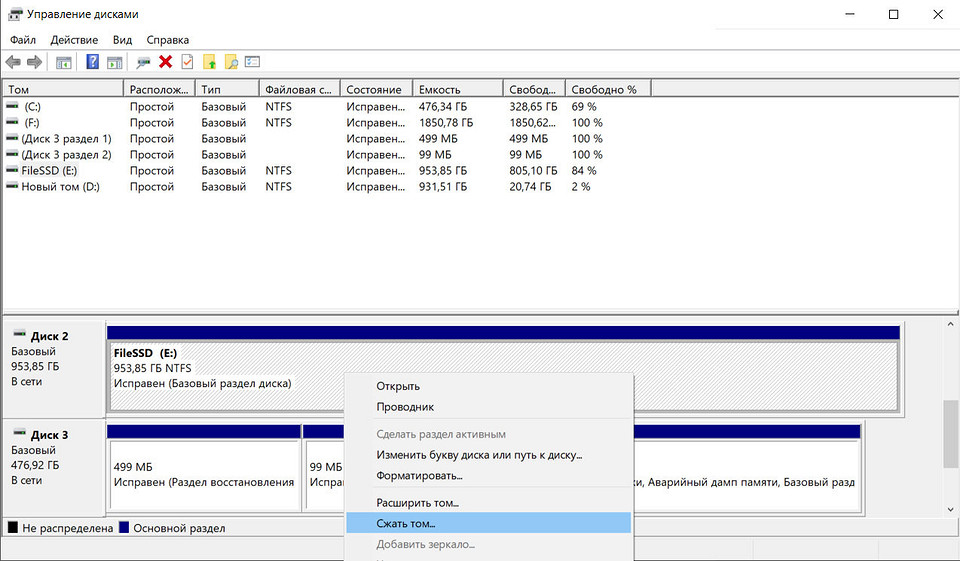
Если вы все сделали правильно, в утилите управления дисками появится новый том.
- Кликните по нему правой кнопкой мыши и выберите «Создать простой том».
- Следуйте указаниям утилиты, но не забудьте выбрать в качестве файловой системы нового тома FAT32.
После этого новый том появится в «Проводнике» Windows. Отобразит его и любая другая программа файловый менеджер. Именно это и можно назвать главным признаком того, что вы все сделали правильно.
Собственно, самый сложный подготовительный этап позади. Теперь осталось лишь:
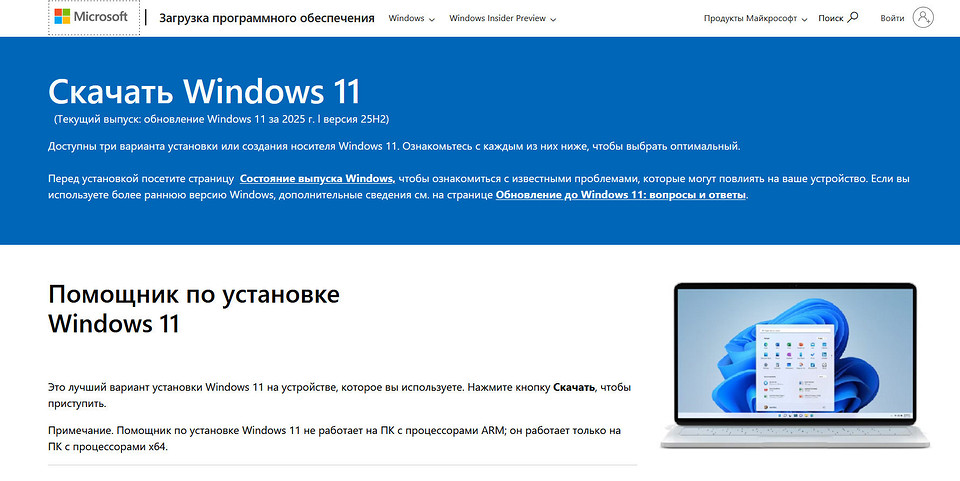
- скачать образ ISO с официального сайта Microsoft. Сразу оговоримся, что использовать пиратские образы не только опасно, но и бессмысленно. Ведь даже неактивированная операционная система Windows, скачанная с официального сайта Microsoft, все равно будет работать сколь угодно долго;
- распаковать его с помощью 7-zip или другого архиватора на недавно созданный нами том;
- извлечь свой системный накопитель и вернуть его на законное место в компьютере.
Как установить Виндовс 11 без флешки бесплатно
Дальнейший процесс ничем не отличается от установки Windows с флешки. Если на компьютере нет никакой операционной системы, то мастер установки запустится сразу после его включения.
- Выберите язык системы (будьте аккуратнее, некоторые версии Windows в дальнейшем просто не позволят его изменить).
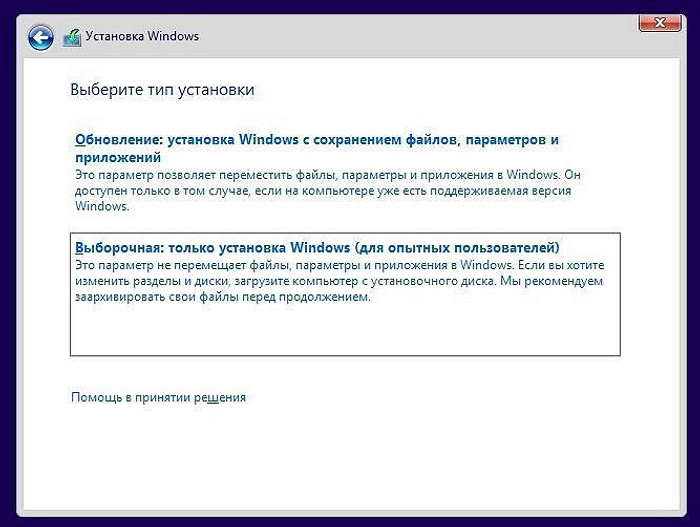
- В качестве типа установки выберите «Выборочная: только установка Windows (для опытных пользователей)». Если же вам нужно лишь обновить ОС с сохранением своих документов и файлов, выберите «Обновление» вместо выборочной установки.
- При выборочной установке укажите раздел, куда требуется установить операционную систему, и нажмите форматировать. После этого все данные из раздела будут удалены, и установка операционной системы начнется на совершенно пустой том.
Запустить мастер установки Windows, если он находится не на системном, а на втором, файловом накопителе, просто так не получится. Для этого потребуется дополнительная настройка BIOS / UEFI.
- Перезагрузите компьютер и войдите в BIOS / UEFI. В зависимости от производителя ноутбука или материнской платы десктопного компьютера, это можно сделав, зажав во время его загрузки клавишу Delete, Esc, F1, F2, F8 или F10. Подробнее о том, как это сделать мы рассказали здесь.
- Перейдите на вкладку BOOT или Advanced BIOS Features (отличается в зависимости от версии BIOS / UEFI).
- Найдите там пункт First Boot Device или с похожим названием и выберите в качестве приоритета загрузку с накопителя, на который вы загрузили установочные файлы Window.
- Сохраните изменения и выйдите из BIOS / UEFI.
Если вы все сделали правильно, при запуске компьютера откроется мастер установки Windows.
Читайте также







 Читайте нас в социальных сетях