


Как правильно удалить старые драйверы видеокарты NVIDIA и AMD в Windows
Сменили видеокарту, обновили драйвер и что-то пошло не так? Разбираемся, как удалить старые драйверы видеокарты средствами Windows, когда достаточно обычной переустановки и в каких случаях пригодится DDU.
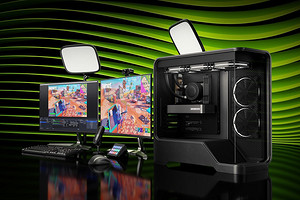

Каждый геймер мечтает обновить свою видеокарту, но после заветного приобретения он может столкнуться с некоторыми неприятными проблемами: игры вылетают, появляются графические артефакты, снижается производительность или перестаёт корректно работать панель управления GPU. В некоторых случаях причиной становятся повреждённые файлы и остатки предыдущих установок.
Обновление драйвера видеокарты обычно не требует предварительной очистки системы. Установщик NVIDIA или AMD умеет обновлять уже имеющееся программное обеспечение, поэтому удалять старую версию перед каждой установкой не нужно. Но если после обновления появились вылеты, фризы или другие проблемы, стоит попробовать чистую переустановку.
У пользователей есть несколько способов избавиться от старых драйверов — от стандартных инструментов Windows до специализированных утилит. Разбираемся в них в этой статье.
Содержание:
- Удаление драйвера через диспетчер устройств
- Удаление пакета драйвера через командную строку
- Чистая переустановка NVIDIA и AMD
- Когда пригодится Display Driver Uninstaller
- Какой способ выбрать
- Что в итоге
Удаление драйвера через диспетчер устройств
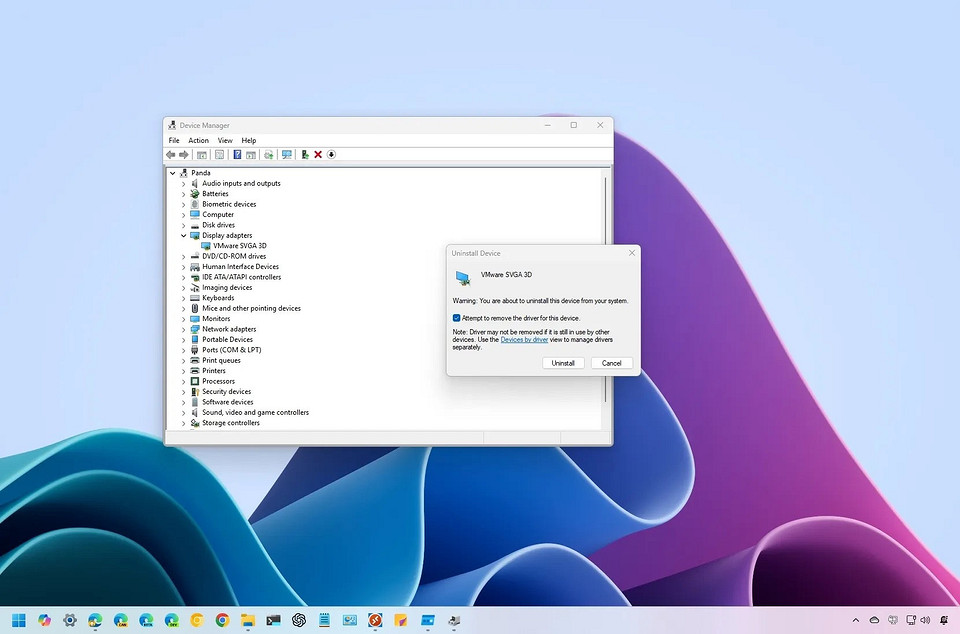
Удалить старые драйверы видеокарты NVIDIA или AMD можно встроенным инструментом Windows.
- Нажмите Win+X и откройте «Диспетчер устройств»;
- Разверните раздел «Видеоадаптеры».
- Нажмите правой кнопкой мыши на видеокарту и выберите «Удалить устройство».
- Если появится соответствующий пункт, отметьте «Попытка удалить драйвер для этого устройства» или «Удалить программы драйверов для этого устройства»;
- После всех действий понадобится перезагрузка компьютера.
Однако есть нюанс: удаление устройства не всегда означает полное удаление пакета драйвера из системы. Windows может сохранить его в хранилище драйверов и автоматически установить повторно при обнаружении видеокарты.
Удаление пакета драйвера через командную строку
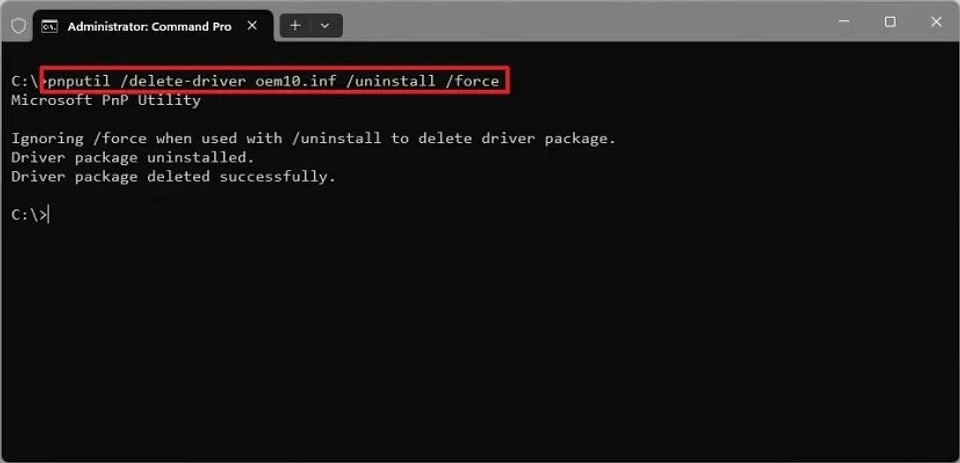
Если нужно удалить конкретный пакет драйвера из хранилища Windows, можно воспользоваться встроенной утилитой PnPUtil.
- Откройте командную строку или терминал от имени администратора;
- Введите команду: pnputil /enum-drivers
- Найдите пакет видеодрайвера по названию производителя и оригинальному имени INF-файла. Обратите внимание на поле Published Name — оно выглядит примерно как oem42.inf
- Удалите нужный пакет командой: pnputil /delete-driver oem42.inf /uninstall
- Вместо oem42.inf укажите имя найденного пакета. Ключ /uninstall удаляет драйвер с устройств, которые его используют.
Не удаляйте все пакеты подряд. В списке могут находиться драйверы других устройств, а удаление неподходящего пакета способно вызвать проблемы с оборудованием. Если не уверены, какой файл относится к видеокарте, лучше воспользоваться другим способом.
Чистая переустановка NVIDIA и AMD
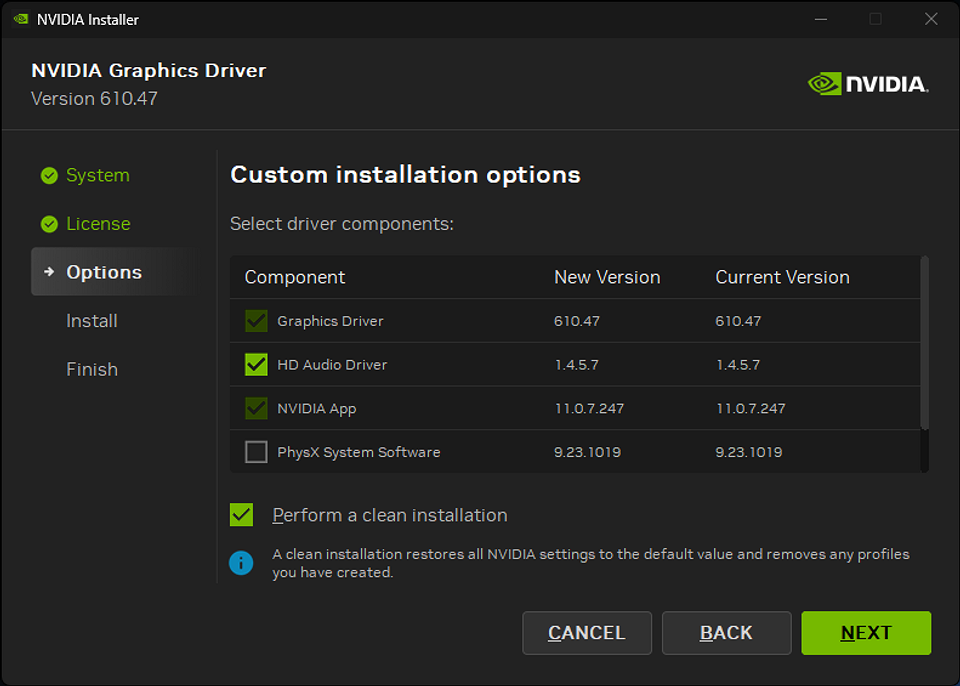
Понятно, что среди вариантов как удалять старые версии драйверов есть способы и от самих производителей. Они предлагают готовые функции в собственном программном обеспечении.
NVIDIA. Запустите установщик драйвера, выберите выборочную установку (Custom) и отметьте пункт «Выполнить чистую установку» (Perform a clean installation). Это сбросит настройки NVIDIA и переустановит выбранные компоненты, но не заменяет глубокую очистку системы.
AMD. Для удаления программного обеспечения можно воспользоваться разделом «Установленные приложения» в Windows. Если нужна более тщательная очистка, у AMD есть официальная утилита AMD Cleanup Utility. Она удаляет драйверы и программные компоненты AMD Graphics и Audio, после чего можно установить свежий пакет.
Когда пригодится Display Driver Uninstaller
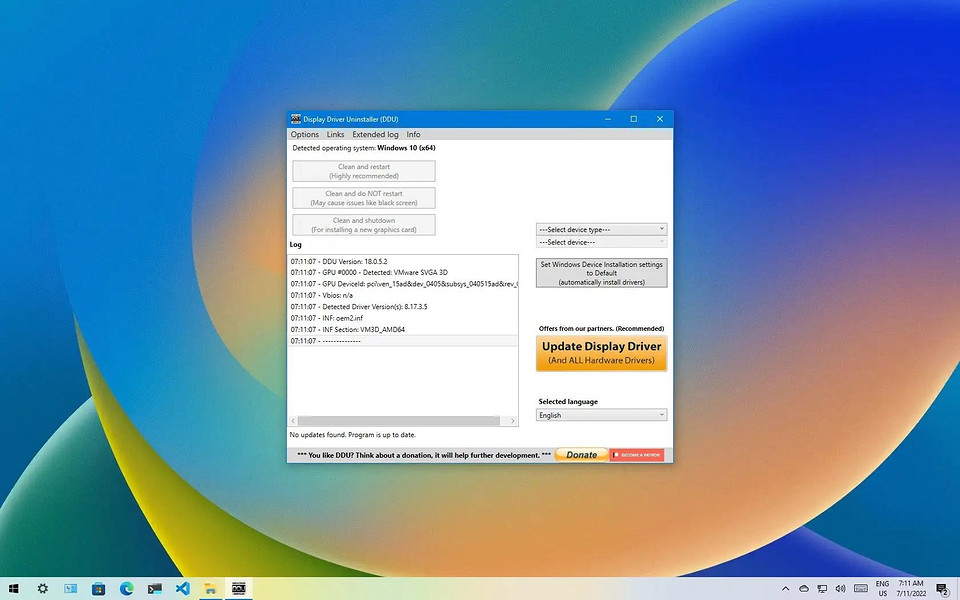
Если стандартные способы как удалить старые драйвера видеокарты AMD или NVIDIA не помогли, можно воспользоваться бесплатной утилитой Display Driver Uninstaller (DDU). Она предназначена для более глубокой очистки графических драйверов и связанных компонентов.
DDU особенно полезна при переходе с видеокарты NVIDIA на AMD или наоборот, а также при проблемах с повреждённой установкой драйвера. Обычно утилиту запускают в безопасном режиме Windows: это уменьшает вероятность того, что работающие компоненты драйвера помешают удалению.
Перед началом скачайте свежий драйвер для своей видеокарты и саму DDU, создайте точку восстановления Windows и отключите интернет, чтобы система не начала автоматически устанавливать драйвер через Windows Update.
После запуска DDU выберите тип устройства GPU, производителя видеокарты и нажмите Clean and restart. Если собираетесь физически менять видеокарту, можно выбрать Clean and shutdown — компьютер выключится после очистки.
После перезагрузки установите заранее скачанный драйвер. До этого Windows может использовать базовый видеодрайвер, поэтому разрешение экрана и доступные настройки временно окажутся ограничены.
Какой способ выбрать
В заключение — табличка с короткими советами по удалению старых драйверов видеокарты.
| Ситуация | Что использовать |
| Обычное обновление драйвера | Установщик NVIDIA или AMD |
| Чистая переустановка NVIDIA | Пункт Perform a clean installation |
| Удаление драйвера через Windows | Диспетчер устройств |
| Удаление конкретного пакета из системы | PnPUtil |
| Очистка драйверов AMD | AMD Cleanup Utility |
| Переход с NVIDIA на AMD или наоборот, серьёзные проблемы с установкой | DDU |
Что в итоге
Обратите внимание, что DDU не обязательна для обслуживания видеокарты. В большинстве случаев достаточно штатного установщика NVIDIA или AMD. Если возникли проблемы, сначала попробуйте чистую переустановку, а к DDU переходите, когда обычные методы не помогают или требуется более глубокая очистка.
Читайте также:








 Читайте нас в социальных сетях