





Как поставить таймер на выключение компьютера
Таймер выключения компьютера позволяет автоматически завершить работу Windows через определенное время.
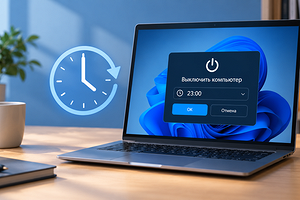


Эта функция пригодится, если вы смотрите фильмы перед сном, скачиваете файлы, устанавливаете программы или хотите, чтобы компьютер выключился после завершения определенной задачи. При этом не хотите ждать окончания работы устройства и отключать его вручную.
В Windows есть несколько способов поставить таймер на выключение компьютера. Это можно сделать с помощью команды, командной строки, окна «Выполнить» или планировщика заданий. В этой статье разберем самые простые варианты, а также расскажем, как отменить автоматическое выключение, если планы изменились.
Как поставить таймер на выключение компьютера через команду
Один из самых быстрых способов настроить автоматическое выключение компьютера — использовать специальную команду Windows. Для этого не нужно устанавливать сторонние программы.
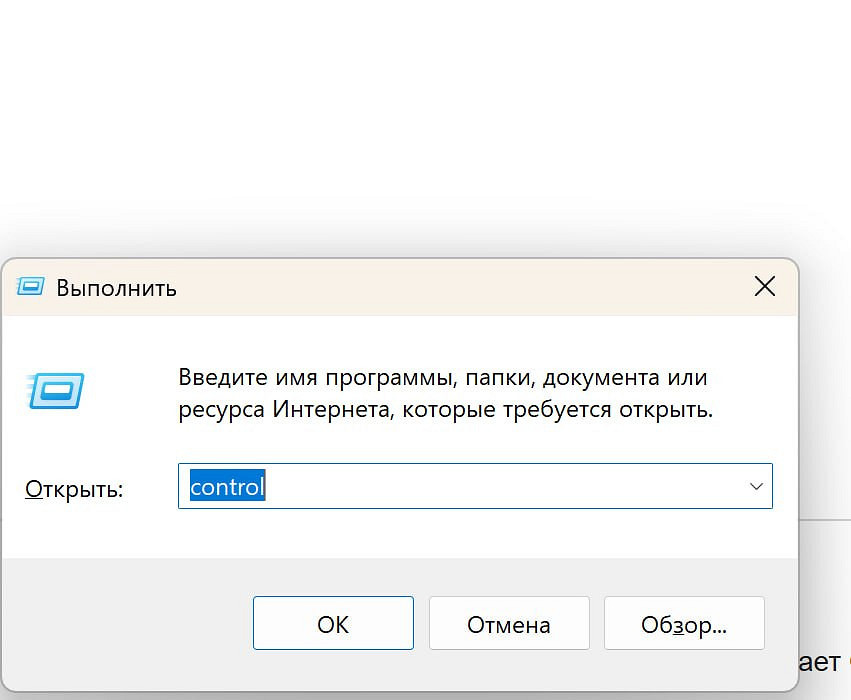
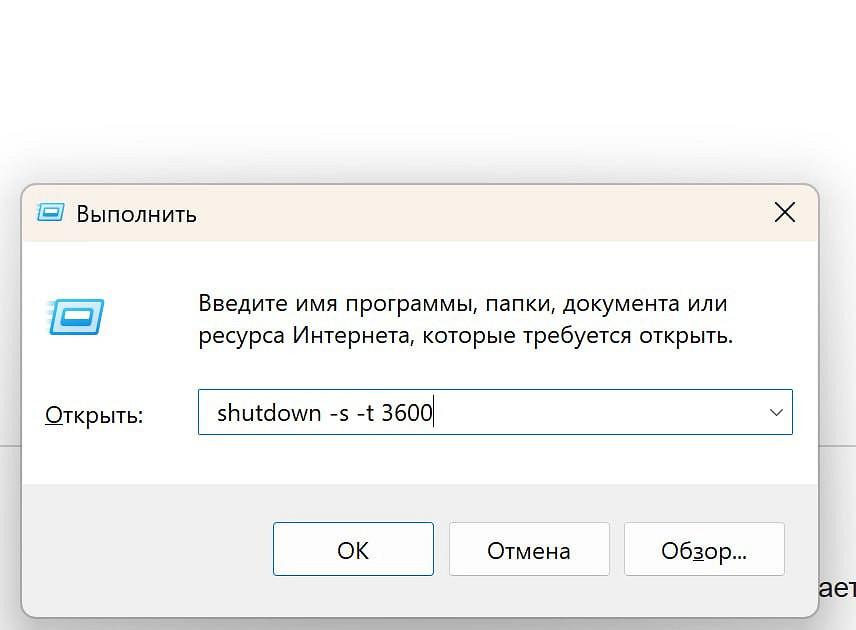
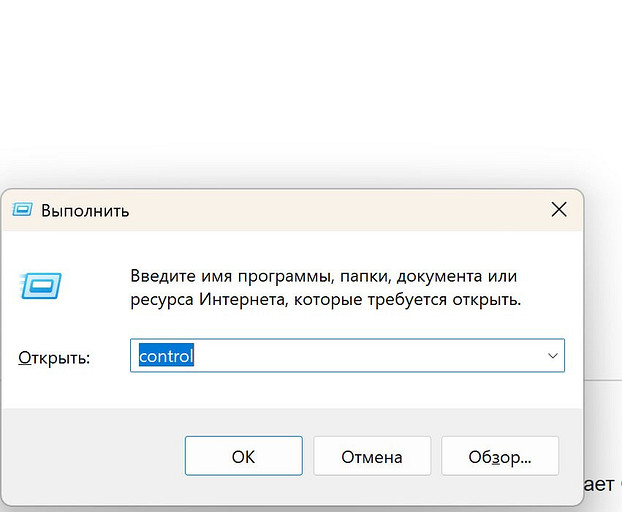
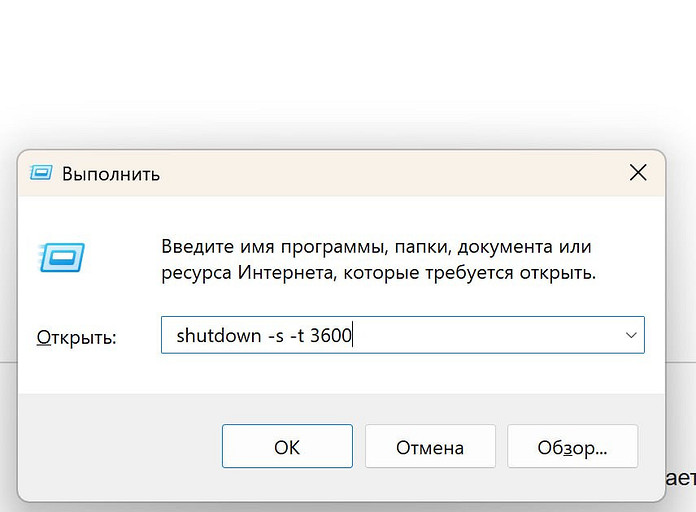
Выполните следующие действия:
- Нажмите сочетание клавиш Win + R.
- В открывшемся окне «Выполнить» введите команду shutdown -s -t 3600.
- Нажмите Enter или кнопку «ОК».
- После этого Windows запланирует выключение компьютера через 3600 секунд, то есть через один час.
В команде используются следующие параметры:
- shutdown — команда управления завершением работы;
- -s — выключение компьютера;
- -t 3600 — время ожидания в секундах.
Чтобы установить таймер на другое время, достаточно изменить число в конце команды. Например, 1800 секунд соответствуют 30 минутам, а 7200 секунд — двум часам.
Как поставить таймер выключения через командную строку
Еще один вариант — воспользоваться командной строкой Windows. Этот способ работает по тому же принципу, но позволяет вводить команды непосредственно в системную консоль.


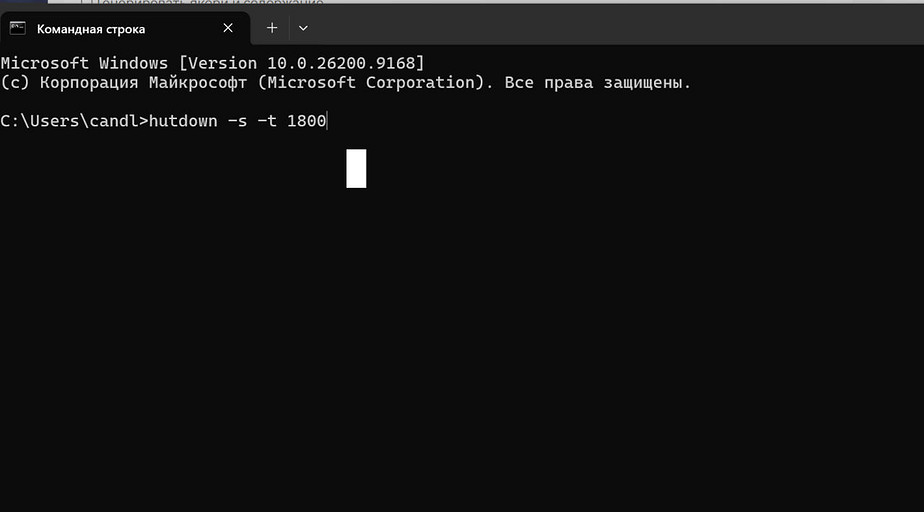
Чтобы поставить таймер этим способом, надо сделать так:
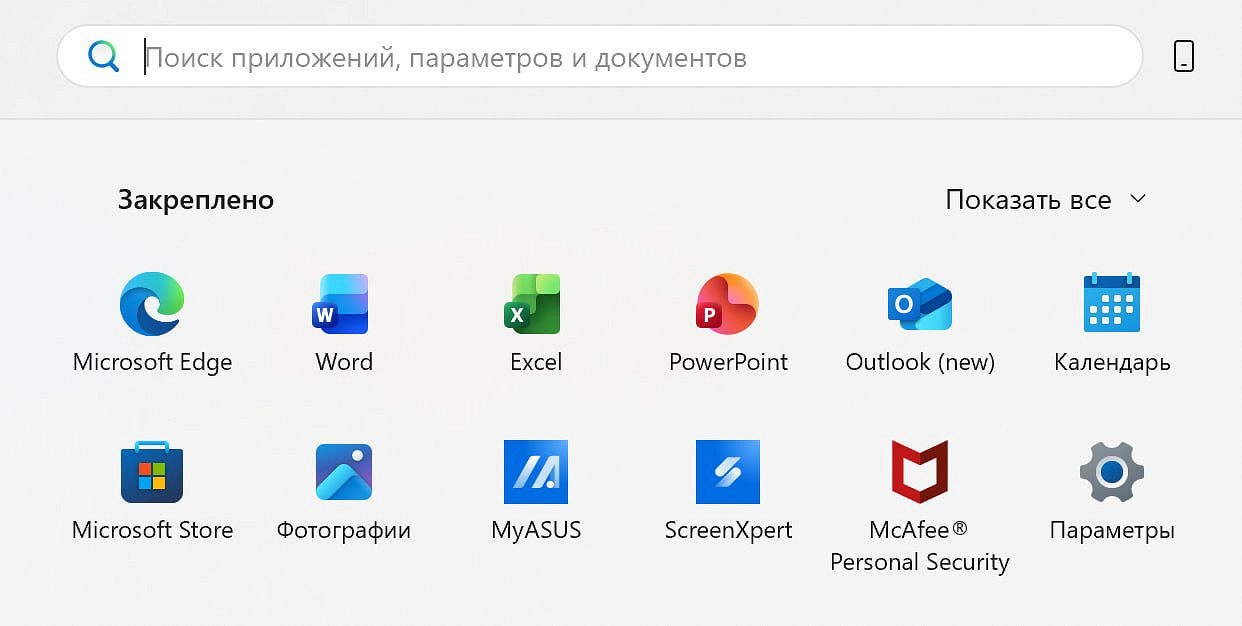
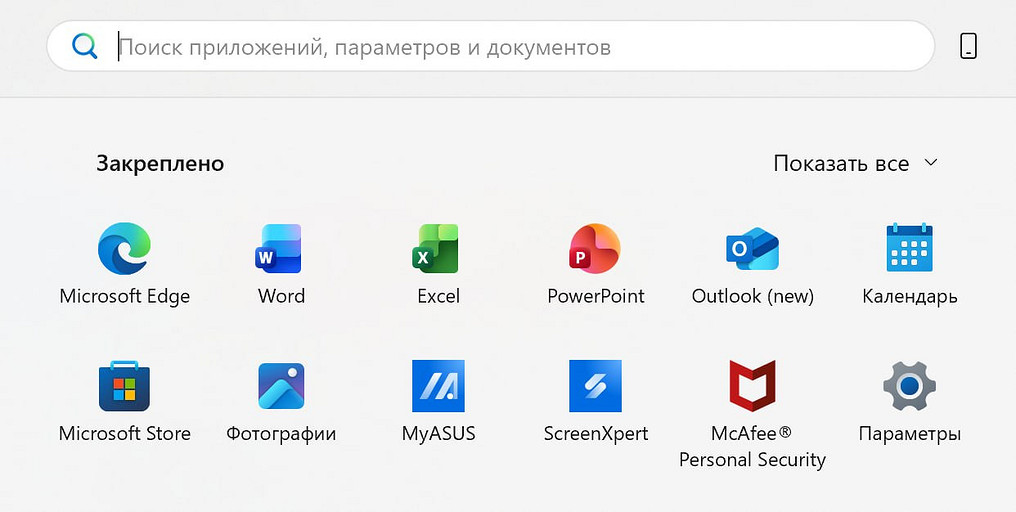
- Откройте меню «Пуск».
- Введите в поиске «Командная строка».
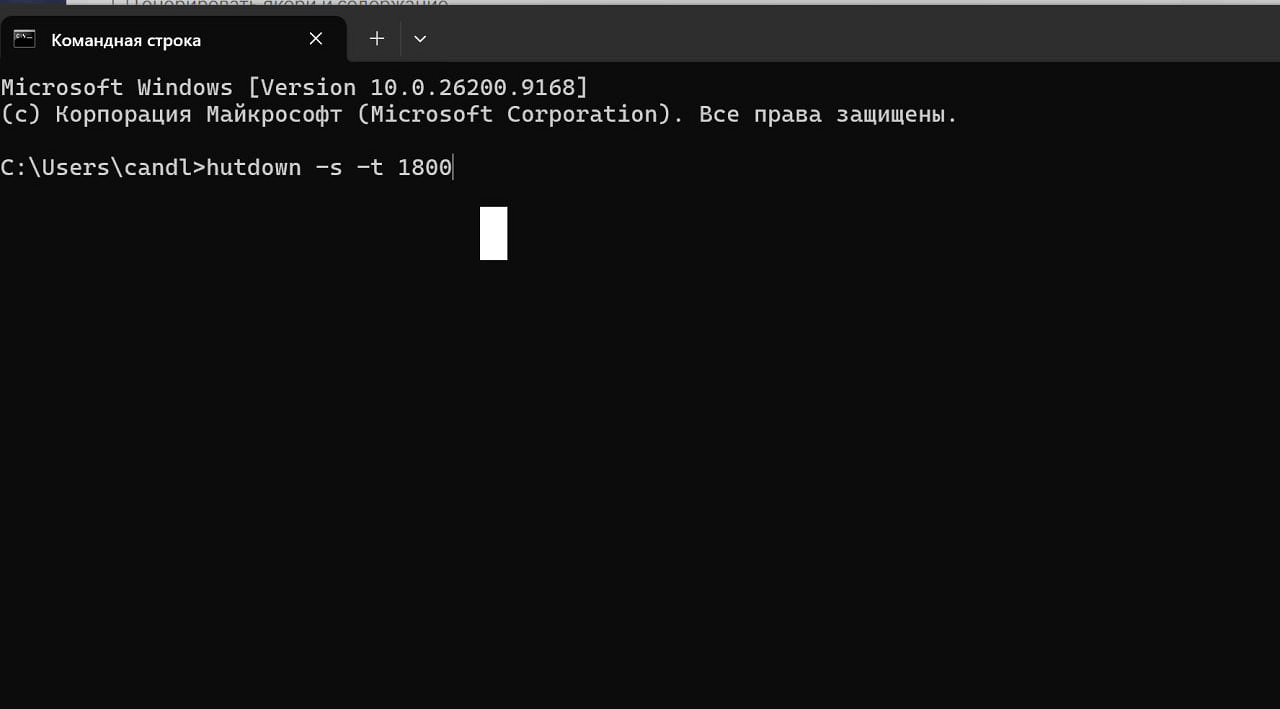
- Запустите приложение.
- Введите команду shutdown -s -t 1800.
- Нажмите Enter.
Компьютер выключится через 30 минут. Для другого интервала укажите нужное количество секунд.
Если вы хотите выключить компьютер через 10 минут, используйте команду shutdown -s -t 600. Для таймера на один час подойдет значение 3600.
Как выключить компьютер по таймеру через определенное время
Чтобы было проще выбрать нужный интервал, можно использовать готовые команды:
- Через 10 минут: shutdown -s -t 600
- Через 30 минут: shutdown -s -t 1800
- Через 1 час: shutdown -s -t 3600
- Через 2 часа: shutdown -s -t 7200
- Через 3 часа: shutdown -s -t 10800
Откройте окно «Выполнить» сочетанием Win + R, вставьте нужную команду и нажмите Enter. После этого компьютер начнет отсчет времени до выключения.
Важно учитывать, что таймер задает интервал с момента запуска команды, а не конкретное время на часах. Если необходимо выключить компьютер, например, в 23:00, сначала рассчитайте, сколько времени осталось до этого момента.
Как отменить таймер выключения компьютера
Если вы передумали выключать компьютер или хотите отложить завершение работы, таймер можно отменить.
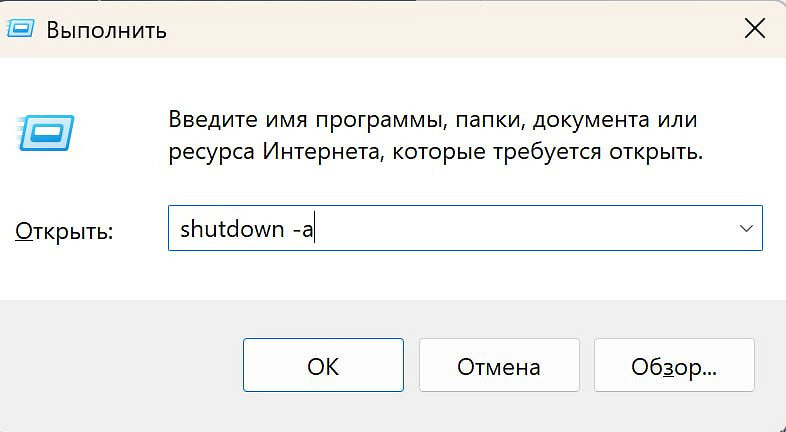
Для этого:
- Нажмите Win + R.
- Введите команду shutdown -a.
- Нажмите Enter.
Команда shutdown -a отменяет запланированное завершение работы, если оно еще не произошло.
Если вам нужно изменить время выключения, сначала отмените старый таймер, а затем запустите новую команду с нужным количеством секунд.
Как настроить автоматическое выключение компьютера по расписанию
Бывает так, что пользователю нужно, чтобы компьютер выключался регулярно в одно и то же время ежедневно.
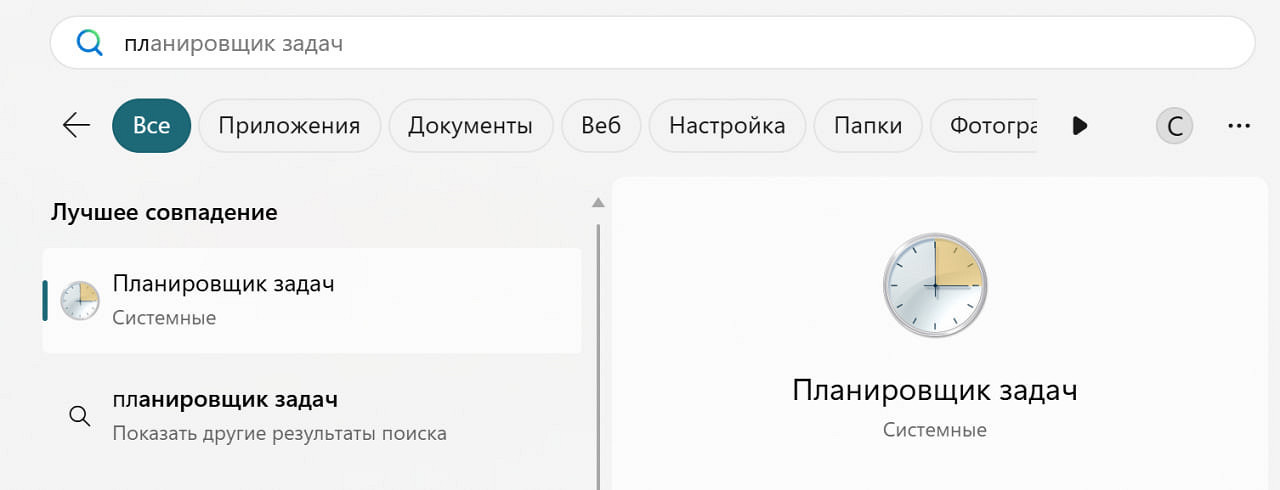
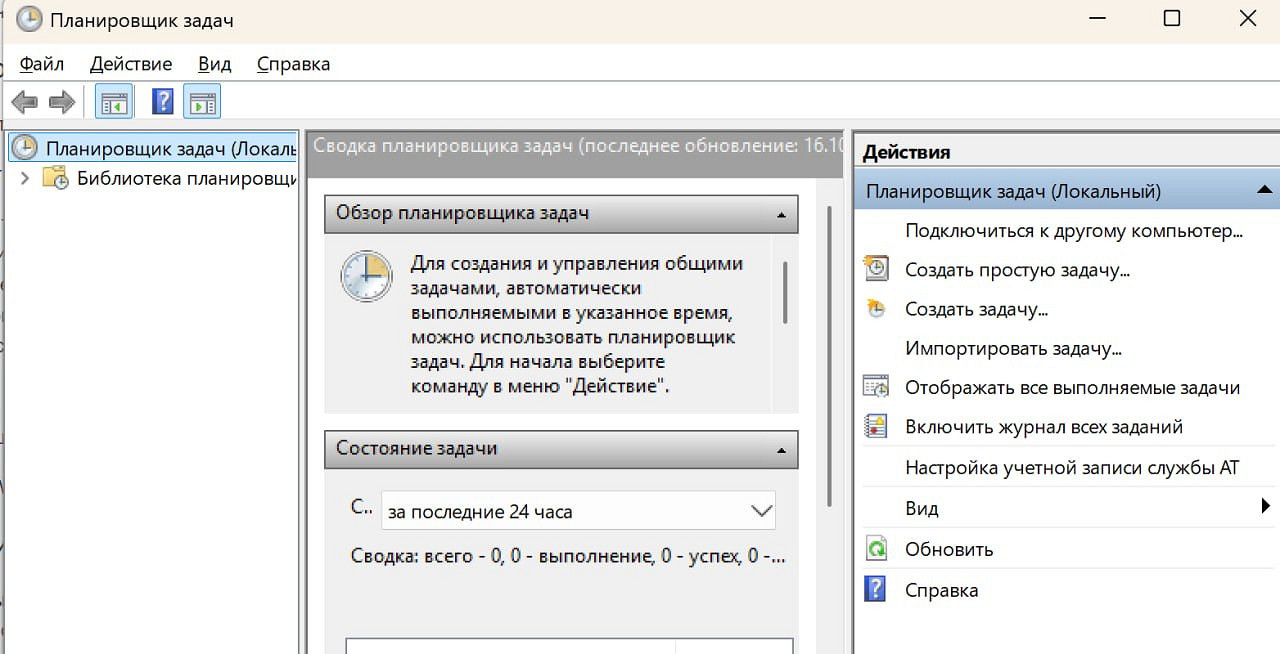
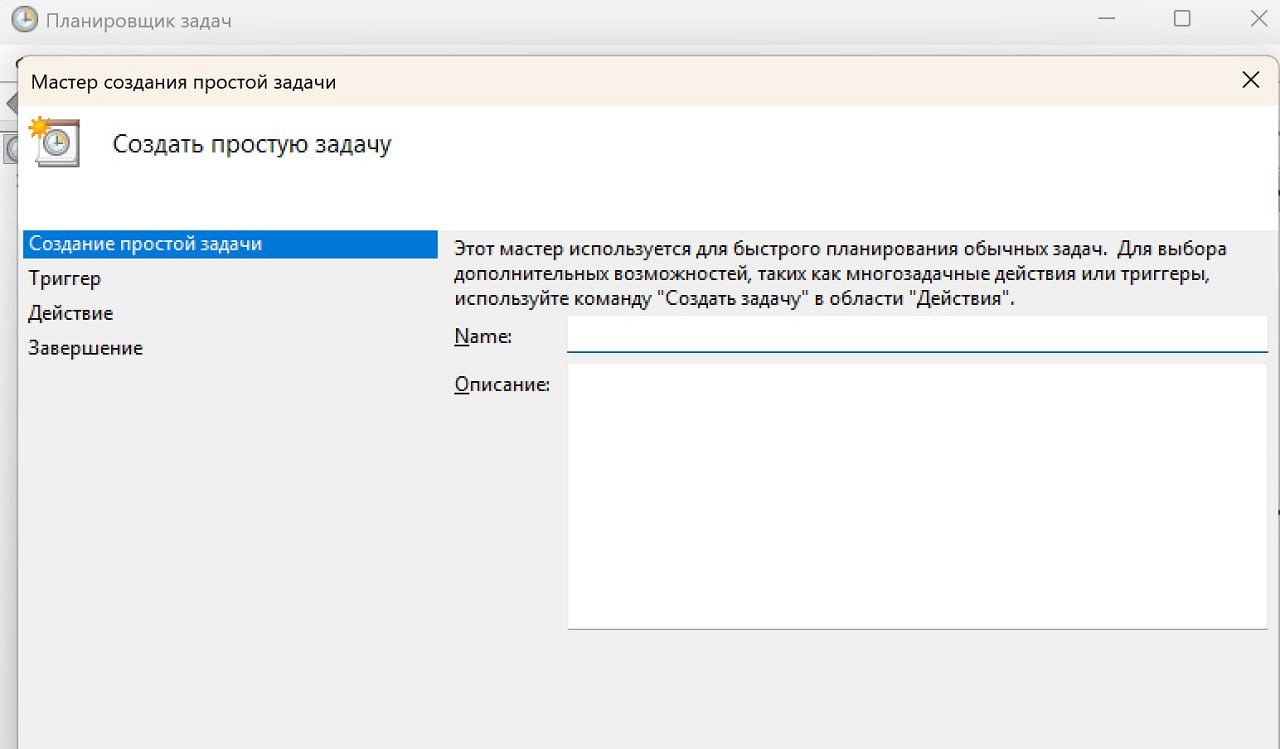
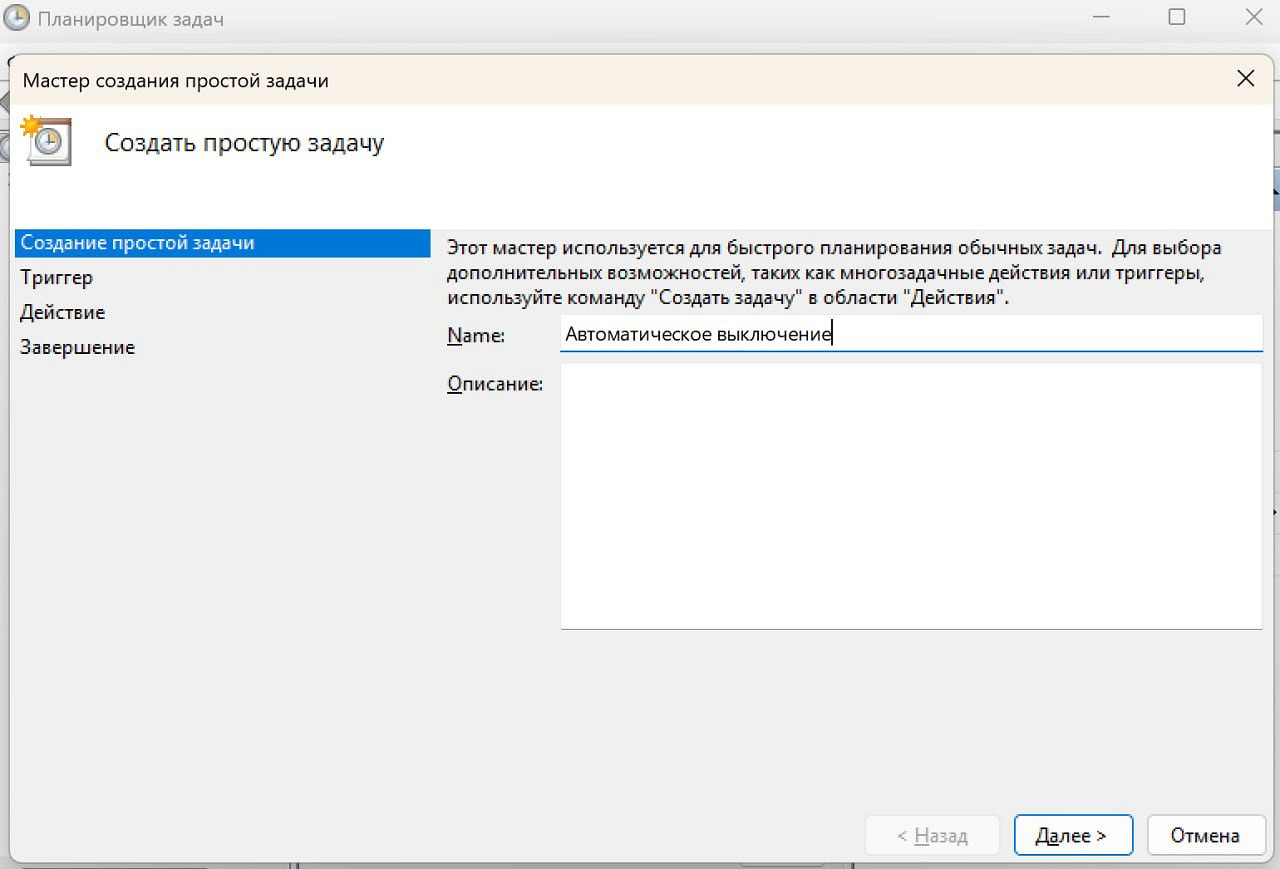
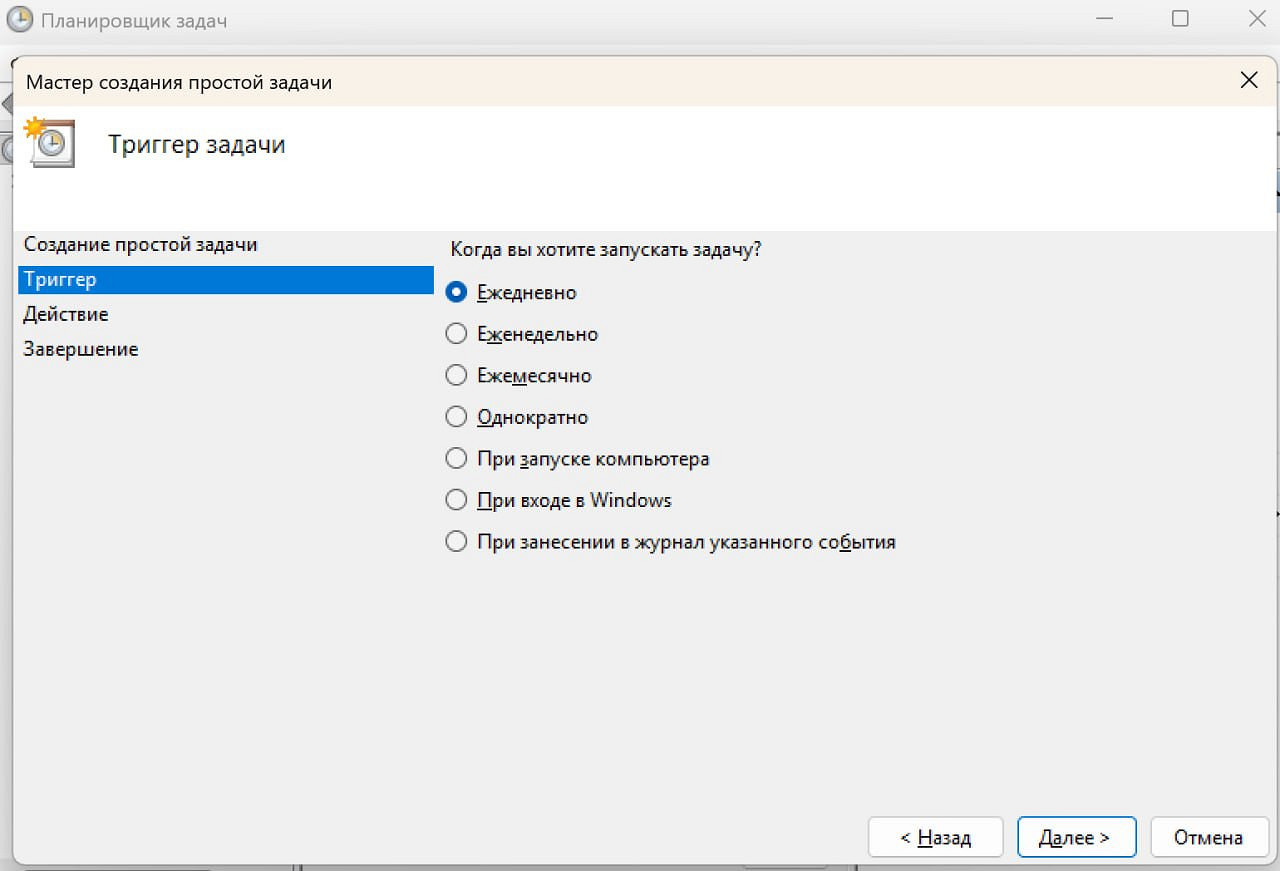
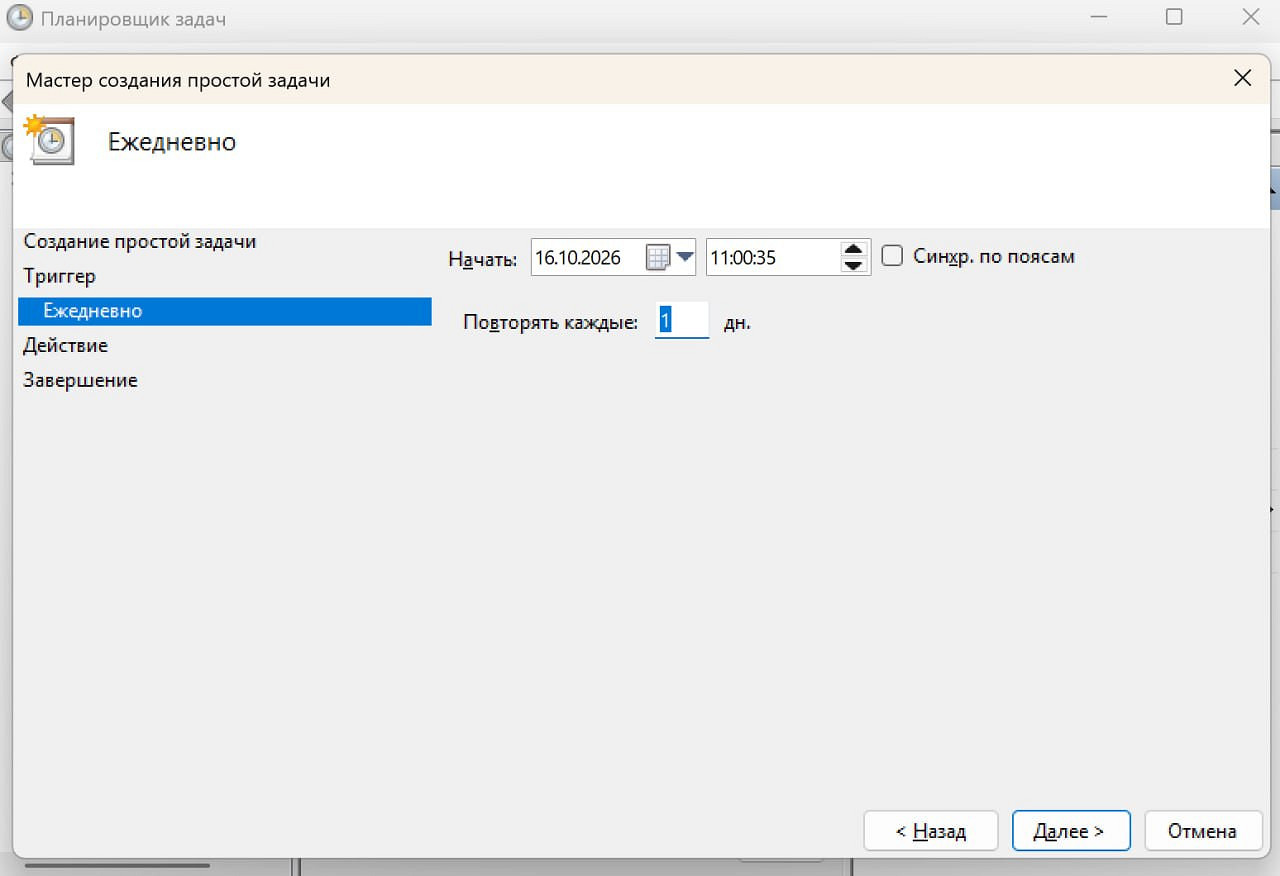
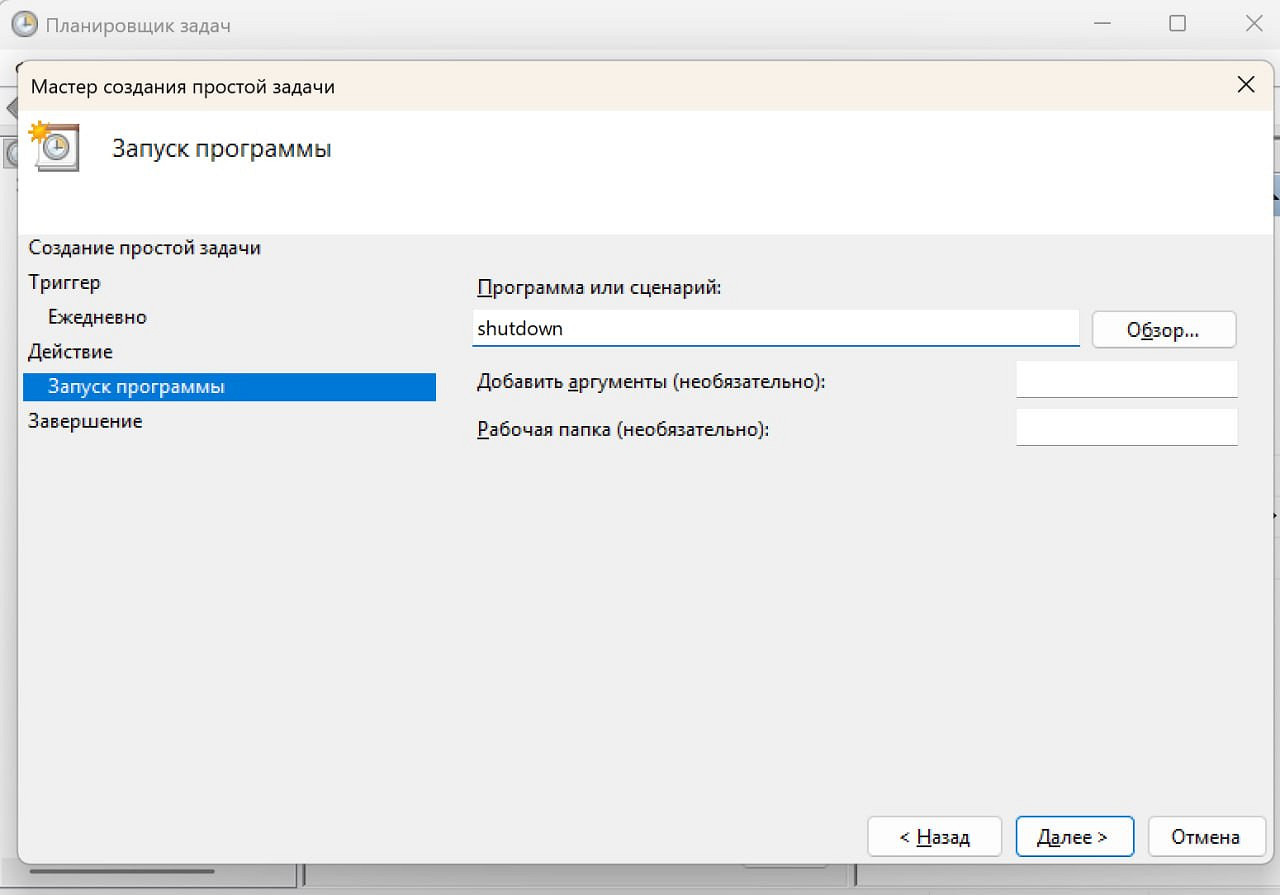
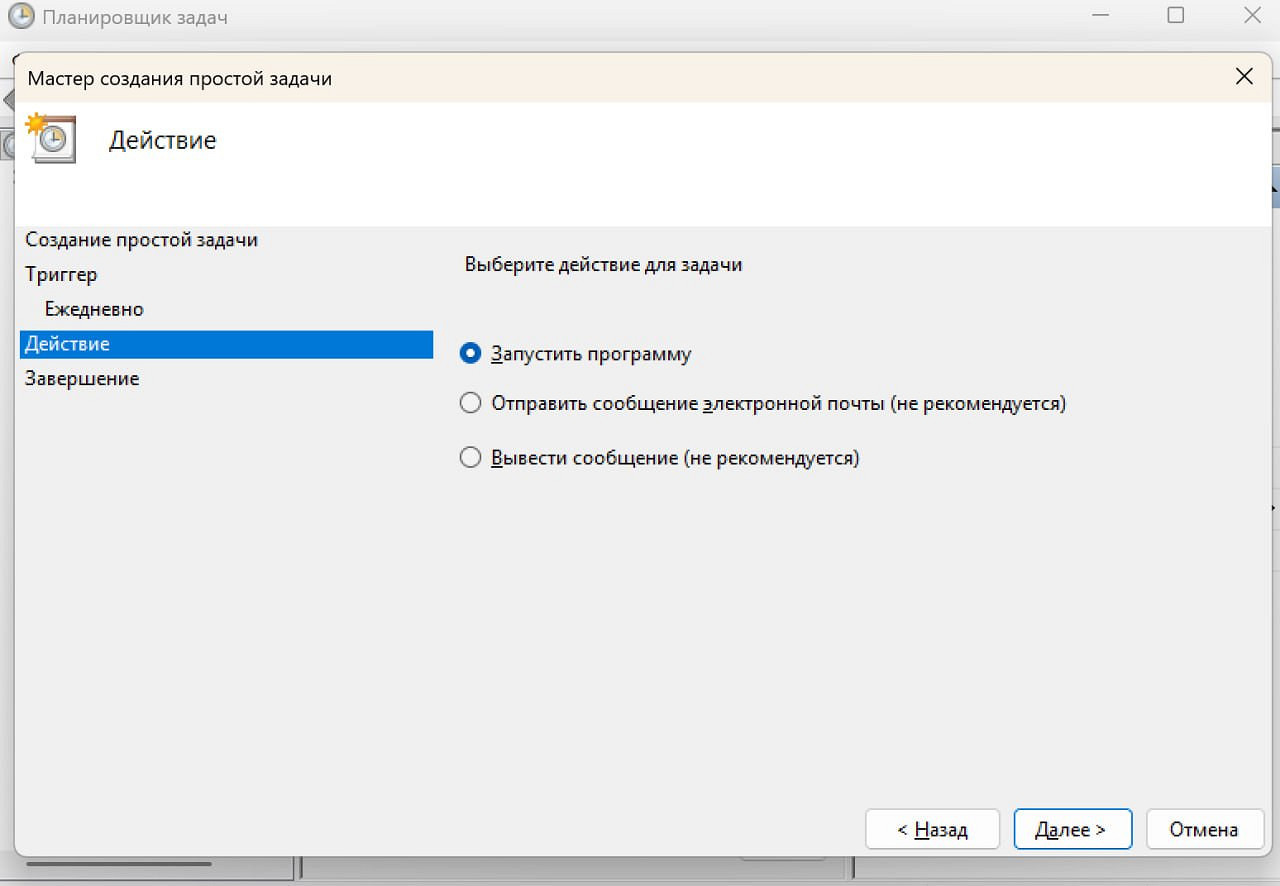
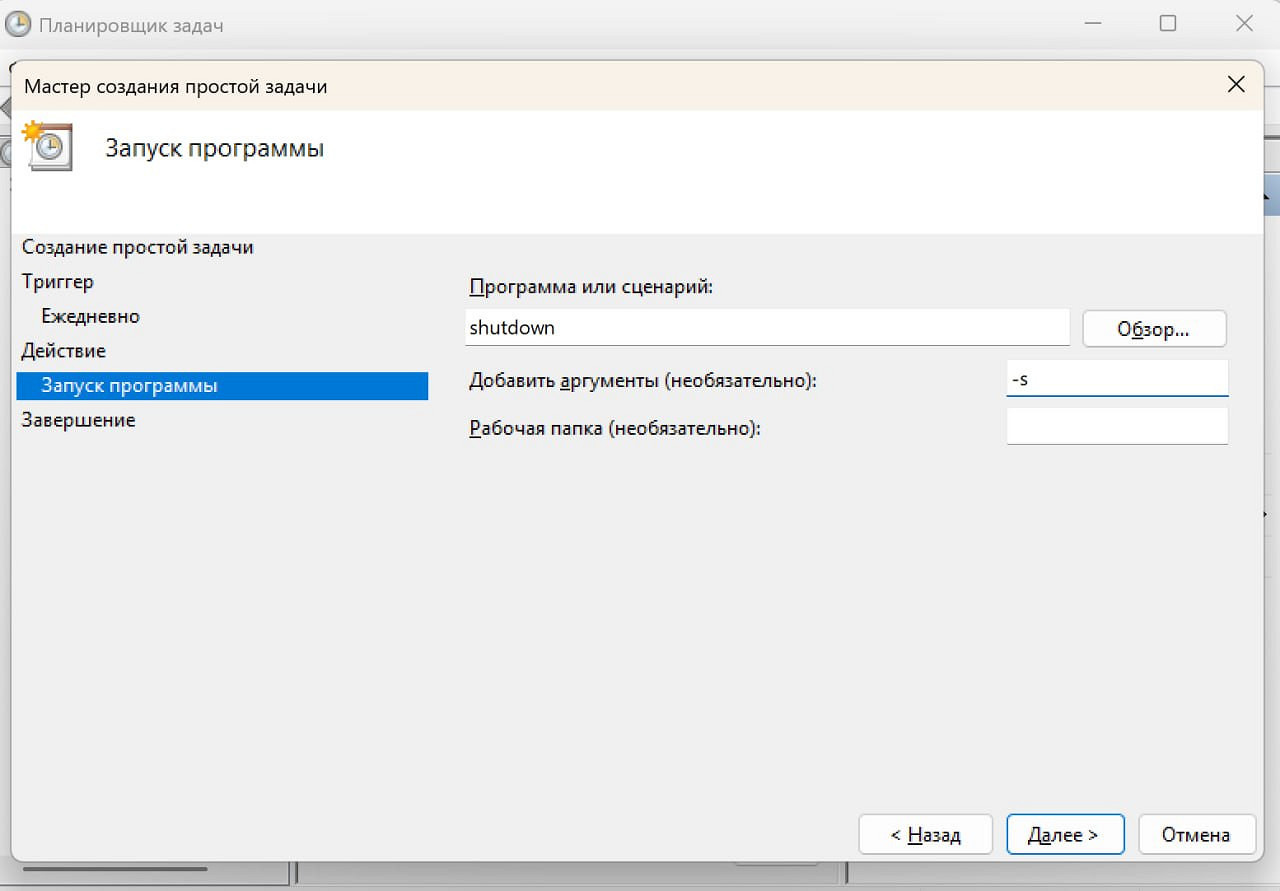
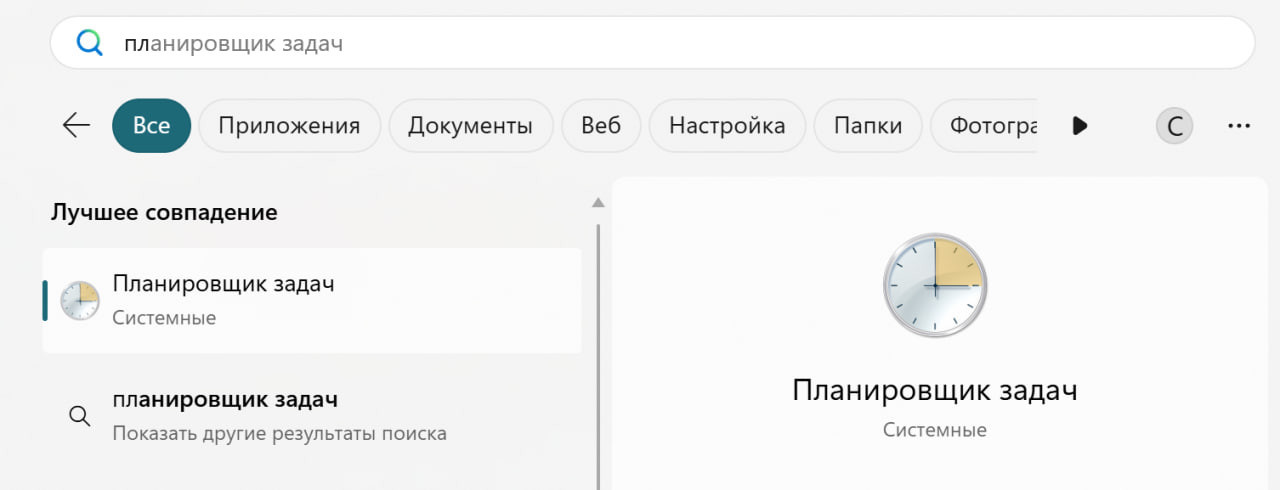
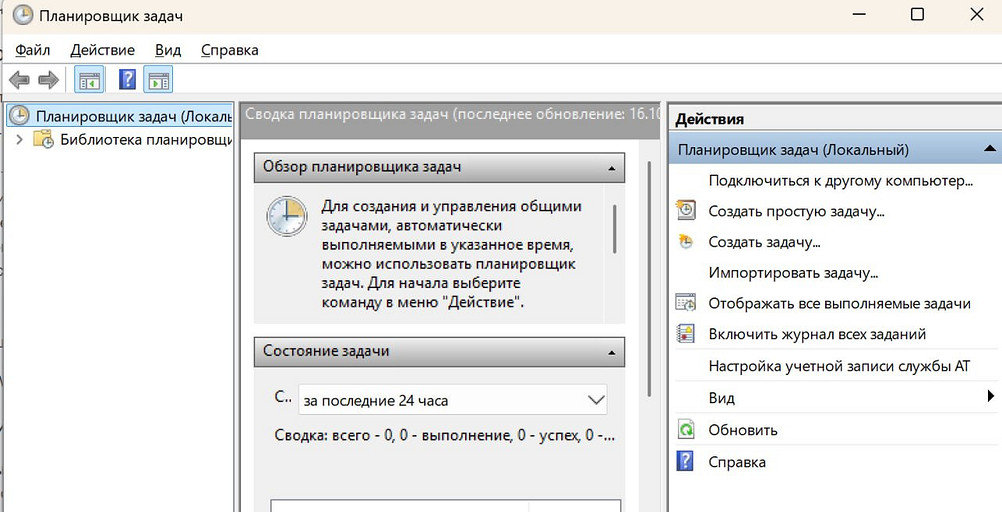
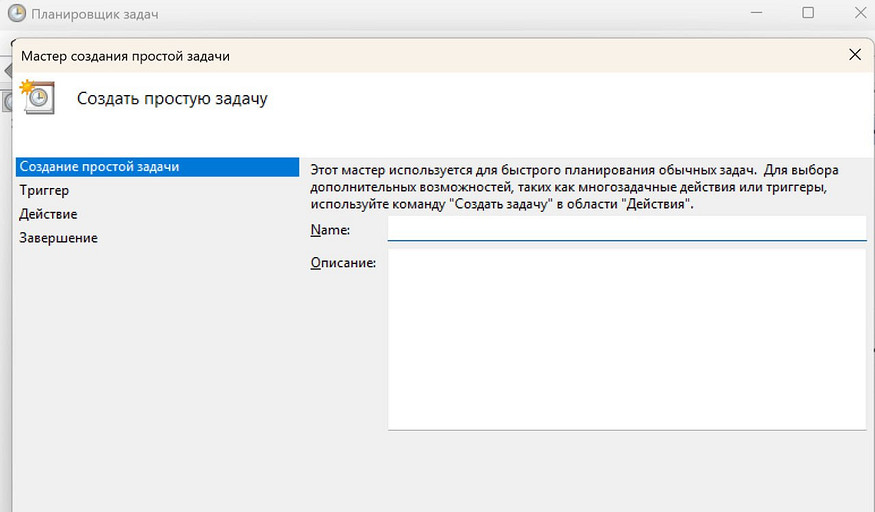
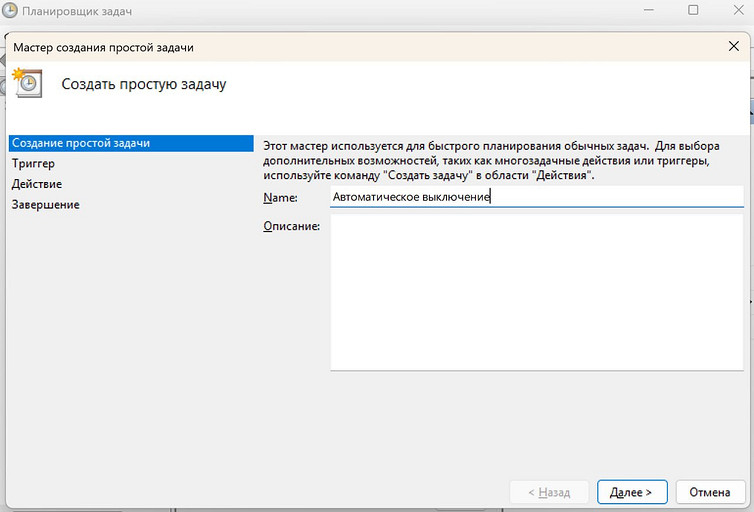
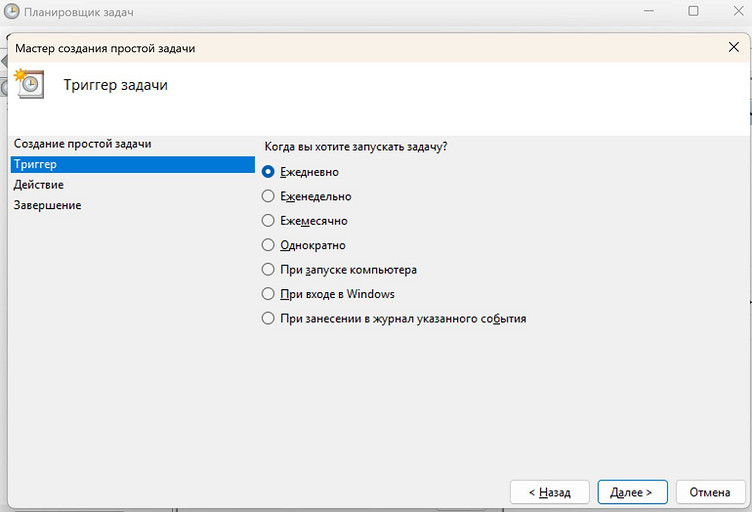
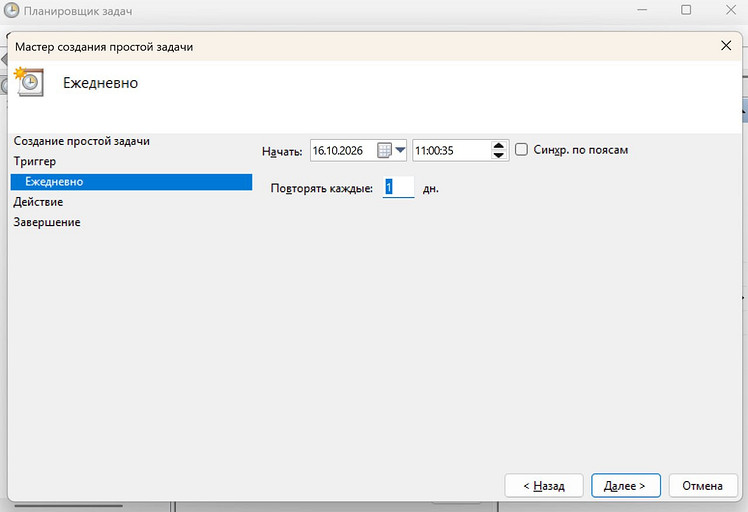
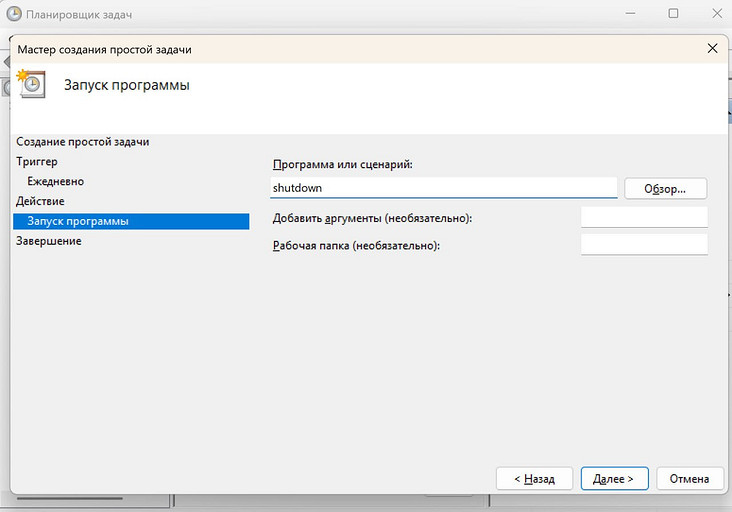
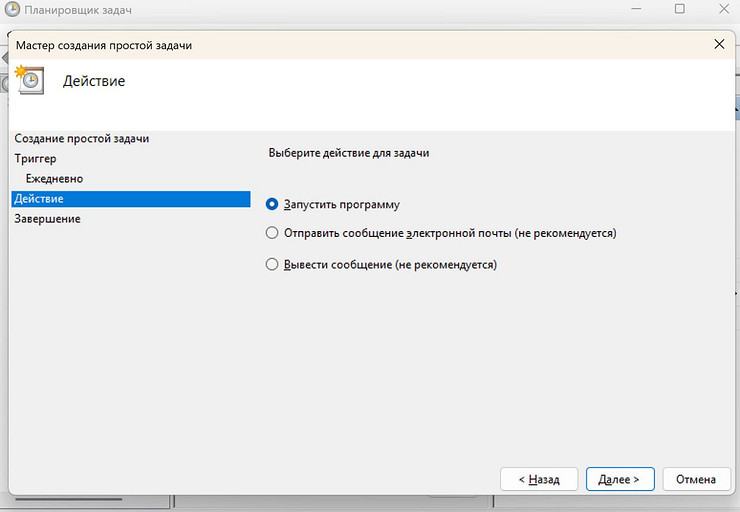
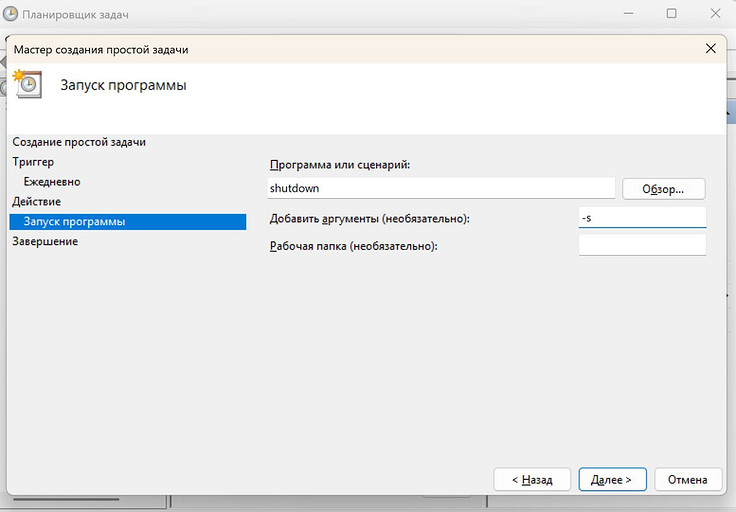
Нужно сделать так:
- Откройте меню «Пуск» и перейдите в «Планировщик задач».
- Выберите создание простой задачи.
- Укажите название, например «Автоматическое выключение».
- Настройте периодичность запуска.
- В качестве действия выберите запуск программы.
- В поле программы укажите shutdown.
- В поле аргументов укажите -s.
- Завершите настройку и сохраните задачу.
После этого Windows будет запускать команду выключения в соответствии с заданным расписанием.
Можно ли поставить таймер выключения на ноутбуке
Да, таймер выключения работает как на стационарных компьютерах, так и на ноутбуках с Windows. Команды и порядок настройки не отличаются.
Однако следует учитывать режим питания устройства. Например, если ноутбук закрыть, то он перейдет в спящий режим до срабатывания таймера.
Если необходимо, чтобы ноутбук выключился через определенное время, лучше заранее проверить настройки перехода в спящий режим и убедиться, что они не мешают выполнению задачи.
Почему таймер выключения компьютера не работает
Если компьютер не выключается после установки таймера, сначала проверьте, правильно ли введена команда. Для выключения через час она должна выглядеть так: shutdown -s -t 3600.
Если появляется сообщение об ошибке, попробуйте выполнить команду через окно «Выполнить» или командную строку.
Если таймер срабатывает, но компьютер не выключается в нужный момент, проверьте, не изменились ли настройки питания и расписания. При использовании планировщика заданий важно убедиться, что задача включена и настроена на правильное время.
Часто задаваемые вопросы
И кратко:
- Как поставить таймер на выключение компьютера на 30 минут? Проще всего это сделать так: нажмите Win + R, введите shutdown -s -t 1800 и нажмите Enter. Компьютер должен выключиться через 30 минут.
- Как выключить компьютер через час? Используйте команду shutdown -s -t 3600. Она задает таймер на 3600 секунд, что соответствует одному часу.
- Как отменить автоматическое выключение? Откройте окно «Выполнить» сочетанием Win + R, введите shutdown -a и нажмите Enter.
- Нужно ли устанавливать отдельную программу? Нет. Для разового выключения по таймеру достаточно встроенных средств Windows. Дополнительные программы не требуются.
- Удалятся ли файлы после выключения компьютера? Нет, само выключение не удаляет сохраненные файлы. Однако несохраненные изменения в документах и программах могут быть потеряны, поэтому перед срабатыванием таймера лучше сохранить важные данные.








 Читайте нас в социальных сетях