




Что делать, если экран Айфона не реагирует: перезагрузка, разблокировка и причины зависания
Если дисплей не реагирует на нажатия, то пользоваться смартфоном уже становится невозможно. К счастью, это не всегда приводит к посещению сервисного центра. В этой статье мы подскажем, что делать, если Айфон завис, а экран не реагирует.



Экран — один из главных компонентов мобильного устройства, но при этом очень хрупкий. Хоть и покрывают его в наши дни закаленным стеклом, но он по-прежнему легко бьется и продавливается. Без рабочего дисплея не получится даже отключить будильник, что уж говорить про остальные варианты взаимодействия. В этой статье мы расскажем, что делать, если экран Айфона не реагирует, а также разберем причины, почему возникает сбой.
Содержание:
- Почему экран может не реагировать?
- Как в таком случае перезагрузить iPhone?
- Можно ли разблокировать дисплей?
- Нужно делать сброс настроек до заводских?
- Нерабочие и опасные мифы из интернета

Почему экран Айфона не реагирует на прикосновения?
На специализированных сайтах пишут, что чаще всего это происходит из-за программных сбоев, а не аппаратных. Что может быть?
- Влага или грязь. Бывает такое, что грязное пятно или капля воды будто бы "замыкают" экран. Они имитируют нажатие на определенную область дисплея, поэтому на наш палец нет никакой реакции. Найдите дома или купите мягкую тряпочку-микрофибру и хорошо протрите экран.
- «Неродная» зарядка. Когда используется не оригинальный зарядный блок, то вы могли заметить, что iPhone неадекватно реагирует на нажатия: невозможно набрать текст, прикосновения регистрируются не там и т.д. Так вот иногда из-за "левой" зарядки экран вообще никак не отвечает на касания. Попробуйте отключиться от сети. Тогда придется купить хороший блочок (не обязательно оригинальный, кстати).
- Чехол или защитная пленка/стекло. Чересчур тугой чехол или неправильная установка защитного покрытия могут послужить причиной того, что дисплей не реагирует на нажатия.
- Низкая или высокая температура. Если слишком холодно или смартфон перегрелся, то экран iPhone перестает работать на какое-то время. То же самое касается и холодных рук — сенсор может на них не реагировать.
- Перегрузка оперативной памяти. Когда вы активно пользуетесь стареньким Айфоном, то не открывайте слишком много приложений — старайтесь чистить фоновые процессы. Тачскрин может не реагировать на нажатия, так как ОЗУ перегружена.
- Аппаратная поломка. Это, пожалуй, самая неприятная причина. Возможно, из строя вышел сенсор, отключился или перетерся шлейф и др. В таком случае, визита в сервисный центр не избежать. Ваше устройство само набирает текст (и при этом не стоит на зарядке "левым" блоком), тогда из строя вышел сенсор или отходит шлейф. Когда наблюдаются так называемые "мертвые зоны", то на сенсорном слое имеется небольшая трещина (часто незаметная глазу). Быть может, вы роняли устройство или сели на него. Поищите тонкие зеленые линии — они могут свидетельствовать о разбитой матрице. Обнаружили? Потребуется замена матрицы (дорогая процедура). А вообще диагностика в любом СЦ бесплатная, так что можете смело нести туда свой iPhone.
Как перезагрузить Айфон, если экран не реагирует?
Обычно, программные сбои чинятся банальным перезапуском системы. И сделать это можно даже если ваш дисплей не отвечает на прикосновения.
Модели 6, 6S и SE (2016)
Удерживаем одновременно кнопку Home и блокировки дисплея (справа) до появления «Яблока».

Модели 7 и 7 Plus
Держим кнопку блокировки и снижения громкости одновременно до перезагрузки.

Модели от 8 и до актуальной
Для принудительной перезагрузки нужно выполнить эту последовательность действий:
- Нажимаем на полсекунды кнопку «Громкость +» и отпускаем.
- Сразу же нажимаем на полсекунды кнопку «Громкость -» и тоже отпускаем.
- Следом удерживаем кнопку блокировки до тех пор, пока не появится логотип Apple на экране.

Нажимайте и отпускайте кнопки — не нужно держать их все одновременно. Зачастую, экстренный перезапуск решает большинство программных сбоев. Если не получилось, то несите свой гаджет специалистам.
Как разблокировать Айфон, если экран не реагирует?
Дисплей не отвечает на касания, и не определяется Face ID? Придется перезагружать устройство. Способы мы описали выше. По-другому, к сожалению, не получится. Если экран не срабатывает, то вы никак не введете код блокировки.

Обновим прошивку или восстановимся через резервную копию
Иногда это помогает, но для этих действий понадобится компьютер со скачанным iTunes или Apple Devices, а также кабель для подключения. Но если вы никогда не подключались (не давали разрешение на доступ), то процесс чуть усложнится.
- Качаем Devices Apple или iTunes.
- Запускаем утилиту и в главном меню жмем «Обновить».
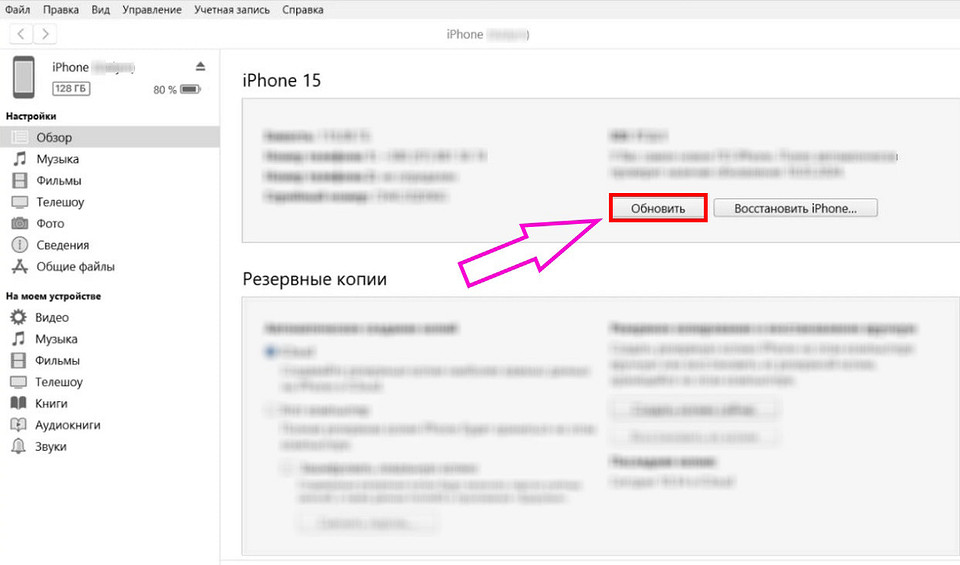
Когда есть доступное обновление, и процесс начнется, то придется подождать его завершения. После перезагрузки гаджета можно проверять, работает ли экран.
Что делать, если никогда раньше iPhone не подключался к компьютеру кабелем?
Есть инструмент «Восстановление» — он работает даже в тех случаях, когда нет разрешения на сопряжение.
- Подключите Айфон с помощью кабеля.
- Зайдите на компьютере в iTunes или «Устройства Apple».
- Выполните принудительный перезапуск — методы мы описали чуть выше.
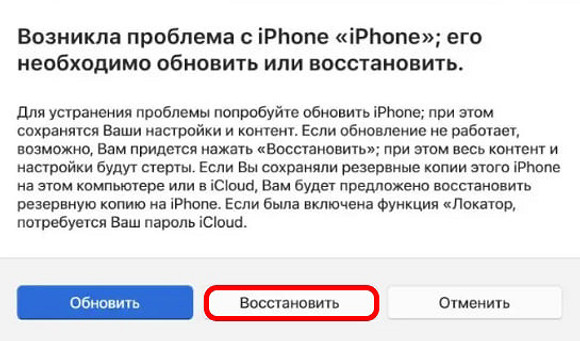
- Должна появиться такая табличка, где нужно кликнуть по «Восстановить» (если хотите вернуться к резервной копии настроек) либо «Обновить» (чтобы проверить наличие обновлений).
Поможет ли общий сброс?
Пользователи иногда отмечают, что заводские настройки помогают решить проблему, когда экран Айфона не реагирует на нажатия. Но надежды на это, все же, немного. Плюс ко всему, вы потеряете все данные, если не получится сделать резервную копию:

А если будете возвращаться к прежним настройкам после сброса, то зачем тогда откатывать устройство до заводских параметров? Делать это стоит, когда вы не дорожите данными на девайсе, а также 100% уверены, что проблема — на программной стороне, а не аппаратной. Если сломался сенсор или отошел шлейф, то ни один из вышеописанных методов не подходит.

Какие мифы лучше не проверять на своем телефоне?
Иногда в интернете можно встретить совсем уж странные методы, как починить смартфон дома. Наподобие таких:
- Нужно положить устройство в рис, полностью закопав его в крупе. Да, она способна «вытягивать» влагу, но только с поверхности. Частицы риса (крахмальная крошка), попавшие внутрь телефона, взаимодействуют с влагой и создают клейкую массу. Не делайте так.
- Не стоит греть экран теплым воздухом из фена. Клей, используемый на заводе, размякнет внутри, и появятся щели. Туда будет проникать влага и постепенно «убивать» ваш Айфон.
- Можно встретить совет, что якобы нужно резко хлопнуть по дисплею или хорошенько придавить ладонью, чтобы шлейф стал на место. И если у одного неосторожного юзера это получилось, то не значит, что этот метод поможет вам. Современные модели iPhone оснащены тонким экраном, поэтому вы можете продавить матрицу и сделать ремонт в несколько раз дороже.
Мы против экспериментов, если речь заходит о ремонте дорогих устройств. Попробовали наши безопасные способы, но ничего не помогло? Тогда несите iPhone мастеру, потому что другого выхода нет. Не ищите экспериментальные методы на форумах и сомнительных сайтах — так вы только удорожите будущий ремонт в разы.
Больше полезных и интересных статей — на нашем сайте:










 Читайте нас в социальных сетях