





Перенос MAX на новый телефон: сохраняем чаты, контакты и настройки
Смена смартфона — всегда стресс для мессенджеров: переписка, каналы и контакты рискуют остаться на старом устройстве. Разбираемся, как перенести Макс на другой телефон быстро, без потери данных и лишних нервов.

MAX — национальный мессенджер, тесно связанный с экосистемой Госуслуг, и его перенос на новый телефон отличается от привычных сценариев с другими мессенджерами. Здесь нет ручного экспорта чатов в файл, зато есть облачная синхронизация и авторизация через единый аккаунт.
Содержание:
- Подготовка старого устройства к переносу
- Установка MAX на новом смартфоне
- Как перенести данные Макс на другой телефон
- Настройка уведомлений и безопасности после переноса
- Можно ли установить Макс на другой телефон и использовать два устройства одновременно
- Типичные проблемы при переносе и их решение
- Финальная проверка: убеждаемся, что все на месте
Подготовка старого устройства к переносу
Перенос данных из MAX начинается не с нового устройства, а со старого. Главная особенность мессенджера — жесткая привязка к порталу Госуслуг, поэтому первым делом проверьте, совпадает ли номер в профиле MAX с номером в вашей учетной записи на госпортале. Если номера расходятся, коды подтверждения просто не дойдут, и установка на новом устройстве остановится на первом же шаге.
Далее убедитесь, что на старом смартфоне стоит последняя версия приложение MAX: устаревшая сборка может не поддерживать актуальные протоколы синхронизации. Нелишним будет включить двухфакторную аутентификацию через SMS или TOTP-генератор — она не только защитит аккаунт, но и упростит подтверждение входа на новом телефоне.
Перед тем как приступить к передаче информации, создайте резервную копию всех значимых чатов и экспортируйте контакты в файл vCard или через Google Contacts — так вы подстрахуетесь на случай любых сбоев.
Чек-лист действий на старом устройстве, который стоит пройти до начала переноса:
* Сверьте номер телефона в MAX и на Госуслугах — они должны совпадать.
* Обновите приложение до последней версии через RuStore или App Store.
* Активируйте двухфакторную аутентификацию в разделе безопасности.
* Сделайте резервную копию чатов через настройки профиля.
* Экспортируйте контакты в облако или отдельный файл.
Установка MAX на новом смартфоне
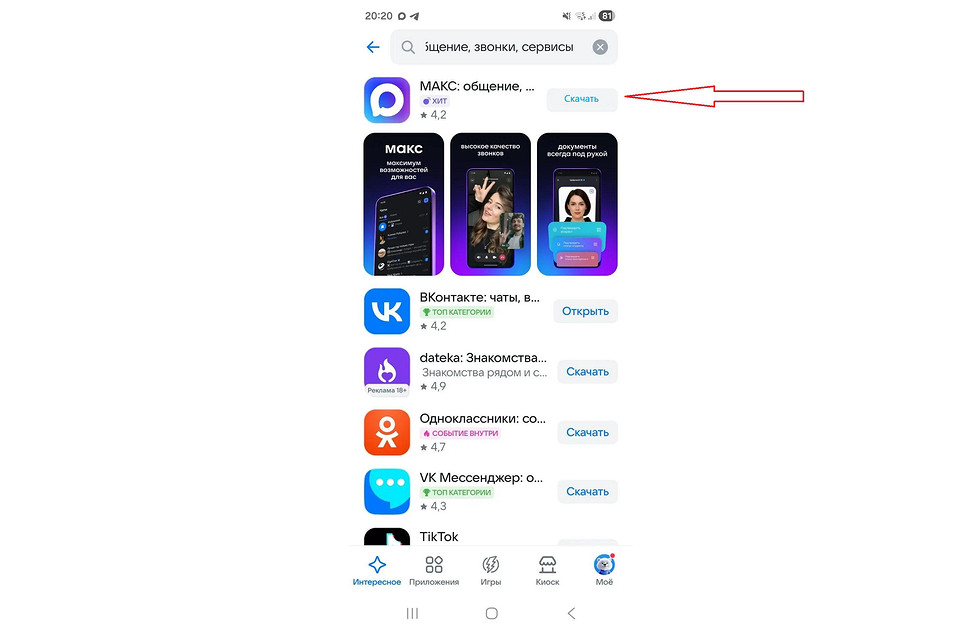
Процесс мало отличается от любого другого приложение, но есть важный нюанс: на Android-устройствах MAX больше недоступен в Google Play — его нужно скачивать из RuStore. На iPhone все стандартно через App Store. Авторизация проходит через учетную запись Госуслуг, поэтому логин и пароль от портала лучше держать под рукой.
Чтобы разобраться, как зайти в Макс на другом телефоне без лишних сложностей, следуйте этому порядку:
1. Откройте RuStore (Android) или App Store (iOS) и найдите MAX в поиске.
2. Скачайте и запустите приложение, дождитесь окончания установки.
3. На экране приветствия нажмите «Войти» и введите номер телефона, привязанный к Госуслугам.
4. Подтвердите вход SMS-кодом или через TOTP-генератор.
5. При первом запуске отсканируйте QR-код для связки с Госуслугами, если система этого потребует.
6. Завершите первичную настройку профиля и дождитесь окончания синхронизации.
После этого данные подтянутся автоматически — переписка, каналы и контакты появятся в интерфейсе без ручного импорта.
Как перенести данные Макс на другой телефон
Самый частый вопрос при смене устройства — как перенести данные Макс на другой телефон, если привычного экспорта в файл здесь не предусмотрено.
Ответ проще, чем кажется: в MAX передача информации завязана на облачную синхронизацию аккаунта. Это значит, что все ваши чаты, каналы и медиа хранятся на сервере и привязаны к вашему профилю, а не к конкретному мобильный устройству. Достаточно авторизоваться на новом телефоне — и данные начнут подгружаться самостоятельно.
Если же вы хотите ускорить восстановление или перенести специфические настройки, воспользуйтесь встроенной функцией резервного копирования:
1. На старом устройстве откройте настройки → «Аккаунт» → «Резервное копирование» и создайте свежую копию.
2. На новом смартфоне после авторизации перейдите в тот же раздел и нажмите «Восстановить из копии».
3. Дождитесь окончания загрузки — обычно это занимает от пары минут до получаса в зависимости от объема переписки.
Именно так решается вопрос, как перенести Макс на другой телефон с сохранением всей истории: облако делает основную работу за вас, а резервная копия служит надежной страховкой.

Настройка уведомлений и безопасности после переноса
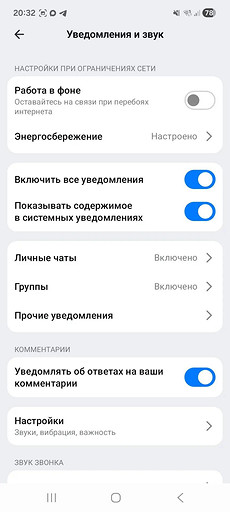
По умолчанию MAX переносит не все настройки — в частности, параметры уведомлений и локальные параметры безопасности сбрасываются на каждом устройстве отдельно.
Настройте уведомления и защиту аккаунта сразу после первого входа:
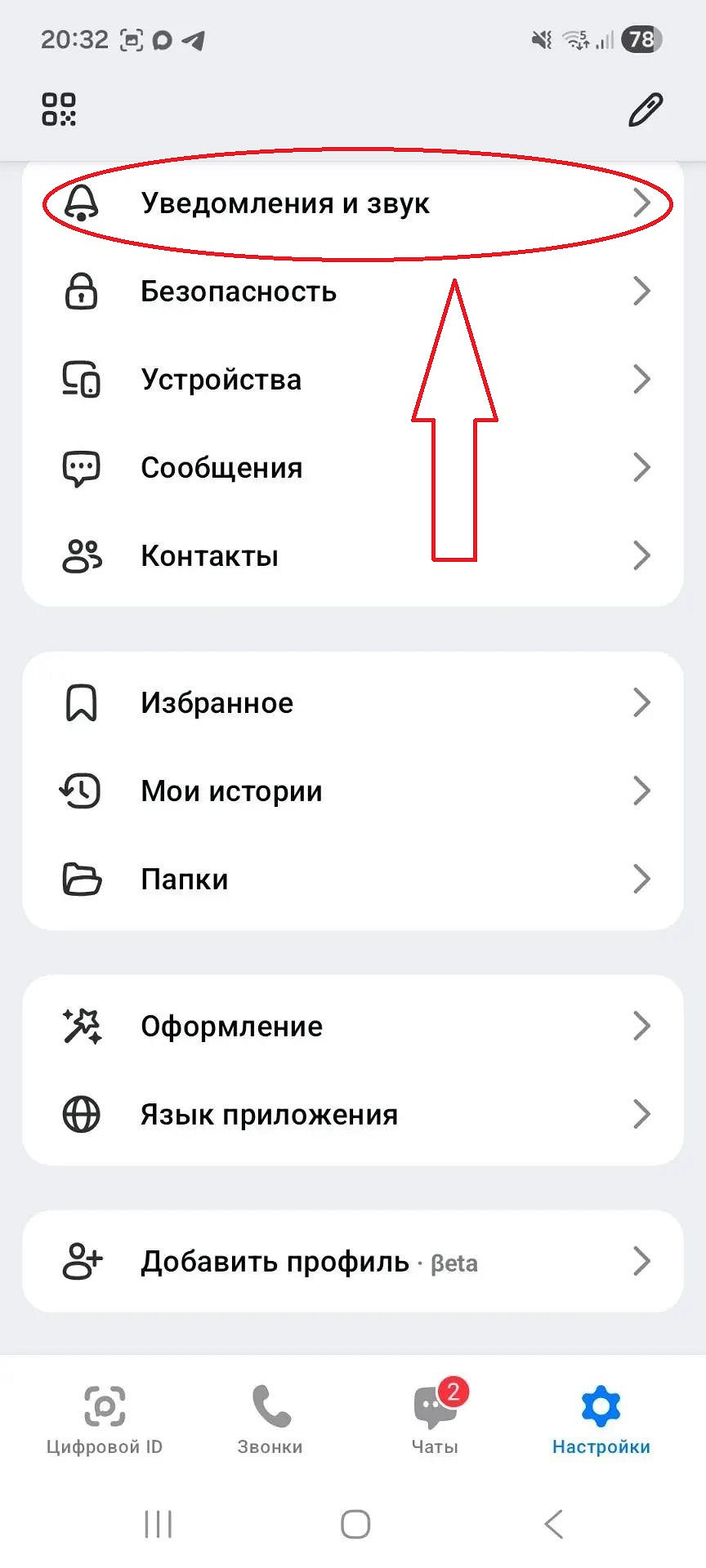
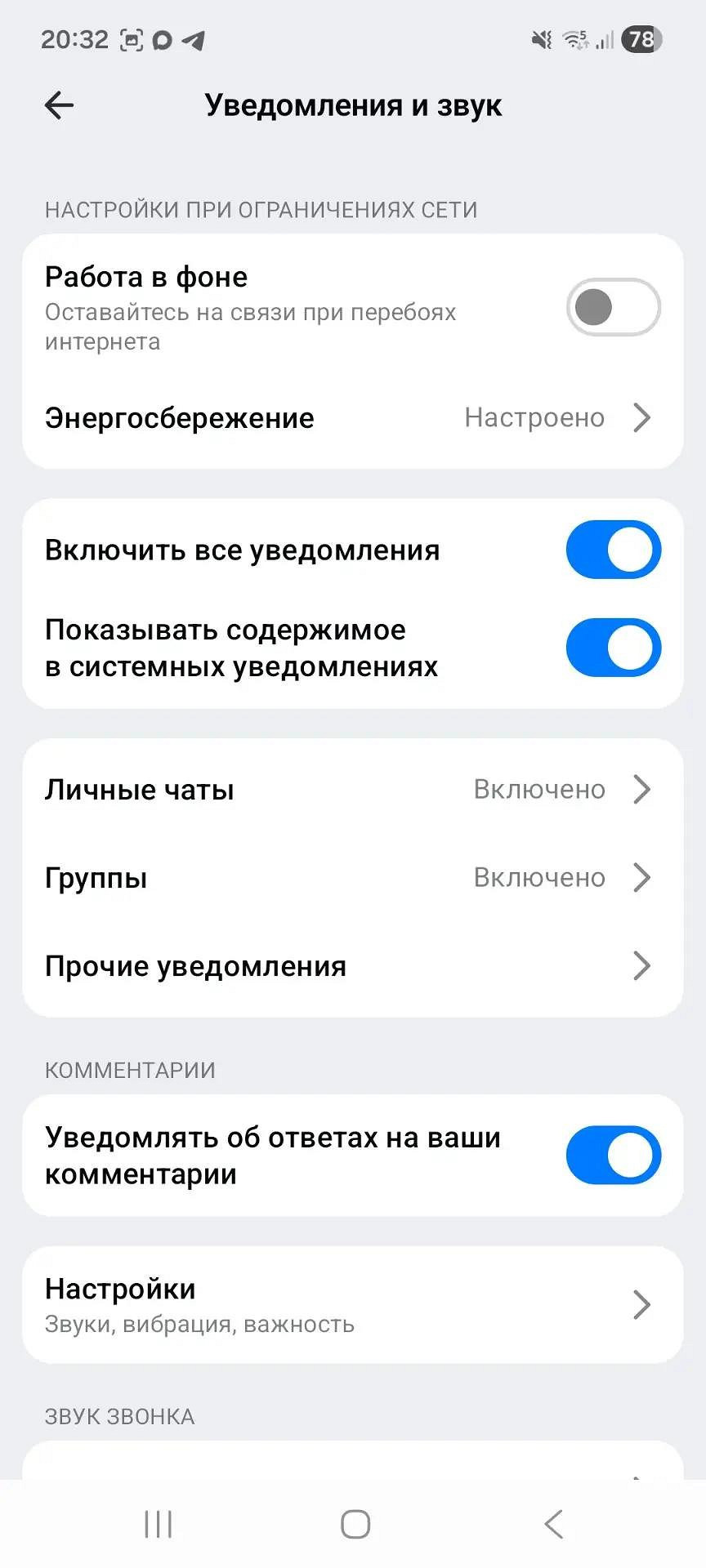
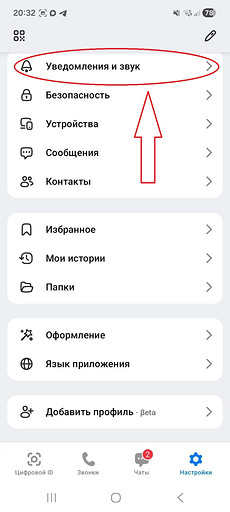
1. Откройте настройки MAX → раздел «Уведомления и звук» и выберите, какие события должны сопровождаться звуком: сообщения, звонки, реакции, стикеры.
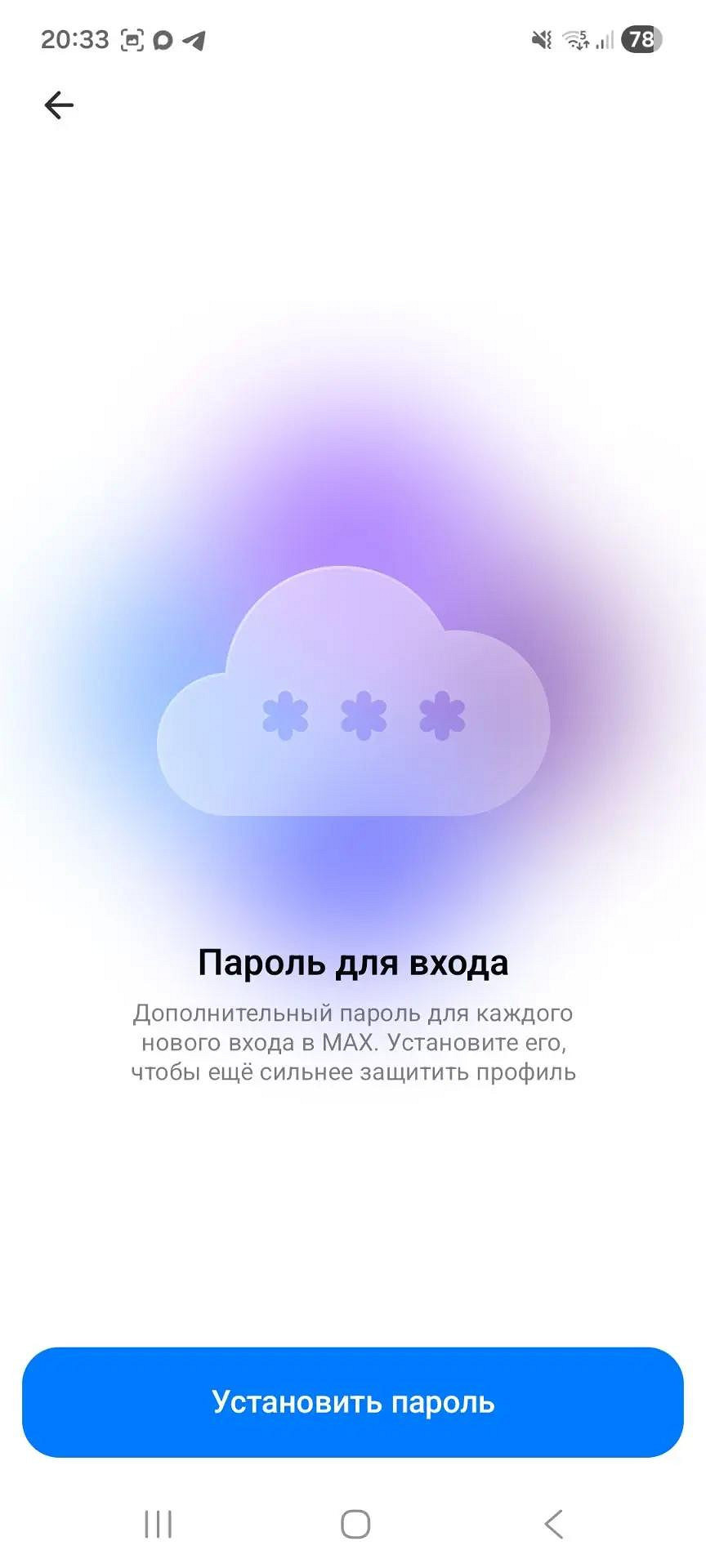
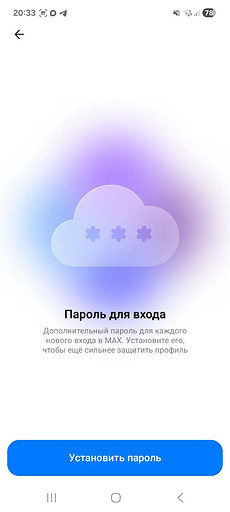
2. Перейдите в раздел «Безопасность» и установите PIN-код или биометрическую блокировку для входа в приложение.
3. Проверьте, что двухфакторная аутентификация активна и привязана к актуальному номеру телефона.
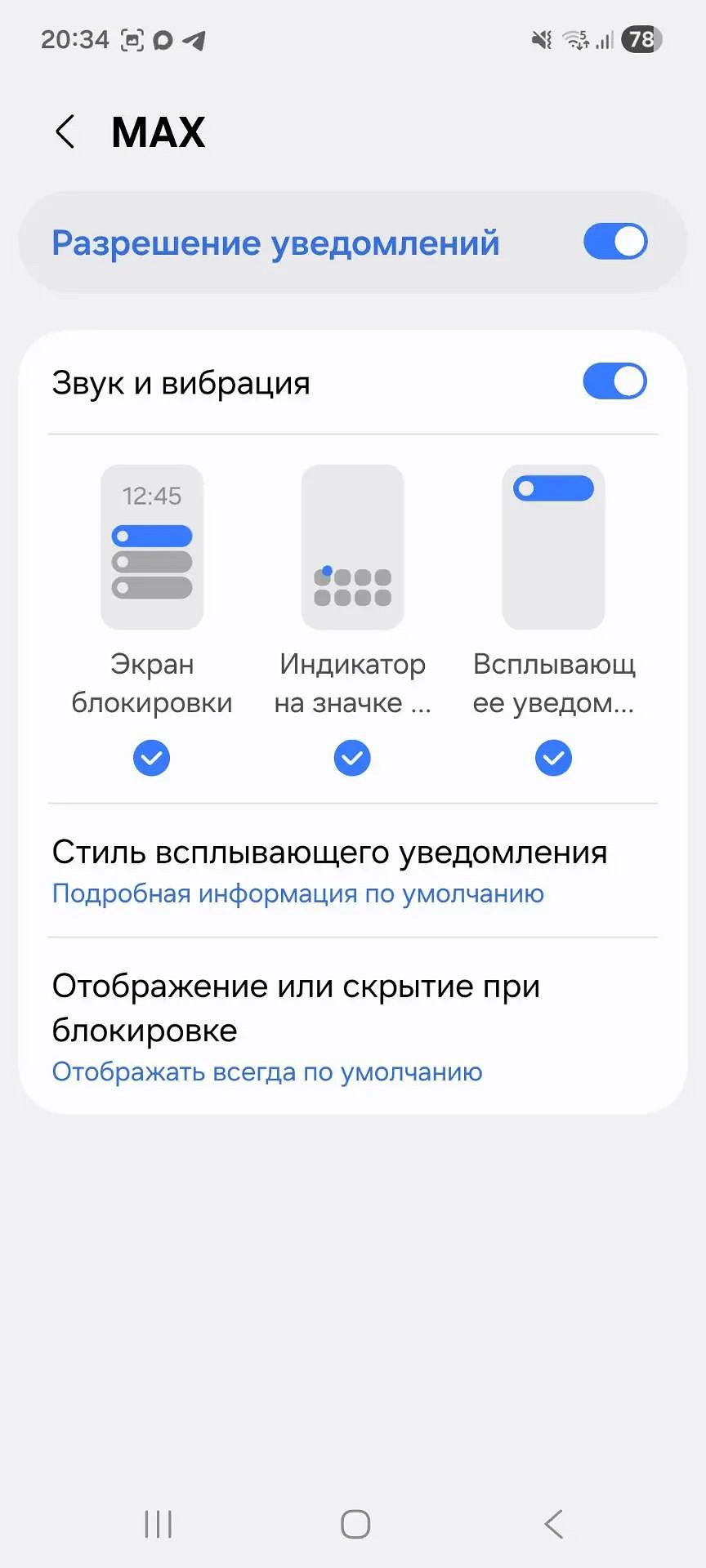
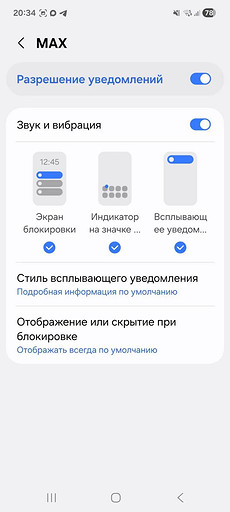
4. Убедитесь, что push-уведомления не заблокированы на уровне системы: «Настройки телефона → Приложения → MAX → Уведомления».
Эти несколько минут настройки избавят вас от пропущенных сообщений и лишних тревог о безопасности данных.
Можно ли установить Макс на другой телефон и использовать два устройства одновременно
Ответ положительный. MAX поддерживает одновременную работу одного аккаунта на нескольких смартфонах без дополнительных подписок и платных функций. Вы просто авторизуетесь на втором устройстве с тем же номером — и видите ту же переписку, те же каналы, те же чаты. Сообщение, отправленное с одного телефона, мгновенно отображается на другом.
Однако синхронизация работает не для всего. Вот что переносится между устройствами полностью:
- Вся история переписки — личные чаты, группы, каналы.
- Контакты и список диалогов.
- Статус прочтения сообщений.
- Медиафайлы (загружаются по запросу, а не автоматически).
А вот эти элементы остаются локальными и не синхронизируются между телефонами:
- Черновики сообщений — то, что вы набрали, но не отправили, видно только на том устройстве, где вы печатали.
- Настройки уведомлений — на каждом смартфоне они свои.
- Локальный кеш фото и видео.
- Параметры интерфейса: тема, шрифт, расположение элементов.
Если второй телефон используется как резервный и лежит дома, удобнее всего отключить на нем push-уведомления MAX, чтобы не получать двойные оповещения. Сделать это можно через системные настройки устройства или внутри самого приложение.

Типичные проблемы при переносе и их решение
Большинство сложностей при переносе связаны либо с несовпадением номеров, либо с нестабильным интернетом, либо с устаревшей версией приложения.
Если что-то пошло не так, сверьтесь с этим списком:
- Не приходит SMS-код. Подождите две минут, проверьте правильность номера и убедитесь, что оператор не блокирует короткие SMS. Запросите код повторно через кнопку «Отправить снова».
- История переписки не прогружается. Дайте приложению 10–15 минут на стабильном Wi-Fi. Если не помогло — выйдите из аккаунта и авторизуйтесь заново.
- Номер в MAX и на Госуслугах не совпадает. Это критичная ошибка: восстановление доступа будет невозможно, пока вы не приведете номера к единому значению. Смените номер в профиле Госуслуг или создайте новый аккаунт MAX.
- Пропали уведомления на основном устройстве. Откройте настройки уведомлений MAX на главном телефоне и убедитесь, что переключатели активны. Перезапустите приложение.
- Сообщения приходят с задержкой. Проверьте качество интернета на новом устройстве — для полноценной синхронизации нужно стабильное соединение. Переключитесь на Wi-Fi.
- Не работают звонки. Убедитесь, что приложение получило разрешения на микрофон и камеру в системных настройках смартфона.

Финальная проверка: убеждаемся, что все на месте
Откройте приложение на новом телефоне и пройдитесь по ключевым точкам. Убедитесь, что восстановление прошло корректно и все данные отображаются в полном объеме.
Вот минимальный чек-лист для финальной проверки:
- Откройте раздел «Чаты» и пролистайте список — все активные диалоги и каналы должны быть на месте.
- Зайдите в один-два старых чата и прокрутите историю до самого начала — сообщения должны идти последовательно, без дубликатов и пропусков.
- Проверьте контакты: откройте адресную книгу внутри MAX и убедитесь, что все записи перенесены.
- Отправьте тестовое сообщение самому себе или контакту — оно должно дойти и отобразиться на обоих устройствах.
Перенос MAX на новый телефон — процесс скорее рутинный, чем сложный. Главная особенность мессенджера в том, что данные хранятся в облаке и привязаны к аккаунту Госуслуг, а не к конкретному мобильный устройству. Это значит, что установка и восстановление переписки происходят почти автоматически — достаточно авторизоваться и дождаться синхронизации. Не забывайте про резервную копию, сверку номеров и настройки безопасности, и передача всей информации пройдет без потерь.
Читайте также:









 Читайте нас в социальных сетях