




Как обновить версию Макс на телефоне андроид: инструкция
Обновить MAX на Android можно через RuStore или AppGallery. Показываем ручной способ и настройки автообновления, а также объясняем, что делать, если новой версии не видно или установка прерывается.

Содержание:
- Где доступны обновления MAX
- Как установить обновление через RuStore
- Как включить автоматическое обновление в RuStore
- Почему кнопки «Обновить» может не быть
- Что делать, если обновление не устанавливается
Где доступны обновления MAX
Чтобы обновить Макс на Андроиде до последней версии, перейдите на официальную страницу загрузки MAX и выберите RuStore или AppGallery. Начните с этого, если не знаете, где обновить Макс на Андроиде.
Если вы уже пользуетесь AppGallery, проверьте обновление в нём:
- Откройте AppGallery и перейдите в раздел «Я».
- Выберите «Обновления» и найдите MAX. Если новая версия доступна, установите предложенное обновление.
В Google Play мессенджер MAX сейчас недоступен. Если вы установили его оттуда раньше, искать обновление в этом магазине бесполезно. Удалять работающий мессенджер не нужно — сначала откройте его страницу в другом официальном магазине и посмотрите, какое действие там доступно.
Также проверьте совместимость телефона. Для MAX нужен Android 8.0 или новее. Чтобы узнать версию системы:
- Откройте настройки телефона.
- Выберите «О телефоне».
- Найдите пункт «Версия Android».
Названия пунктов могут различаться. Если версия ниже 8.0, проверьте возможность обновления Android у производителя телефона.
Как установить обновление через RuStore
Разберём, как обновить Макс на телефоне Андроид пошагово, на примере RuStore. Магазин должен быть установлен на смартфоне. Если его нет, начать установку можно с официального сайта RuStore.
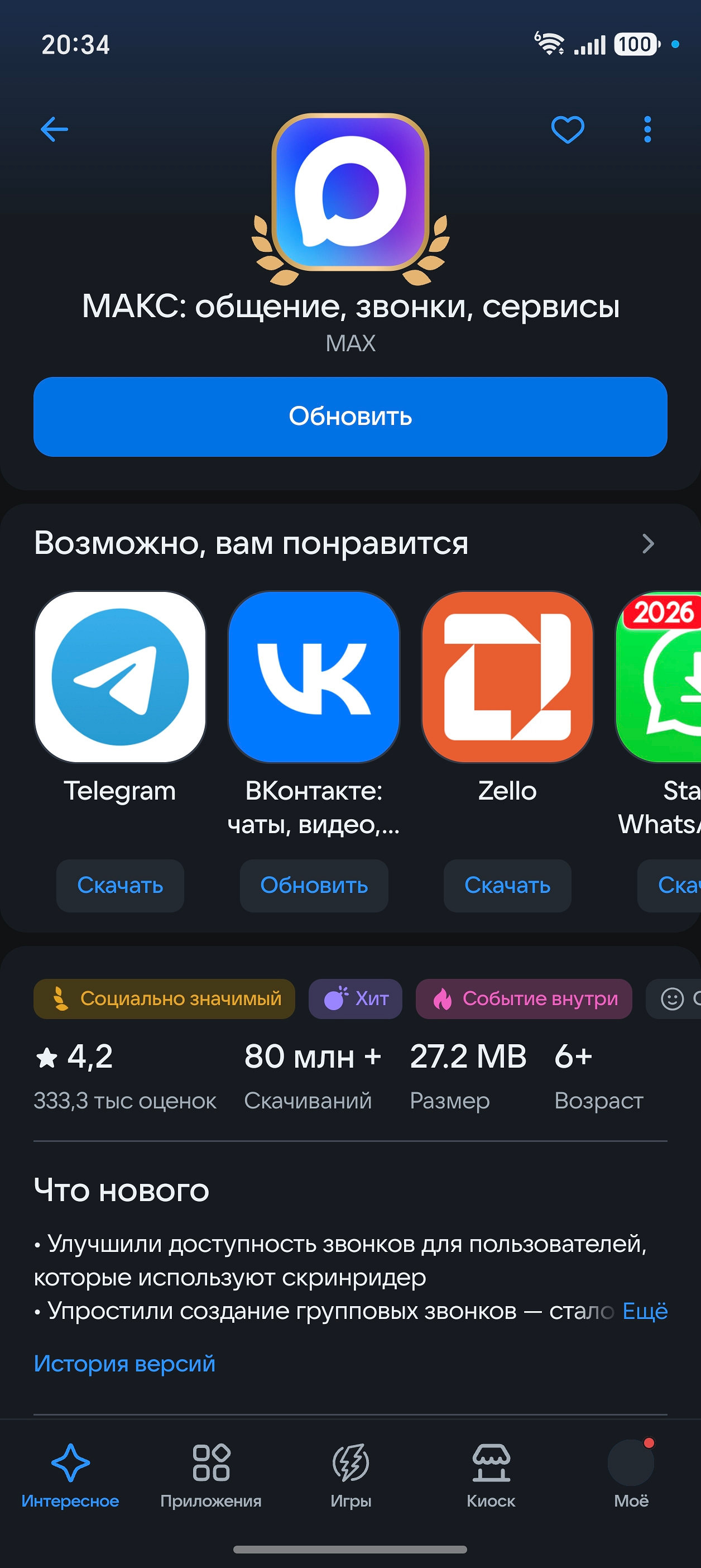
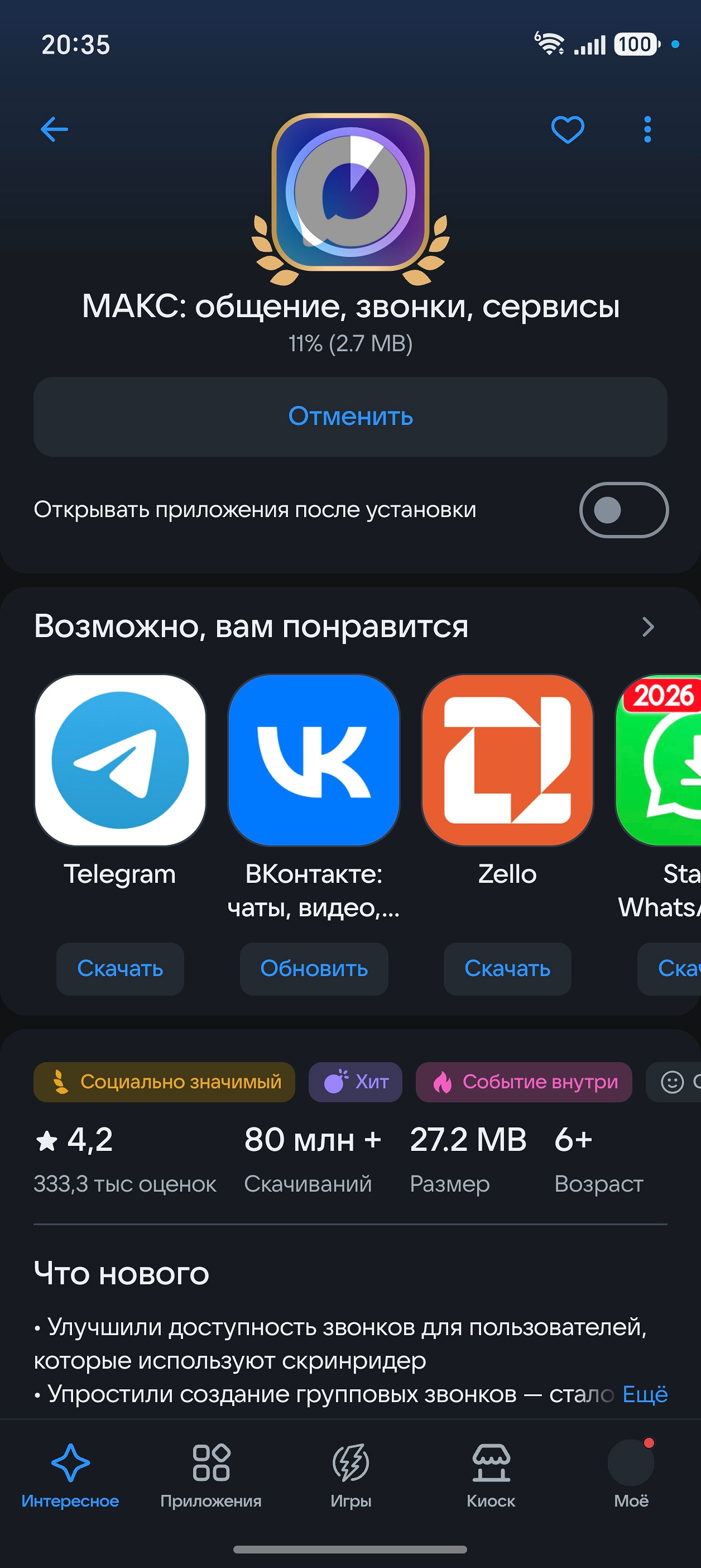
Далее по шагам:
- Откройте RuStore и найдите MAX через поиск. Также можно перейти по ссылке выше со смартфона и открыть страницу приложения в магазине.
- Нажмите «Обновить». Если видите «Открыть», значит доступного обновления в этом магазине сейчас нет.
- Дождитесь окончания загрузки. Если Android запросит разрешение на установку из RuStore или подтверждение установки обновления, предоставьте его.
- Когда появится «Открыть», нажмите эту кнопку и запустите MAX. Проверьте, открываются ли привычные чаты и работает ли нужная вам функция.
Если появилось сообщение об ошибке, переходите к разделу с проверками.
Как включить автоматическое обновление в RuStore
RuStore может загружать и устанавливать обновления самостоятельно. Включите автоматическое обновление, если не хотите постоянно открывать страницу мессенджера для проверки.
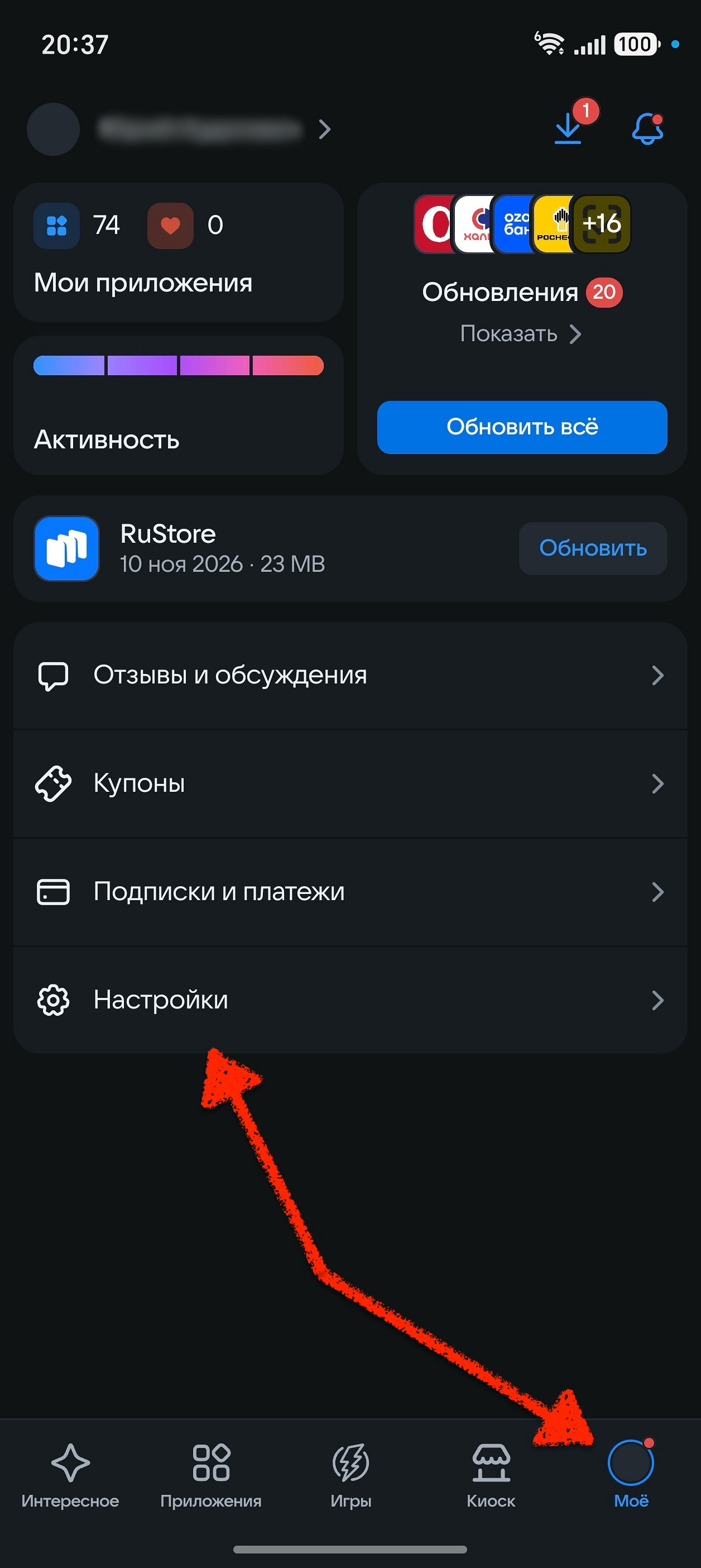
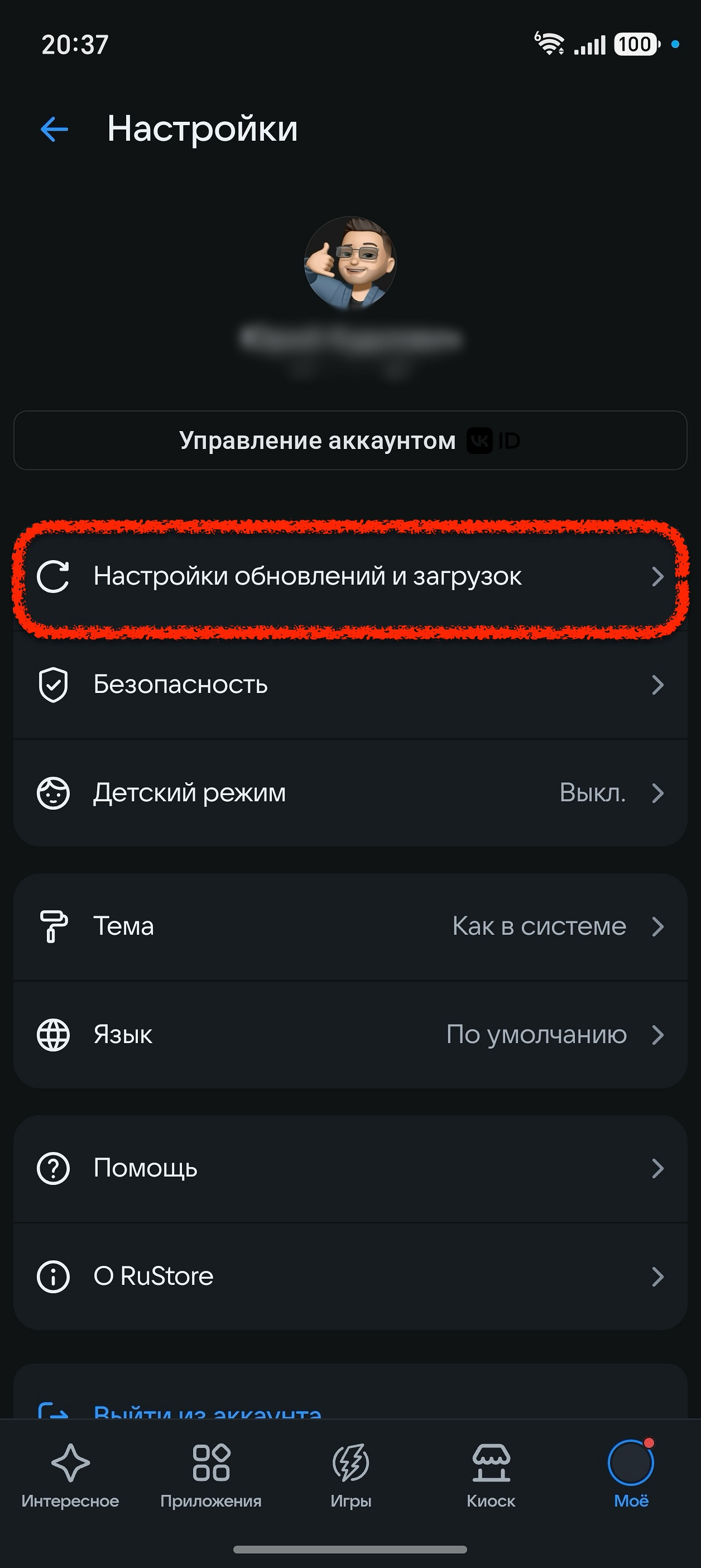
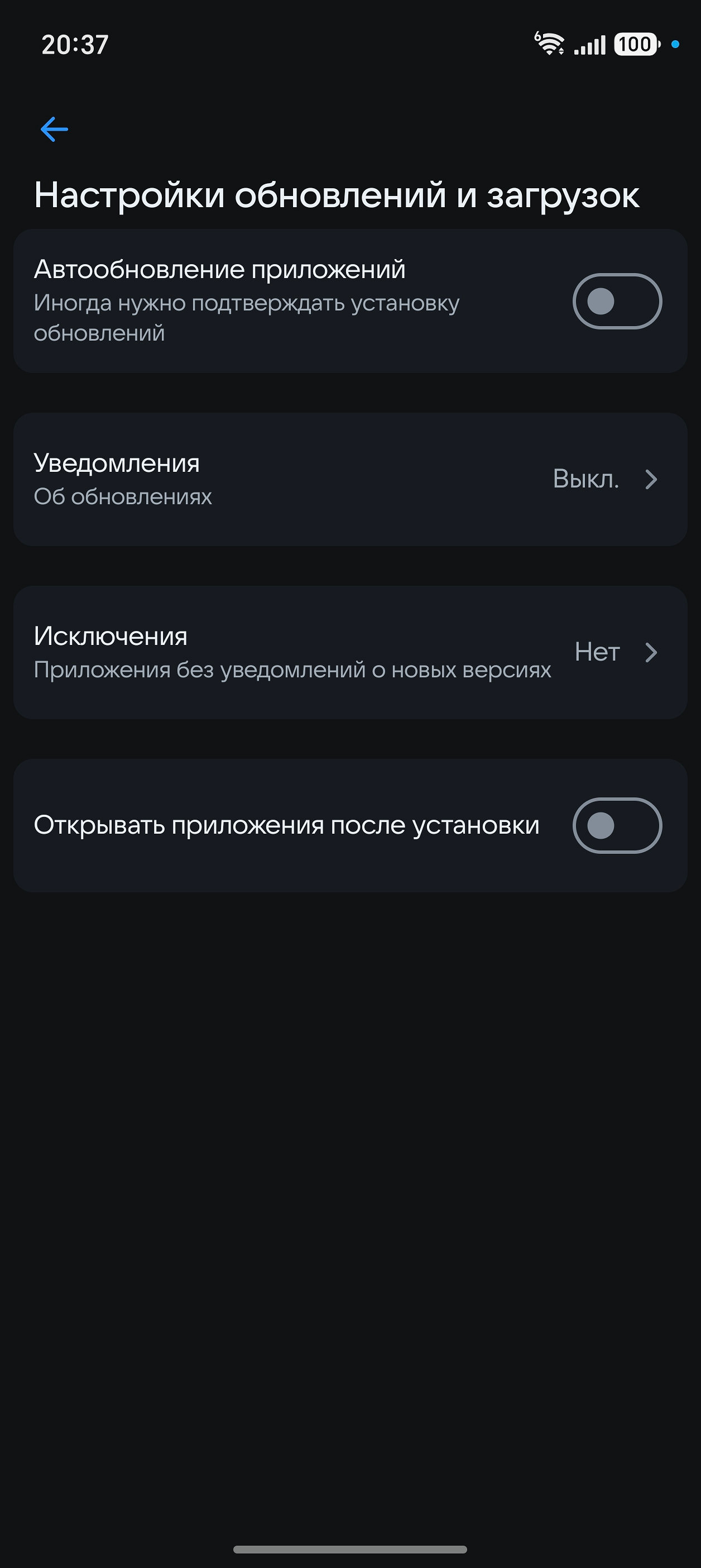
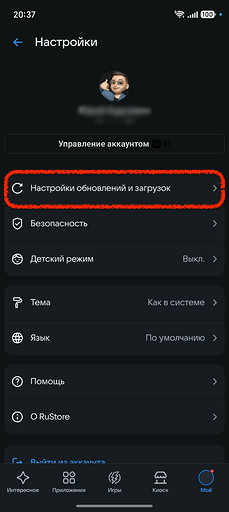
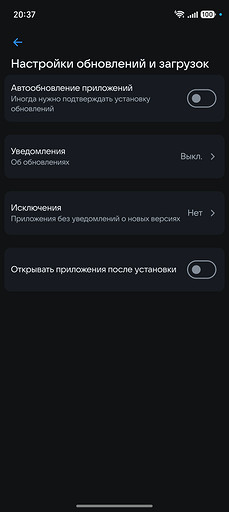
Кстати, это общая настройка магазина, без отдельного переключателя только для MAX:
- Откройте RuStore и нажмите кнопку профиля в правом нижнем углу.
- Выберите «Настройки обновлений» и нажмите «Включить».
- Разрешите магазину уведомления и работу в фоновом режиме. Это позволит скачивать обновления, пока вы пользуетесь другими программами. Если Android запросит разрешение на установку из этого источника, предоставьте его RuStore.
По умолчанию автообновления загружаются через Wi-Fi. Для загрузки через мобильную сеть в том же разделе выберите «Мобильный интернет и Wi-Fi», учитывая свой тариф. На некоторых телефонах система всё равно может запрашивать подтверждение установки, поэтому следите за уведомлениями магазина.
Почему кнопки «Обновить» может не быть
Если вы выясняете, как обновить приложение Макс на телефоне Андроид, а кнопки «Обновить» нет, причина может быть в прежнем источнике установки. Приложение из другого магазина иногда не отображается в списке доступных обновлений RuStore. Откройте страницу MAX через поиск, как в ручной инструкции, и проверьте кнопку там.

Кроме того, сроки публикации в магазинах различаются. Например, новая версия может ещё проходить проверку перед выпуском в AppGallery. Поэтому надпись «Открыть» говорит о том, что выбранный магазин пока не предлагает вам обновление. Проверьте его позже.
Что делать, если обновление не устанавливается
Если не получается обновить Макс на Андроиде, посмотрите, на каком этапе возникает проблема. Когда загрузка не начинается или обрывается, проверьте соединение: переключитесь с Wi-Fi на мобильный интернет либо наоборот и повторите попытку.
Если файл скачался, но установка не завершается, проверьте свободное место. В системном разделе «Хранилище» посмотрите, сколько памяти осталось для файлов приложения. Удалите заведомо ненужные загрузки или перенесите свои фотографии на другой накопитель. После этого перезапустите телефон и снова откройте страницу MAX.
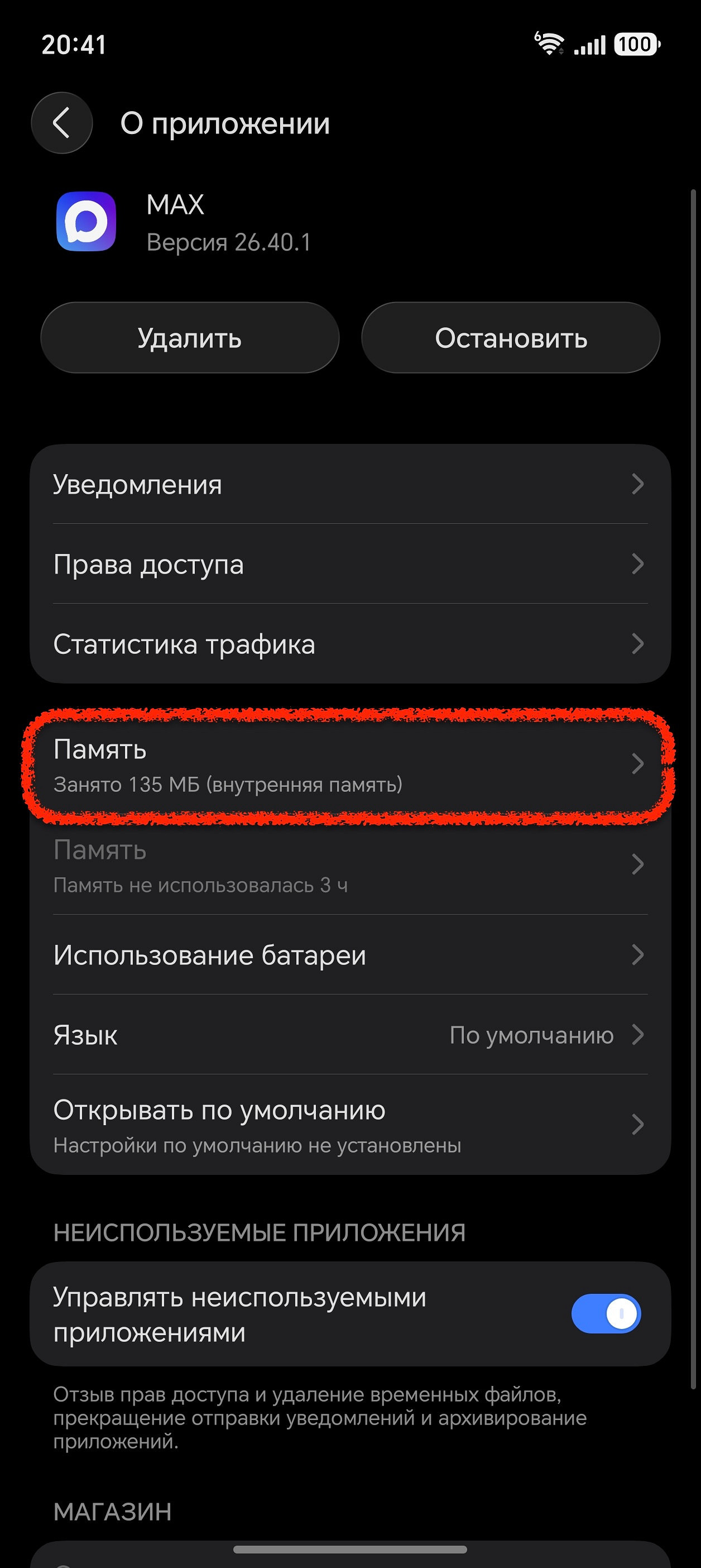
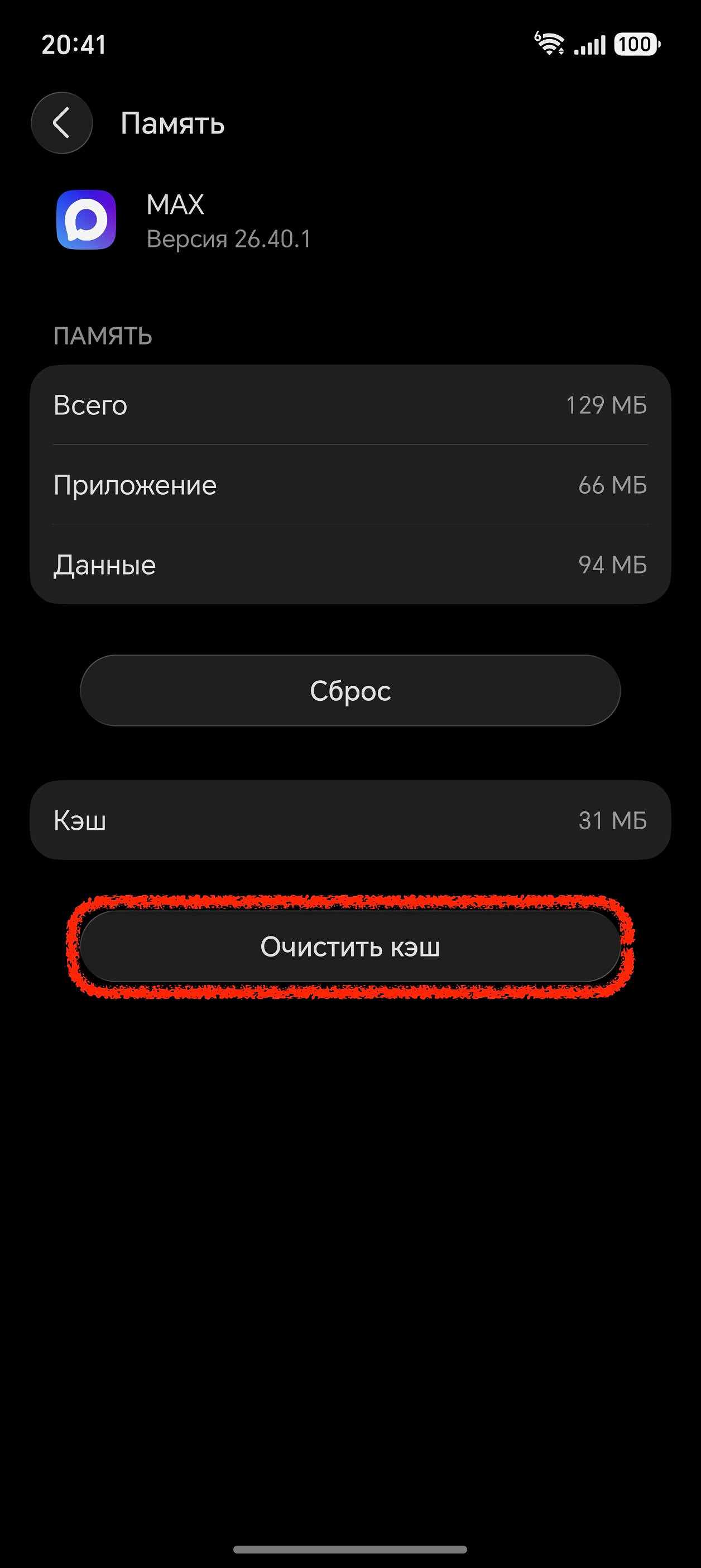
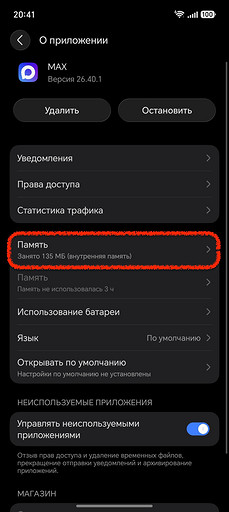
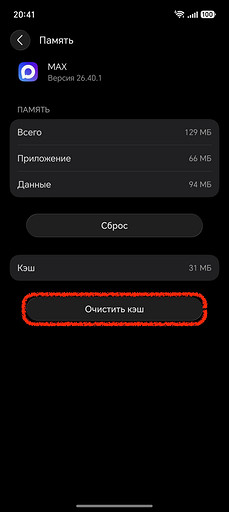
При повторении ошибки проверьте, обновлён ли сам RuStore. Если магазин продолжает зависать, очистите его кэш — временные файлы, которые можно загрузить заново:
- Откройте настройки телефона и раздел «Приложения».
- Выберите RuStore и найдите раздел «Память» или «Хранилище».
- Нажмите «Очистить кэш», затем снова откройте магазин и попробуйте обновить MAX.
Названия разделов зависят от производителя смартфона. Не путайте «Очистить кэш» с «Удалить данные» или «Очистить хранилище»: последние удаляют данные выбранного приложения.
Отдельный случай — ошибка цифровой подписи после смены магазина. При обновлении Android сравнивает подписи новой и установленной версии. Если они не совпадают, установка поверх старой версии может завершиться ошибкой. Очистка кэша или перезапуск не помогут, поэтому не удаляйте MAX — сначала обратитесь в поддержку магазина.
Если ошибка сохраняется после этих шагов, напишите в поддержку RuStore на support@rustore.ru или в поддержку MAX. Укажите модель телефона, версию Android, магазин и точный текст ошибки. По возможности приложите снимок экрана, чтобы специалист понял, где остановились загрузка или установка.
Ещё по теме:











 Читайте нас в социальных сетях