




Переезд на iOS без боли: как перенести данные с Android на iPhone 17
Собрали самую простую инструкцию по «бесшовному» переходу с одной экосистемы на другую.
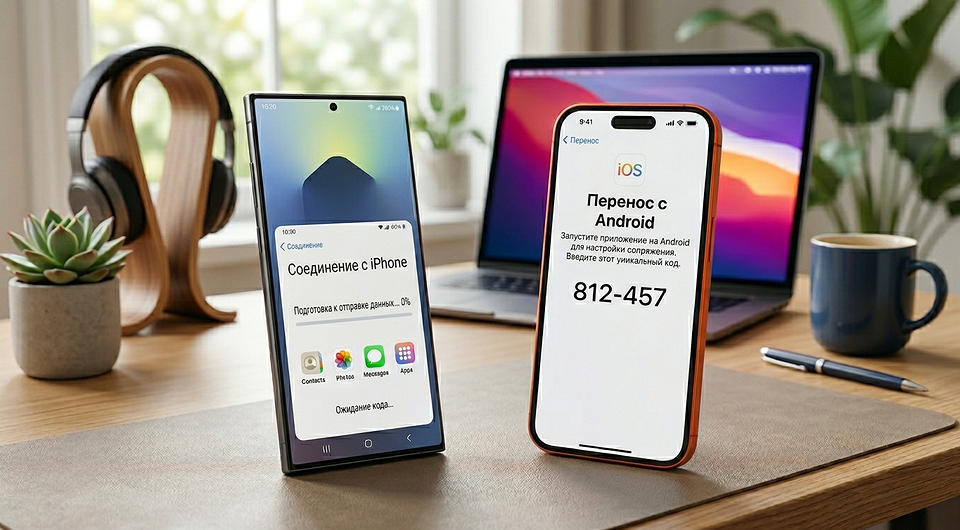

Согласитесь, что переход с Android на iOS — это всегда немного стресс, особенно когда «переезжаешь» с условного Ultra-флагмана на iPhone 17 Pro Max. Хочется, чтобы всё заработало сразу из коробки, а любимые чаты, тонны медиа и рабочие файлы не превратились в тыкву. Если раньше для таких процедур нужно было изучить кучу нюансов, то сегодня процесс стал значительно быстрее. Однако он всё еще требует чёткого алгоритма, чтобы не пришлось потом вручную докачивать контакты или терять историю переписки в мессенджерах. В этом материале разберем, как перенести данные с Андроида на Айфон 17 максимально технично и без нервов.
Зачем это нужно и к чему готовиться
Правильная миграция — это не просто копирование файлов, а создание привычной рабочей среды. Автоматический перенос позволяет системе самостоятельно найти бесплатные аналоги твоих Android-приложений в App Store, сохранить структуру альбомов в галерее и подтянуть все календари. Однако прежде чем нажимать заветные кнопки, нужно убедиться, что оба устройства готовы к долгому обмену данными.
Оба смартфона должны быть заряжены минимум на 80% (а лучше — подключены к сети), так как процесс может затянуться, если ваша медиатека весит несколько сотен гигабайт. Также крайне важно проверить объём памяти: если на старом Android было занято 512 ГБ, а новый iPhone вы купили в базовой версии на 256 ГБ, магии точно не случится.
И не забудьте заранее скачать приложение «Перенос на iOS» из Google Play (где у вас, очевидно, есть учетная запись) — это ваш главный мост между мирами.
Тонкости, которые решают всё
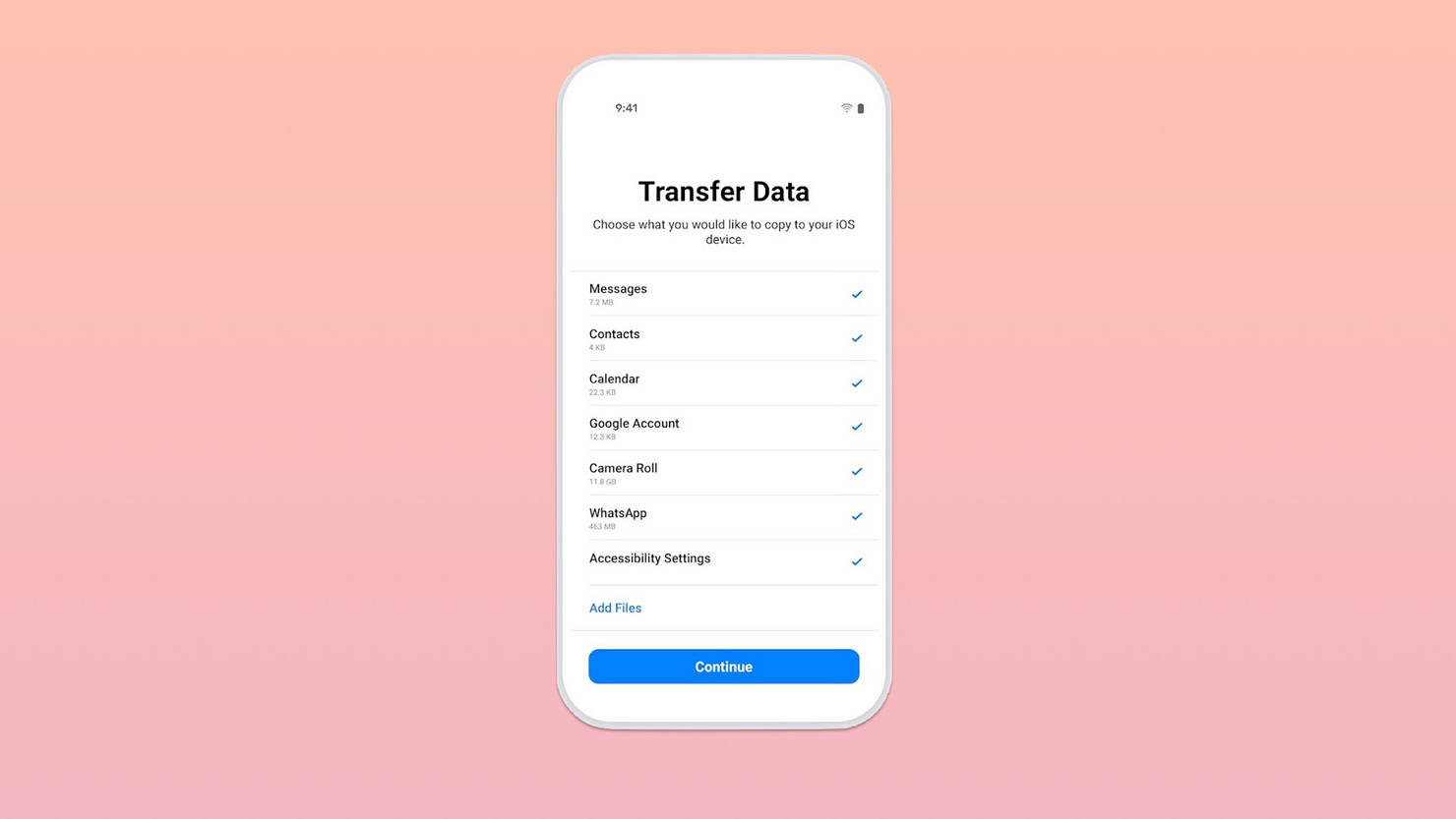
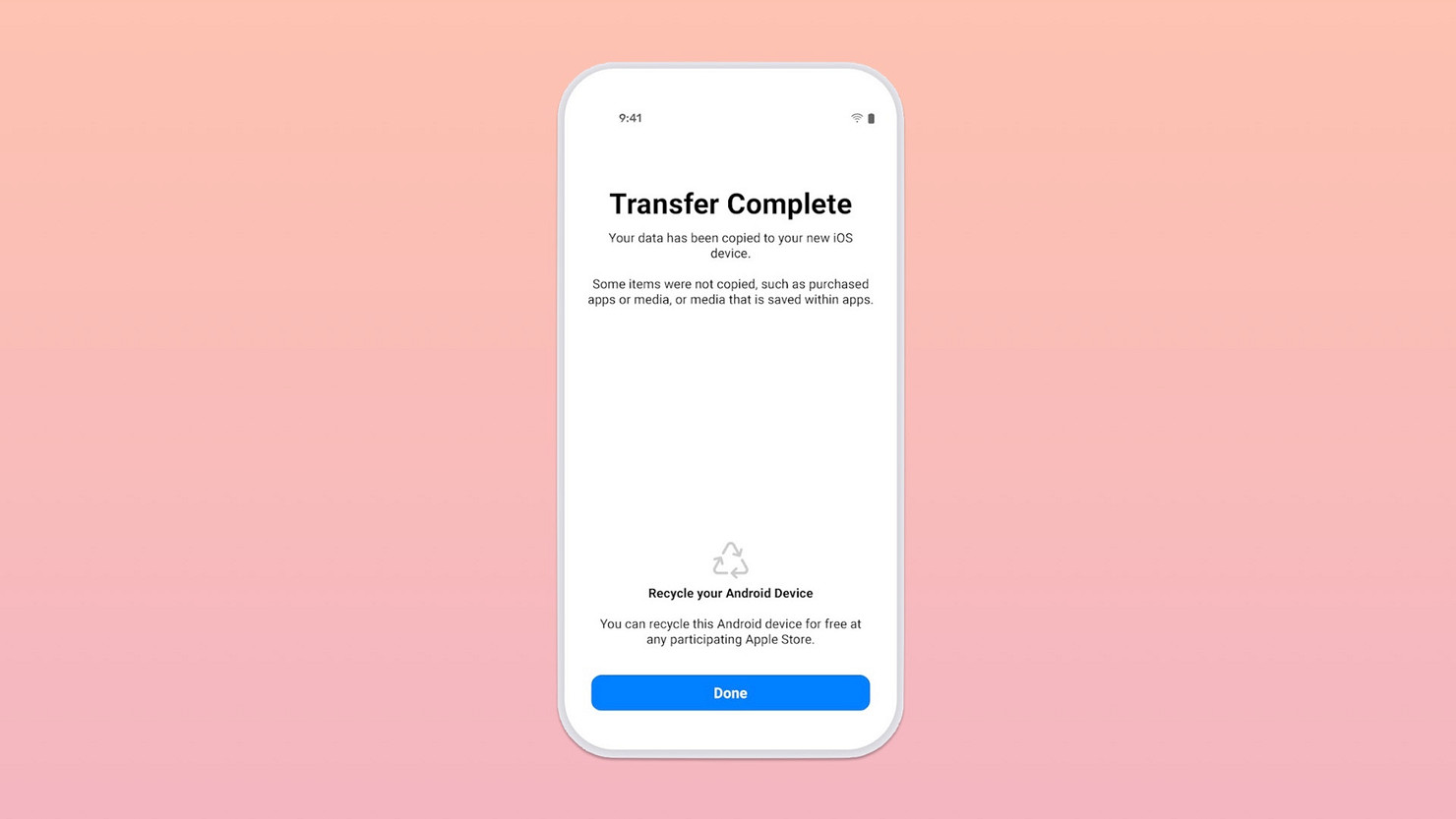
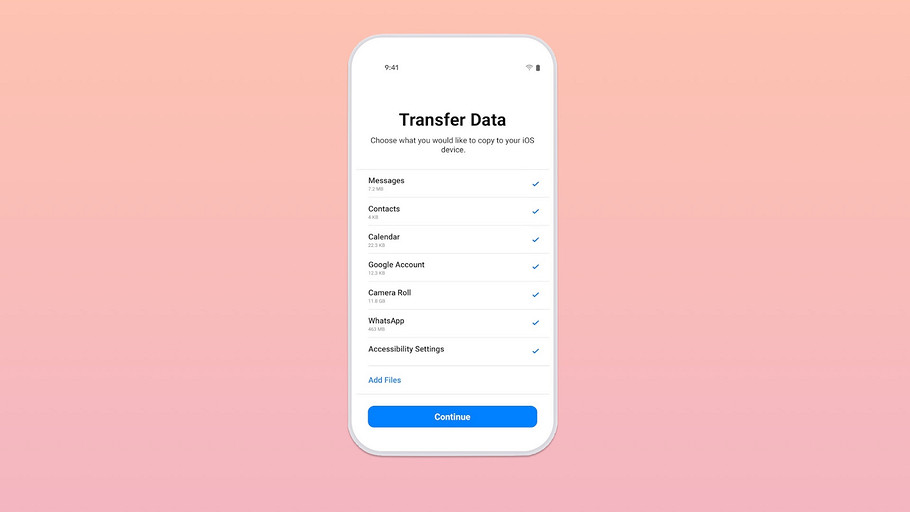
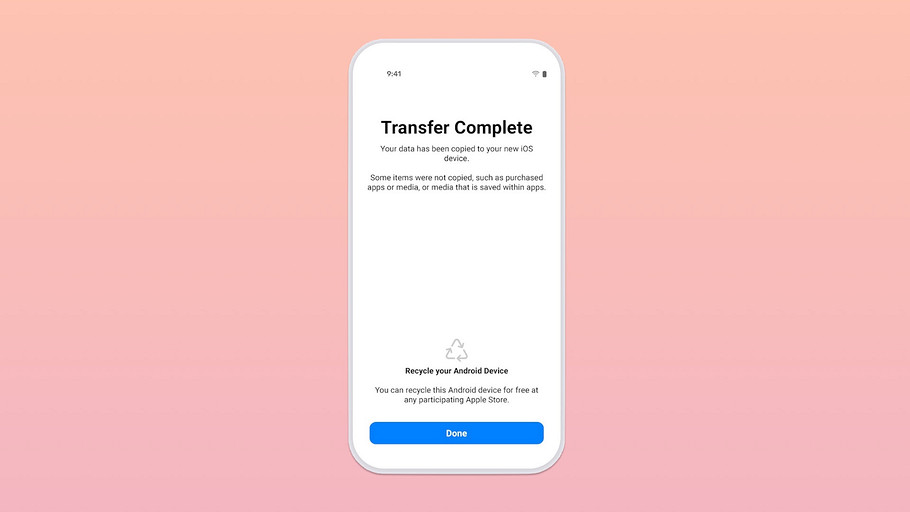
Если с фотографиями, видео, музыкой, контактами, заметками, календарями и другими приложениями особых проблем не возникает, то с мессенджерами ситуация немного сложная. Условный Telegram существует в «облаке», поэтому все ваши данные подтянутся на новый смартфон без проблем. А вот с WhatsApp* всё не так просто. Его историю можно корректно перенести только в момент первого запуска iPhone. Если вы настроите телефон как новый, а потом решите вернуть чаты, систему придется сбрасывать до заводских настроек. Вдобавок перенос чатов в приложение WhatsApp Business с устройства Android на iPhone невозможен вовсе.
Также стоит помнить, что платный софт и подписки внутри Google Play не переедут автоматически — их придется восстанавливать через аккаунты разработчиков или покупать заново. Что касается игр, то прогресс сохранится только в тех проектах, где есть собственная облачная синхронизация (например, через учетку издателя), так как достижения из Google Play Games на iOS недоступны.
Инструкция по переносу
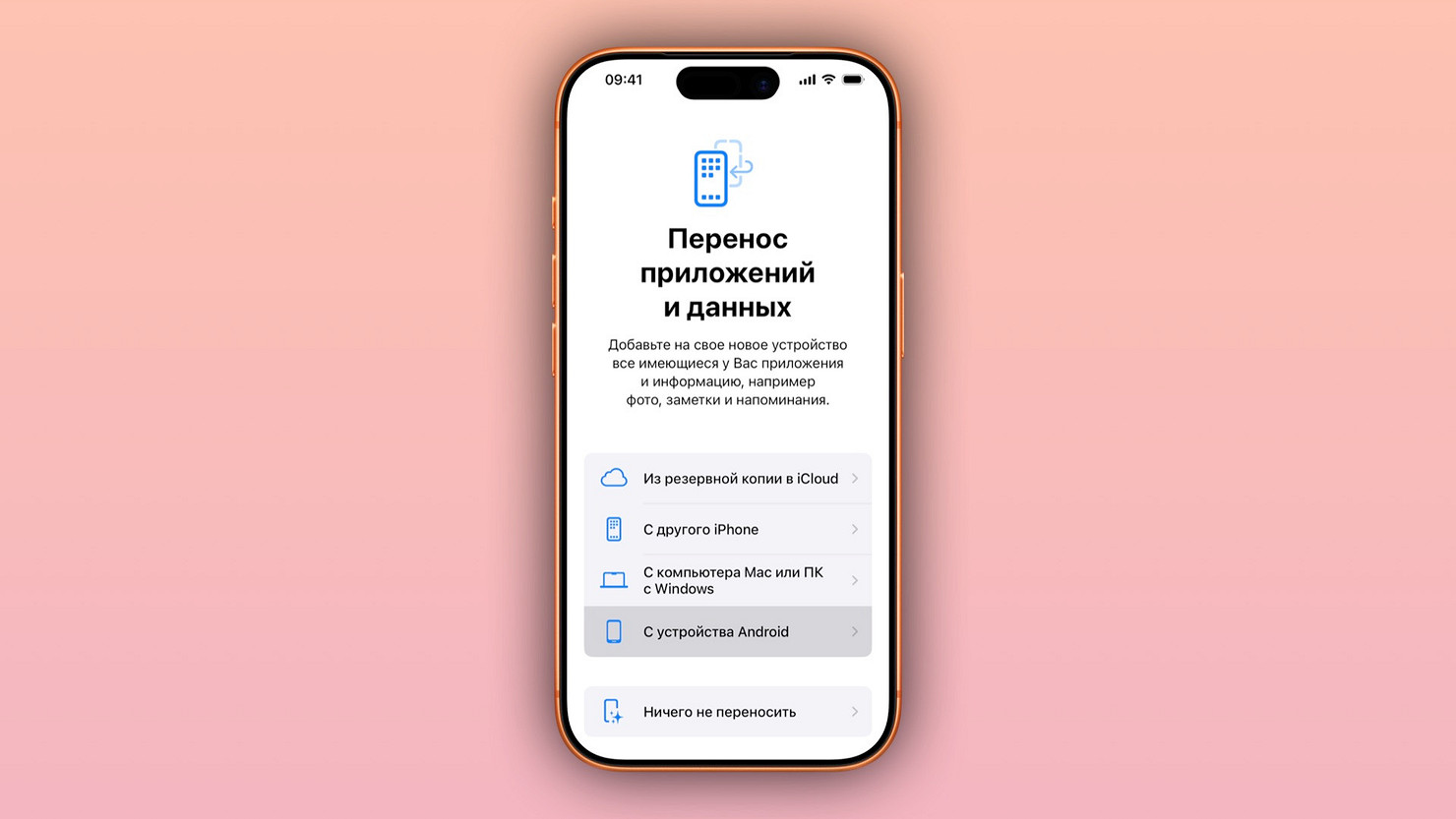
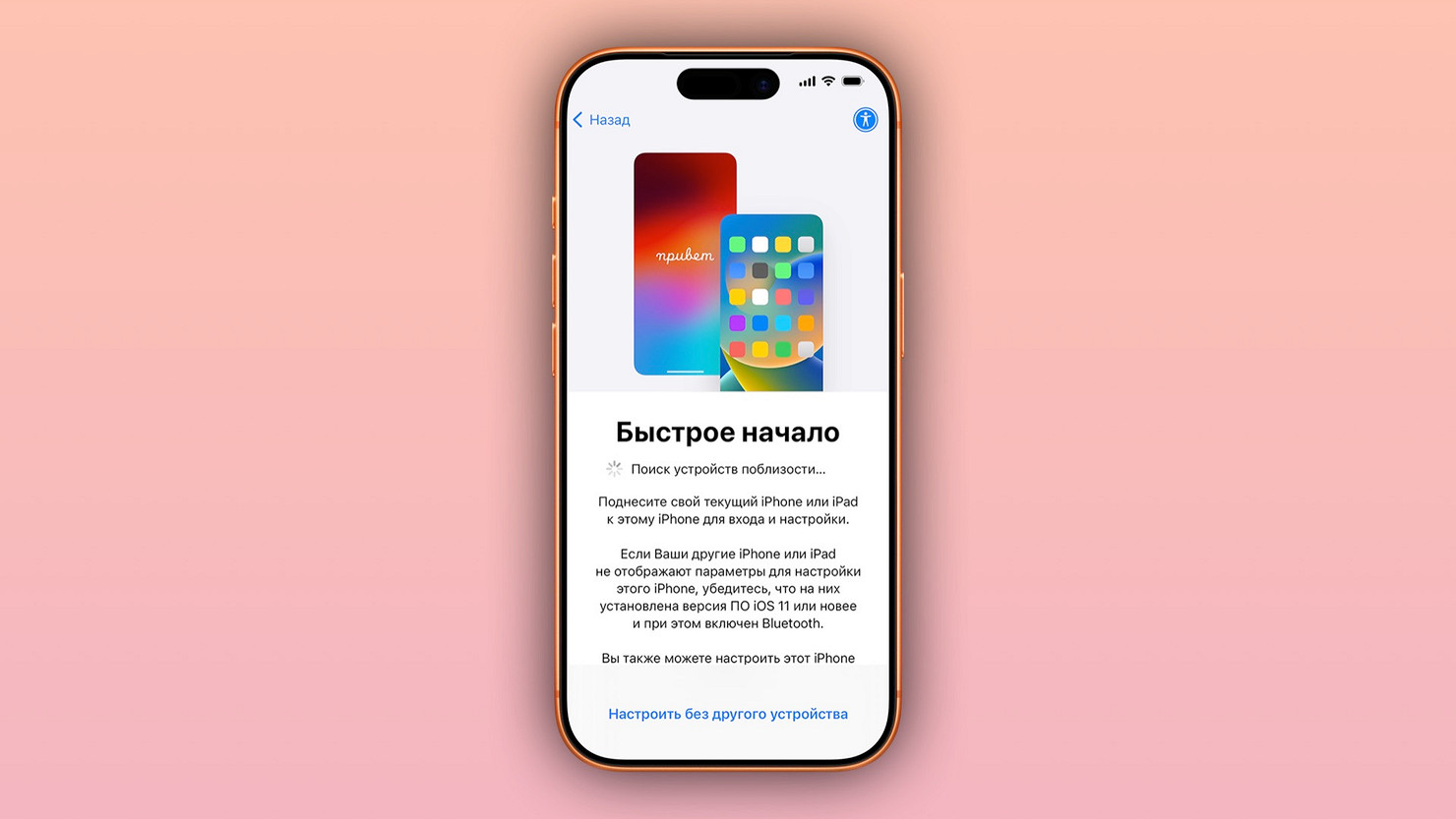
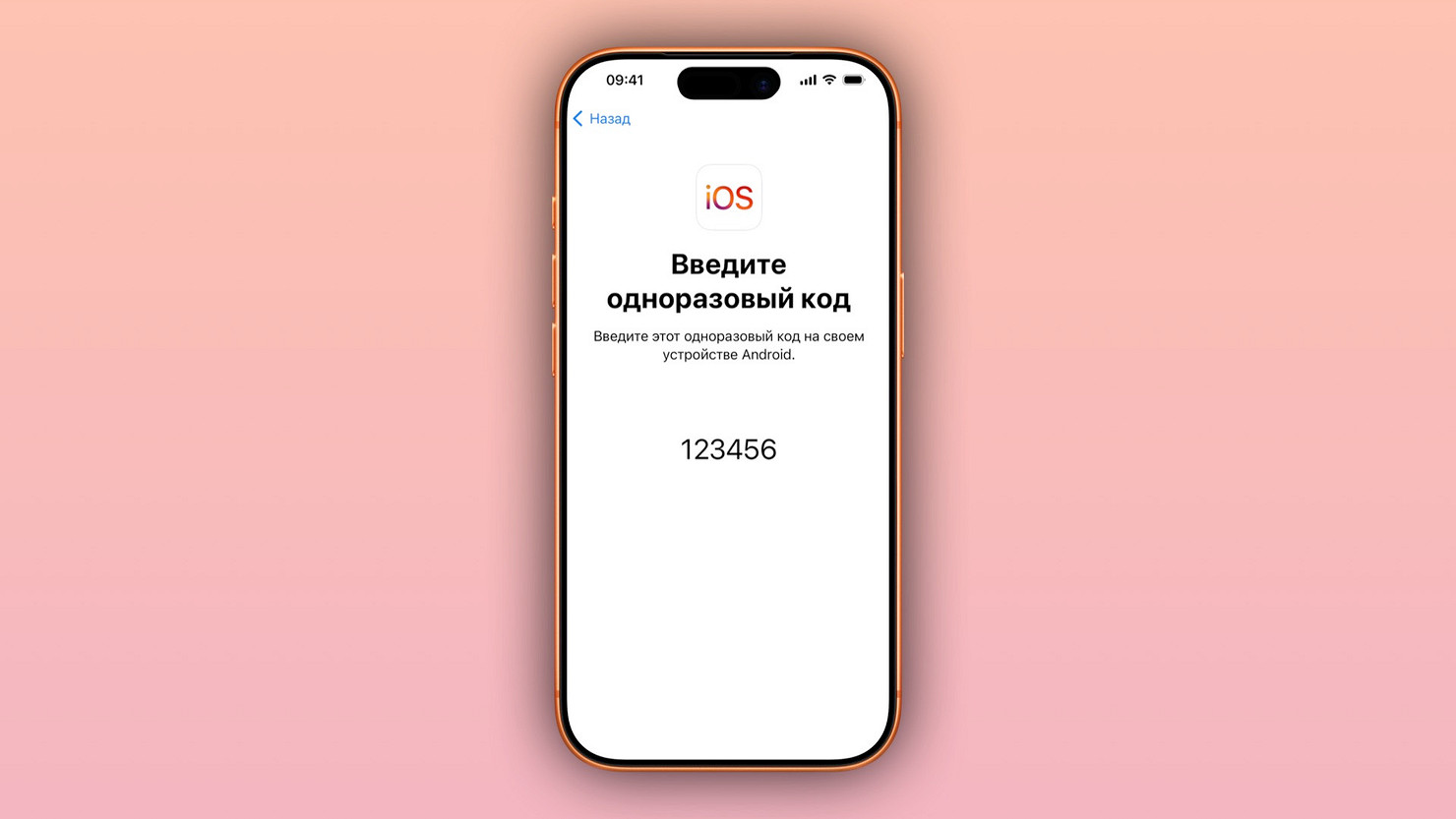
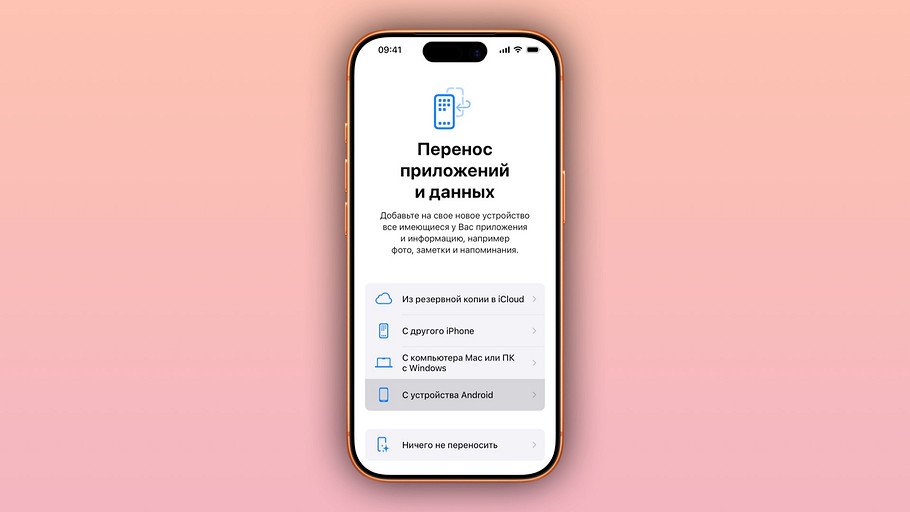
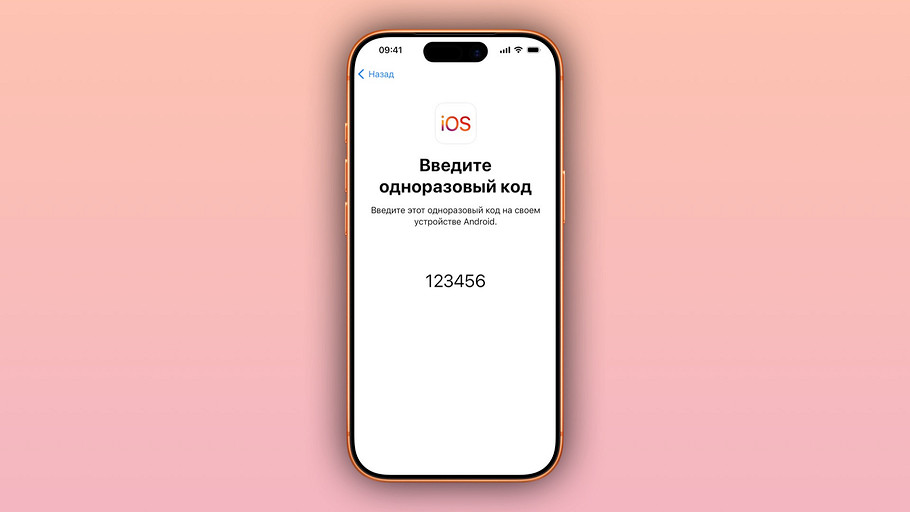
Теперь переходим к главному: переносу данных с Андроида на Айфон 17.
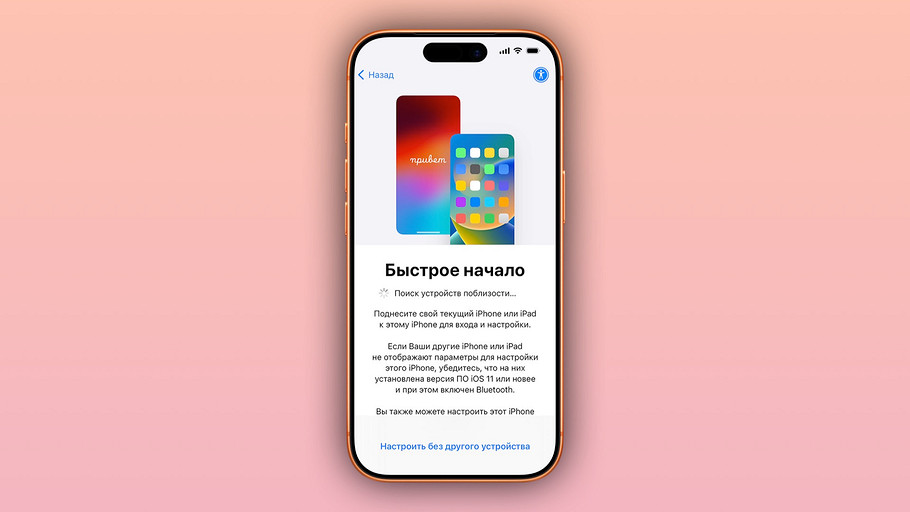
- Включите iPhone и дойдите до экрана «Быстрое начало», выбрав вариант «Настроить вручную»;
- Когда увидите меню «Перенос приложений и данных», смело жмите «С Android»;
- Откройте приложение «Перенос на iOS» на Android-смартфоне и введите код, который появится на экране iPhone;
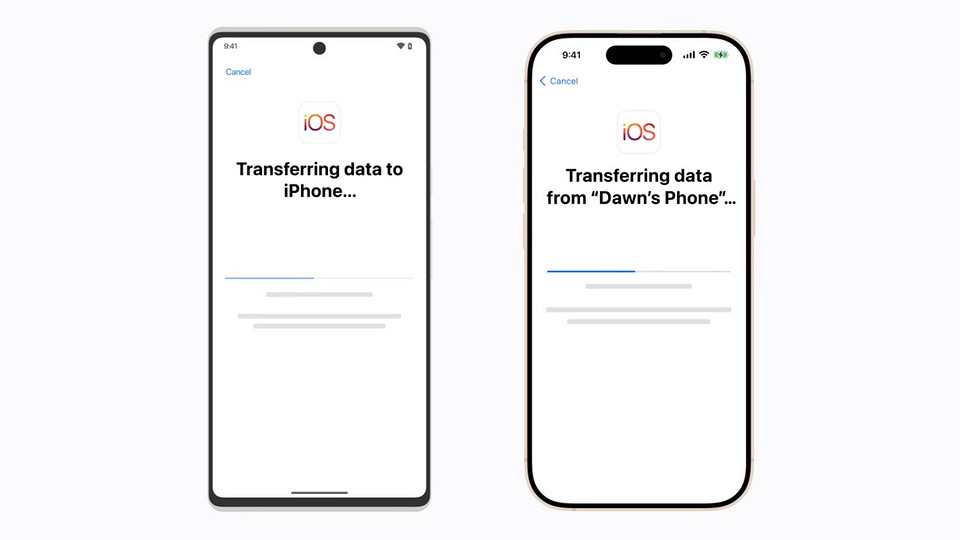
- Смартфоны создадут прямую зашифрованную сеть Wi-Fi между собой;
- Выберите типы данных (контакты, фото, сообщения) и подтвердите отправку;
- Очень важно не блокировать экраны и не отвечать на звонки до самого конца;
- Даже если Android напишет, что всё готово — ждите заполнения полоски загрузки именно на iPhone.
Что невозможно перенести
Обратите внимание, что следующие объекты не переносятся автоматически при переходе с Андроида на Айфон 17:
- История звонков и SMS;
- Приложения, если их нет в AppStore, а также их настройки;
- Аккаунты от банков и соцсетей, необходимо скачивать и заново авторизовываться во всех сервисах;
- Музыка, PDF, документы, хранящиеся в локальных папках Android, не переносятся автоматически, их нужно передавать вручную;
- Настройки системы, включая обои, будильники, сети Wi-Fi, звуки уведомлений;
- Заметки и календари от сторонних разработчиков, если он не синхронизированы с Google.
Финальные штрихи
Если в процессе переноса приложений с Андроида на Айфон 17 возникли ошибки, всегда можно воспользоваться альтернативами. Например, Telegram хранит все данные в своем облаке, поэтому там достаточно просто залогиниться. Фотографии можно вообще не копировать, если они хранятся в облаке iCloud как в Google Фото, достаточно скачать эту утилиту на iPhone и пользоваться привычной библиотекой.
В остальном, переезд с одной платформы на другую в 2026 году — это дело 30 минут. И Google, и Apple довели этот механизм практически до идеала, так что вам остается только дождаться окончания загрузки и начать тестировать новые возможности абсолютно нового для вас устройства. Надеемся, наша инструкция как перейти с Андроида на Айфон 17 открыла вам максимально удобный путь в новую экосистему!
* WhatsApp принадлежит компании Meta, запрещённой в РФ и признанной экстремистской









 Читайте нас в социальных сетях