




Как включить запись экрана Виндовс 11: быстро и без проблем
В операционных системах Microsoft есть масса полезных функций, включая и возможность создания скринкастов. Рассказываем, как начать запись экрана на Виндовс 11 даже без загрузки дополнительного софта.

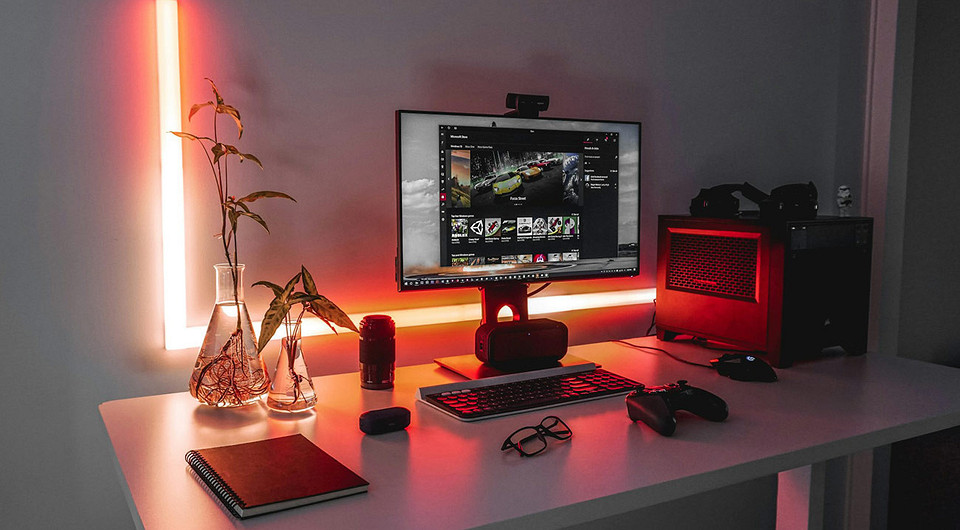

Знание о том, как сделать запись экрана на Виндовс 11, может пригодиться в самых разных ситуациях. Вы можете использовать эту функцию для того, чтобы наглядно показать друзьям или родственникам, как настроить то или иное приложение, провести презентацию и сделать множество других полезных вещей.
К счастью, функция записи экрана по умолчанию встроена во все современные операционные системы Windows. И для ее использования вам не потребуется даже устанавливать какое-то дополнительное программное обеспечение. Инструкция по работе с ней чуть ниже.
Содержание
Как записать экран на Виндовс 11
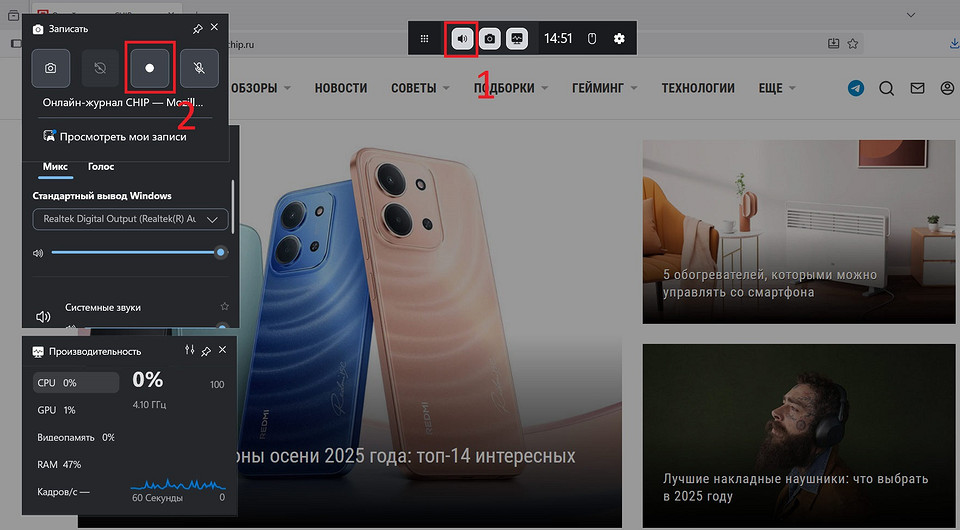
Для записи скринкастов в Windows 11 предусмотрена программа Xbox Game Bar. Она уже предустановленно в операционную систему и для вызова приложения вам достаточно лишь нажать сочетание клавиш Win+G.
После этого поверх всех открытых на компьютере окон появятся виджеты Xbox Game Bar, и вы сразу же сможете начать видеозапись экрана, нажав на иконку с изображением камеры. Во время записи экрана поверх него также будет показана панель виджета для остановки записи. При этом на самом скринкасте он окажется невидим. Впрочем, запись можно начать и без запуска виджетов с помощью сочетания клавиш Win+ALT+R. Эти же горячие клавиши останавливают запись и сохраняют сделанный скринкаст.
Все сделанные вами скринкасты сохраняются в папке «Запись», которая находится в директории «Видео». Там же вы найдете и скриншот, сделанный с помощью этого же ПО.
Минус приложения в том, что оно рассчитано, в первую очередь, на геймеров и позволяет вести лишь запись игры или одного открытого окна программы. Полноценный скринкаст таким образом сделать не получится. Хотя большинству пользователей вполне хватит и таких возможностей.
При этом в Xbox Game Bar предусмотрено несколько интересных функций вроде отключения или включения микрофона ПК, активации записи звуков только для конкретной игры или приложения, выключения звука уведомлений и т.д. Само же приложение показывает загрузку процессора и видеокарты. Геймеры это оценят.

Если же ваша Windows 11 начала жить своей жизнью и непрерывно глючить, возможно, вам будет полезно узнать, как сбросить ее до заводских настроек. Мы рассказали об этом в другой нашей статье.
Запись экрана ноутбука Виндовс 11 сторонними средствами
Если же вам нужны более широкие настройки и функции записи экрана, вы можете воспользоваться одной из множества созданных для этого программ. Лучшей из них по праву считается OBS Studio со множеством полезных настроек и возможностей. Но этот софт достаточно сложен в освоении и вряд ли подойдет простым пользователям.
Куда более просты в работе программы вроде бесплатной ShareX. А помимо этого функция записи экрана предусмотрена в VLC Media Player, встроенном в Mac плеере Quicktime Player и даже в PowerPoint. Последнее особенно актуально, если вам нужно сделать запись презентации. Есть аналогичные возможности и у многих программ для видеоконференций, включая популярный Zoom.
Читайте также










 Читайте нас в социальных сетях