





Как сбросить Виндовс 11 до заводских настроек: несколько способов на все случаи жизни
Вопрос, как сбросить настройки на ноутбуке Виндовс 11, актуален и при решении проблем с его работой, и при продаже лэптопа. Мы же сейчас расскажем, как это сделать сразу несколькими способами.


Сброс до заводских настроек Windows 11 может пригодиться не только для решения каких-то проблем с работой компьютера. Эта функция просто незаменима и в том случае, если вы запланировали обновление лэптопа и хотите «почистить» старый ноутбук перед его продажей.
К счастью, сбросить компьютер с Windows 11 в исходное состояние достаточно просто. Причем это можно сделать даже без загрузки самой операционной системы и независимо от того, какая конфигурация у ПК, что особенно актуально в случае каких-то действительно серьезных сбоев.
Содержание
- Как вернуть Виндовс 11 к заводским настройкам
- Как скинуть Виндовс 11 до заводских настроек без загрузки ОС
Как вернуть Виндовс 11 к заводским настройкам
Самый простой способ сбросить компьютер с Windows 11 до заводских настроек — это воспользоваться интерфейсом самой операционной системы.
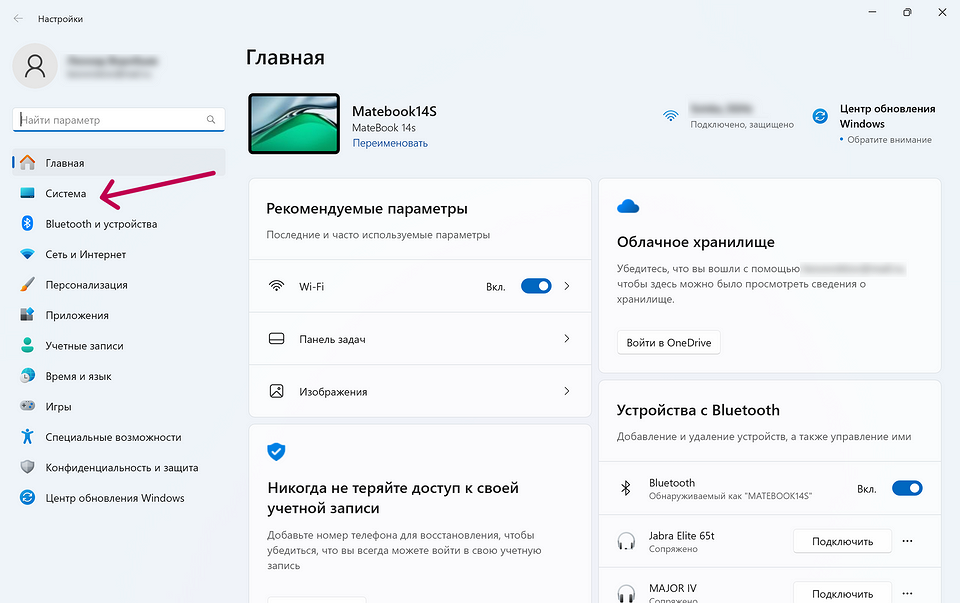
- Кликните правой кнопкой мыши по меню «Пуск» и выберите «Параметры» или нажмите сочетание клавиш Win+I.
- Выберите пункт «Восстановление» в разделе «Система».
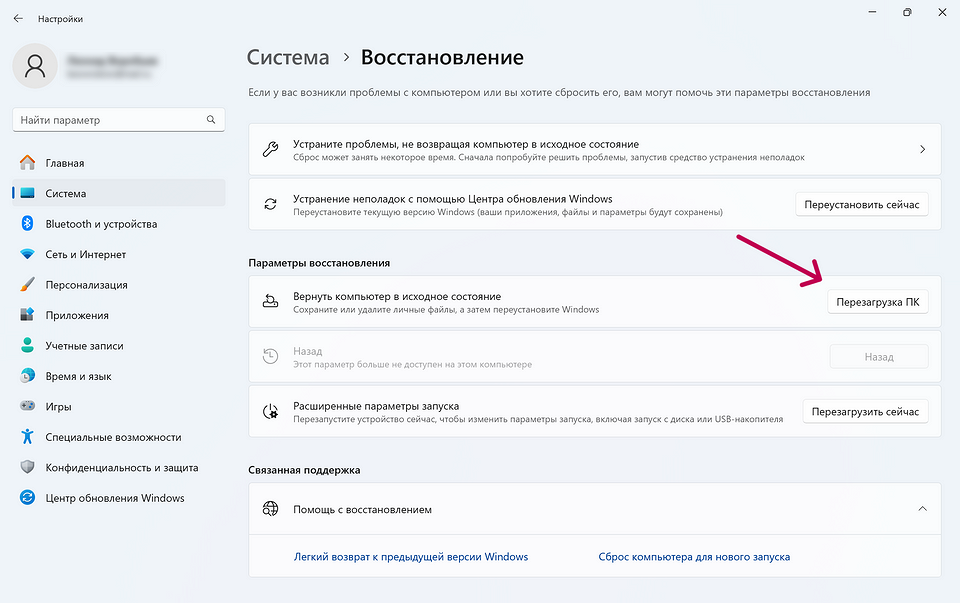
- В открывшемся окне найдите раздел «Параметры восстановления» и нажмите кнопку «Перезагрузка ПК» напротив пункта «Вернуть компьютер в исходное состояние». Такого же эффекта можно добиться, нажав сочетание клавиш Win+R и введя команду systemreset –factoryreset.
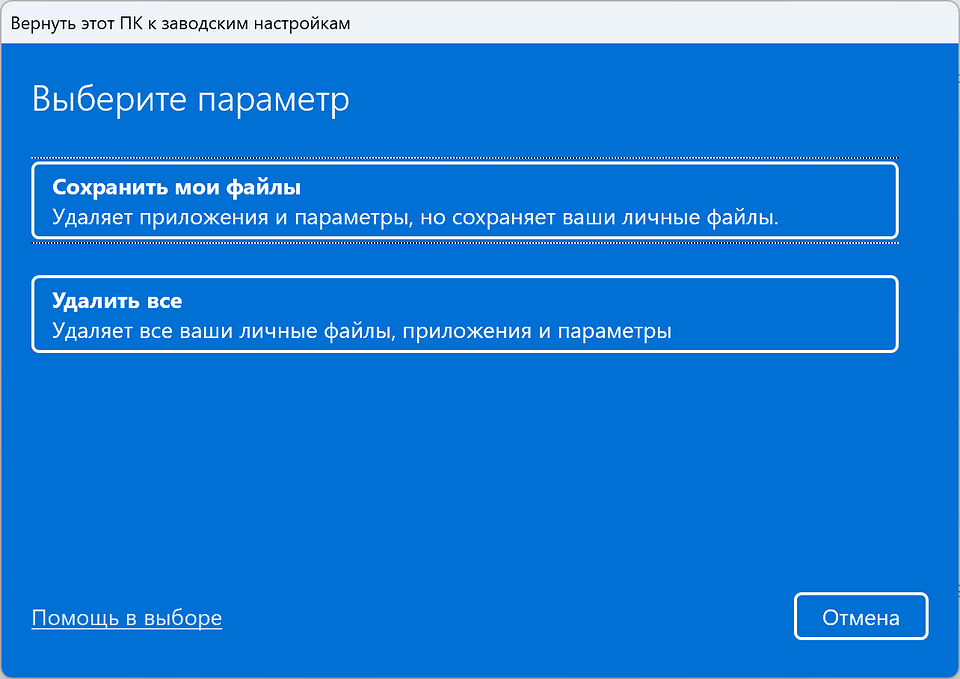
- В окне возврата к заводским настройкам выберите «Сохранить мои файлы», если вы хотите лишь восстановить работоспособность компьютера, или «Удалить все», если вы готовите ноутбук к продаже. В первом случае Windows сохранит все ваши личные файлы и удалит только установленный вами софт, а во втором произойдет удаление всех данных, включая и ваши учетные записи. Последний вариант незаменим, если вы цените безопасность и готовите ноутбук к продаже.
- В следующем окне нужно будет выбрать вариант переустановки системы. Если вы кликните «Загрузка из облака», операционная система будет переустановлена с помощью скачанного с сайта Microsoft образа, а «Локальная переустановка» запустит установку системы из имеющегося на компьютера образа ОС.
- В следующем окне подтвердите выбранные параметры сброса с помощью кнопки «Далее» и запустите переустановку операционной системы. Процедура сброса может занять достаточно много времени. Не прерывайте ее, а в случае с ноутбуком подключите устройство к электросети.
Если же операционная система работает нормально, и вам просто хочется разнообразить ее интерфейс, почитайте, как можно поменять курсор в Windows 11.
Как скинуть Виндовс 11 до заводских настроек без загрузки ОС
В этом случае у нас есть два варианта. Если операционная система грузится до экрана блокировки, вы можете попасть в среду восстановления Windows, нажав кнопку питания внизу окна. После этого зажмите Shift и выберите «Перезагрузка». Если же компьютер зависает на более ранних стадиях загрузки, достаточно повторить его неудачную загрузку несколько раз, после чего вы автоматически попадете в среду восстановления. А дальше все просто.
- Выберите пункт «Поиск и устранение неисправностей» в среде восстановления.
- Кликните «Вернуть компьютер в исходное состояние».
- Повторите описанный ранее алгоритм, начиная с 4 пункта.
Главное не забудьте, что если резервное копирование не выполнено, и у вас нет копий личных файлов, хранящихся на системном диске, выбирать пункт «Удалить все» при восстановлении ОС точно не стоит.
Читайте также
- В открывшемся окне найдите раздел «Параметры восстановления» и нажмите кнопку «Перезагрузка ПК» напротив пункта «Вернуть компьютер в исходное состояние». Такого же эффекта можно добиться, нажав сочетание клавиш Win+R и введя команду systemreset –factoryreset.











 Читайте нас в социальных сетях