





Как в Телеграмме добавить или вернуть чат из архива: проводим «уборку» в диалогах
Архив специально был создан для того, чтобы между удалением чата и его скрытием был некий промежуточный этап. В этой статье мы расскажем, как "вытащить" переписку из архива в Телеграмме, а также как добавить ее туда.



Пока активно пользуешься и формируешь себе комфортную среду в Telegram, то часто подписываешься на новые каналы, создаешь группы с нужными собеседниками и принимаешь сообщения о том, что кто-то из списка контактов завел себе TG-профиль. И все ненужное, прежде чем удалить, можно заархивировать. В этой статье мы расскажем, как в Телеграмм вернуть чат из архива, как его туда добавить и навести порядок в собственных диалогах.
Содержание:
- Что такое архив TG?
- Как закинуть чат в архив?
- Как его оттуда вытащить?
- Можно ли заархивировать папку с чатами целиком?
- Как убрать архив с основной страницы?
Что такое архив сообщений в Telegram?
Давайте вначале разберемся, что это за функция. Архив — своего рода «Корзина» для чатов, которые вы не хотите видеть у себя на основной странице. Но и удалять пока не собираетесь. Мессенджер запоминает, на каком посте вы остановились, когда скроллили ленту в группе последний раз перед тем, как скрыть ее в архиве. Ярлычок с заархивированными чатами может как светиться сверху или быть спрятан. Как кому удобно.
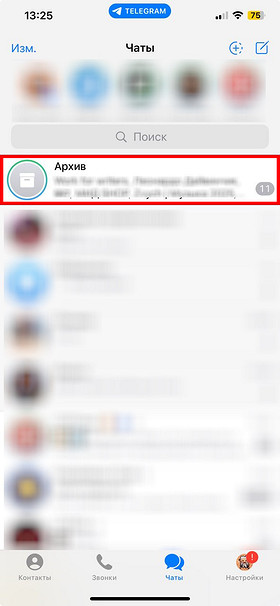

Как добавить канал в архив Телеграмм?
Этот пункт касается не только публичных страниц, но и личных переписок, групповых чатов и т.д. В архив можно добавить все.
На компьютере (десктоп-версия):
- Заходим в Telegram и щелкаем правой кнопкой мыши по любому чату, который собираемся закинуть в архив.
- Выбираем «Архивировать».
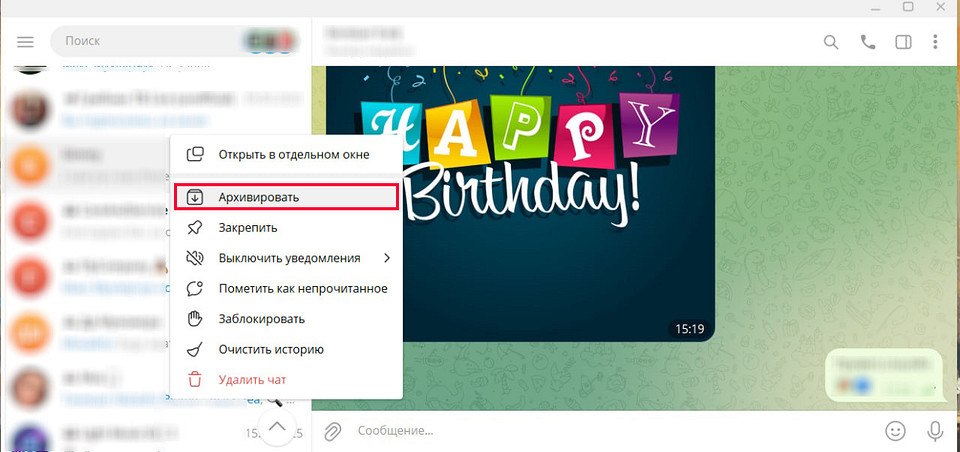
- Появится такое сообщение:
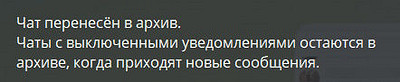
- Это значит, что если вы заранее отключили уведомления в чате, то он не появится снова на главной странице с переписками.
На Android:
- Открываем Телеграмм → страница с чатами.
- Свайпаем ненужный чат влево и готово. Никаких дополнительных подтверждений не нужно.
На iPhone:
- Заходим в диалоги TG.
- Ищем канал или чат, который хотим заархивировать и делаем по нему свайп влево.
- Тапаем по кнопке «В архив».

- Готово.
Как в Телеграмм вытащить из архива чат?
С тем, как добавлять туда диалоги, группы и каналы разобрались. А как восстановить?
На компьютере (десктоп-версия):
- Когда откроете на ПК Telegram и зайдете в панель чатов, то увидите едва заметное слово «Архив». Вот здесь:
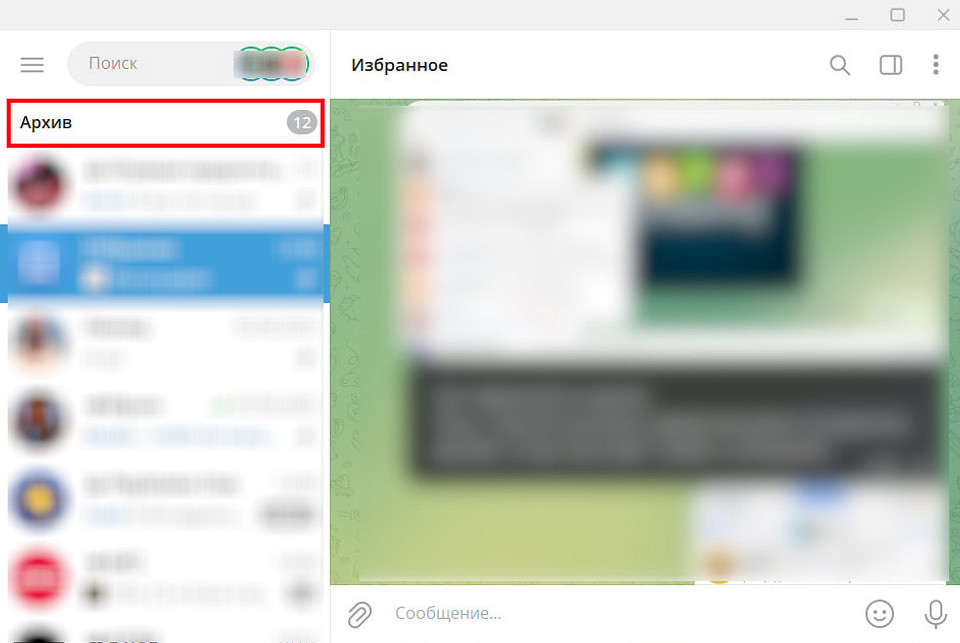
- Там и хранятся наши архивные переписки. Заходим туда и щелкаем правой кнопкой мыши по диалогу, который хотим восстановить.
- Щелкаем по кнопке «Вернуть из архива».
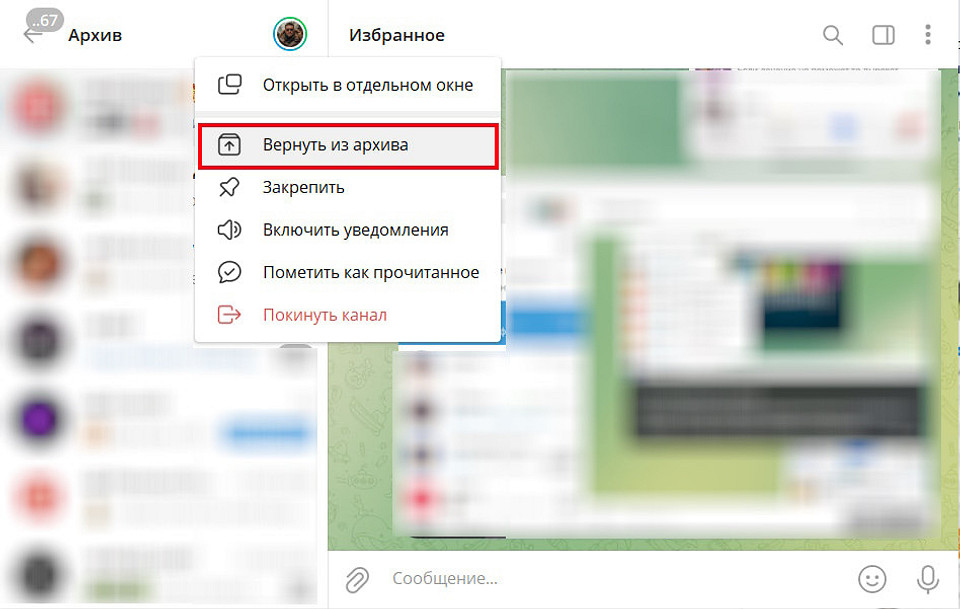
- Чат вернется обратно на главную.

На Android:
- Открываем страницу с чатами в Telegram.
- Переходим в «Архив».
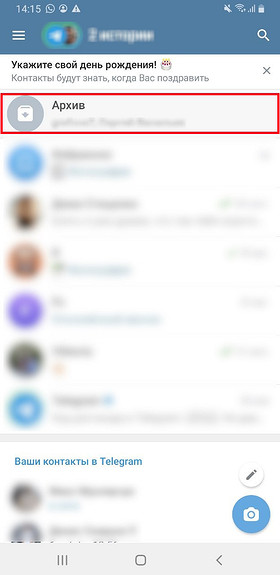
- И точно также свайпаем по чату налево — он вернется на главную.
На iPhone:
- Там, где все чаты, вы видите раздел «Архив».
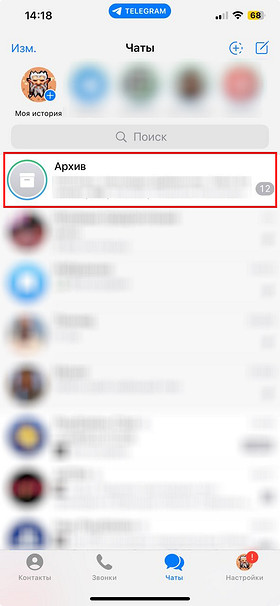
- Переходим в него и свайпаем влево по чату, который хотим вытащить из архива. Тапаем по кнопке «Вернуть».
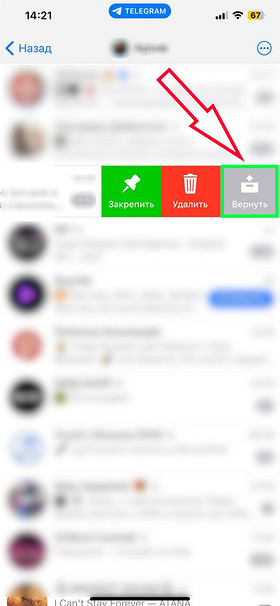
- Все. Чат снова на главной.
Как добавить папку в архив в Телеграмме?
Если вы хотите знать, как отправить или как вытащить папку из архива в Телеграмме, то ответ простой: никак. Вы можете добавлять туда чаты по отдельности, но из самой папки они не исчезнут.
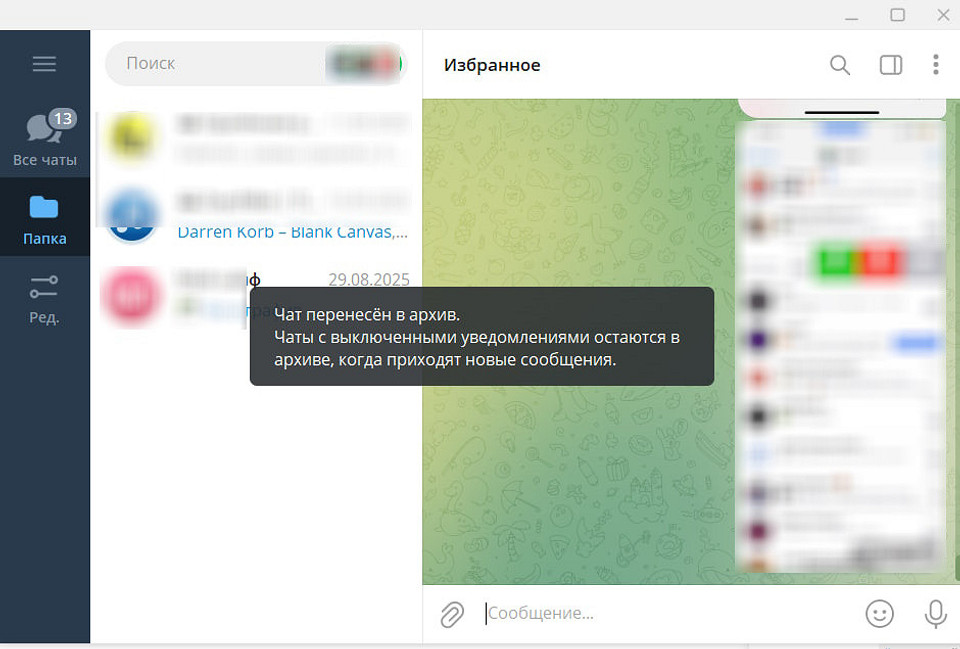
Чат заархивирован, но из папки не исчез. В этом и заключается основная фишка папок — если туда что-то добавили сами, то вручную и удалять придется. Поэтому, чтобы целиком отправить папку в архив, то вначале вручную закиньте в архив каждый из диалогов, а затем — удалите папку, щелкнув по ней правой кнопкой мыши (на ПК) или удерживая на ней палец (на мобильных устройствах).
Как скрыть папку с архивом?
Если вы не хотите видеть раздел с заархивированными чатами, то его можно скрыть.
На компьютере (десктоп-версия):
- Щелкаем правой кнопкой мыши по слову «Архив».
- Выбираем «Перенести в главное меню».
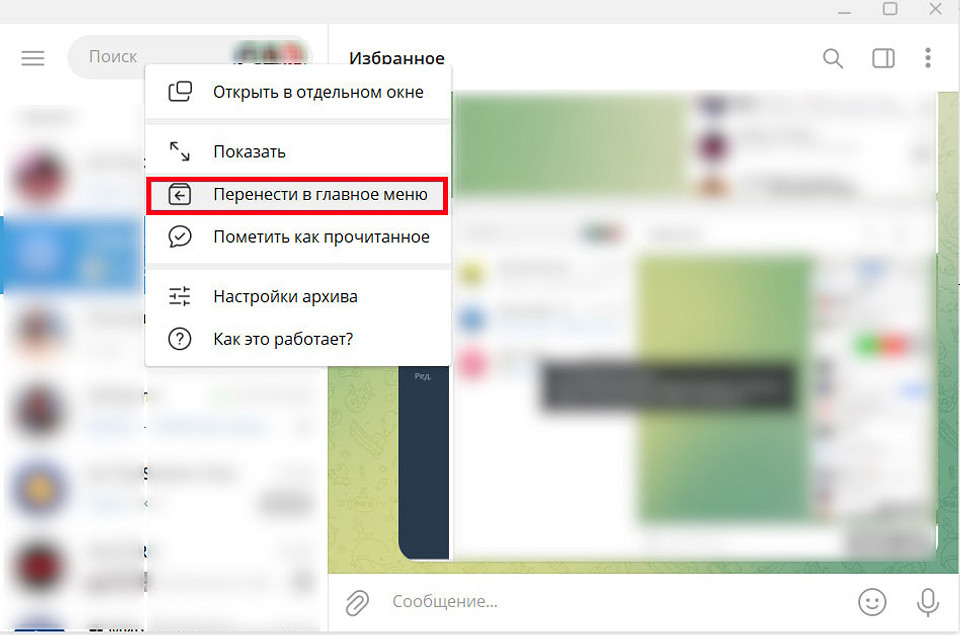
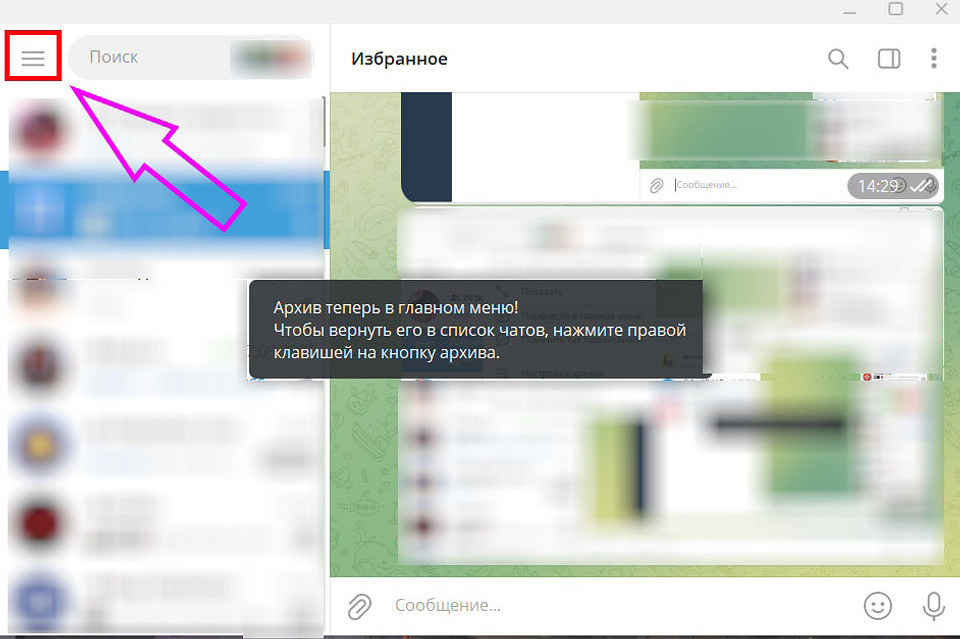
- Теперь архив будет показан в меню, а не в списке чатов. Где это главное меню? Вот здесь:
На Android и iPhone:
- Чтобы скрыть в интерфейсе архив на Андроид-смартфонах и на iOS, просто свайпните влево по самому разделу с архивом.
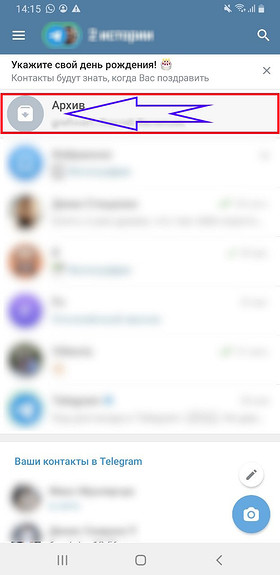
- Чтобы вернуть обратно, то просто потяните список с чатами вниз до вибрации.
Теперь вы знаете, как добавить группу в архив в Телеграмме и как удалить ее оттуда. Не только группу, но и любой другой чат либо канал. Также научились прятать с главной страницы раздел с архивом. А еще больше полезных материалов вы найдете на нашем сайте:



















 Читайте нас в социальных сетях