
Как включать разные панели в Яндекс Браузере — делимся инструкцией и рассказываем, для чего они вообще нужны
Панелей в Яндекс Браузере больше, чем видно на экране: одни выключены по умолчанию, другие выезжают только при наведении курсора. Ниже — горячие клавиши для каждой, опция, без которой боковая панель уползает обратно, и почему популярная клавиша в браузере не работает.
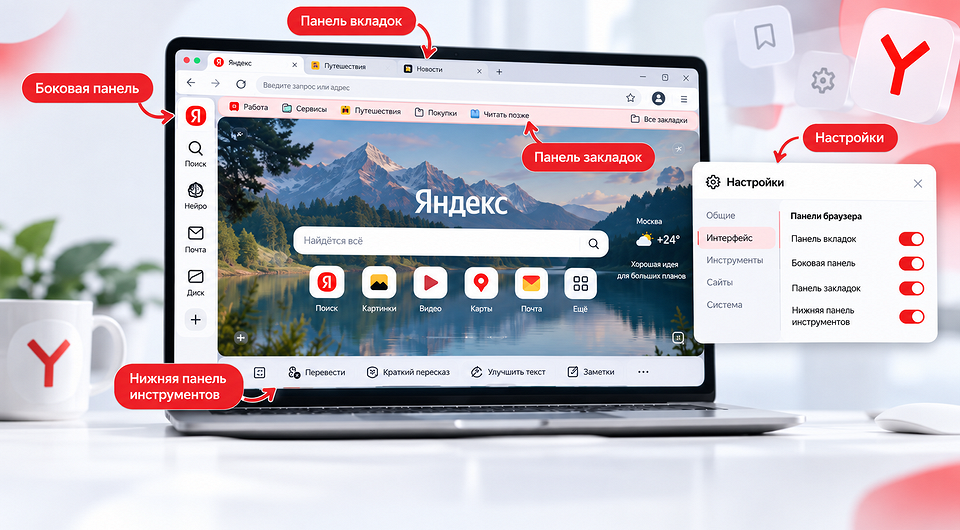

Почти вся кастомизация российского браузера собрана в одном месте: «Настройки Яндекс Браузера» (три полоски в правом верхнем углу) — «Настройки» — раздел «Интерфейс». Исключения — панель разработчика и набор значков на боковой панели, они настраиваются отдельно. Приватность тоже можно покрутить, и это делается в отдельном меню: там, например, включается режим инкогнито.
Содержание:
- Что такое панель закладок и как её включить
- Для чего боковая панель в браузере
- Как перенести панель вкладок вниз
- Панель управления вкладками: список вместо ленты
- Как включить панель разработчика в браузере
- Панель расширений: значки справа от адресной строки
- Горячие клавиши в браузере: шпаргалка
Что такое панель закладок и как её включить
Самая полезная из скрытых панелей браузера. Это когда самые нужные сайты висят под адресной строкой, и переход к ним занимает одно нажатие вместо трёх. Проще всего панель включить клавишами Ctrl + Shift + B в Windows и Linux, а также ⌘ + Shift + B в macOS. Тем же сочетанием панель убирается.
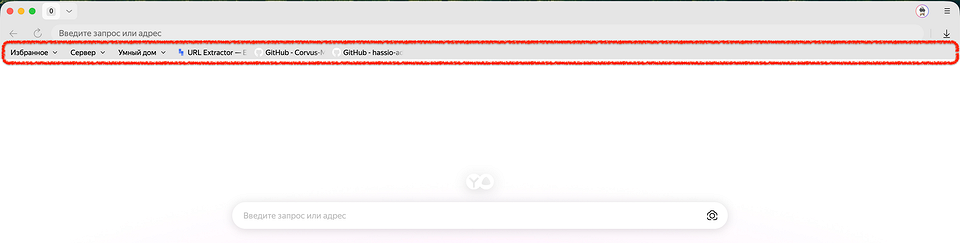
Если плохо запоминаете сочетания, ходите через настройки. Как в Яндекс Браузере включить панель закладок:
- Нажмите «Настройки Яндекс Браузера» — «Настройки».
- Слева выберите «Интерфейс».
- В разделе «Панель закладок» включите опцию «Показывать панель закладок».
Там же есть параметр «на экране новой вкладки». Тогда панель не занимает место, пока вы читаете сайт, но появляется на пустой вкладке — удобно на ноутбуках, где дорог каждый пиксель. Есть ещё третий путь — нажать значок «Закладки», а справа от заголовка «Закладки» открыть «Меню» и выбрать «Показать панель закладок». В macOS это находится во вкладке «Вид» в верхнем меню.
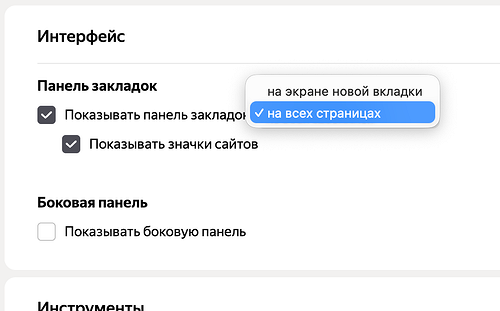
Места в строке можно выгадать ещё больше. По умолчанию у закладки видны и значок, и название, так что в строку влезает штук восемь. Убедитесь, что опция «Показывать значки сайтов» включена, а потом у каждой закладки откройте контекстное меню, выберите «Изменить» и очистите поле «Название». Останется голая фавиконка — крошечный значок сайта, тот самый, что виден на вкладке. Места закладка займёт втрое меньше, и тогда в строку поместится два-три десятка сайтов.
Всего браузер хранит до 10 000 закладок, так что запас большой. Если переезжаете с другого браузера — пригодится наша инструкция, как перенести закладки.
Для чего боковая панель в браузере
Боковая панель — вертикальная полоса значков у левого края: история, заметки, счётчик открытых вкладок, скриншоты, веб-приложения. Благодаря ей доступ к сервисам вы получаете, не уходя со страницы. Итак, боковая панель в яндекс браузере — как включить:
- Нажмите «Настройки Яндекс Браузера» — «Настройки».
- Слева выберите «Интерфейс».
- Прокрутите до раздела «Боковая панель» и включите опцию «Показывать боковую панель».
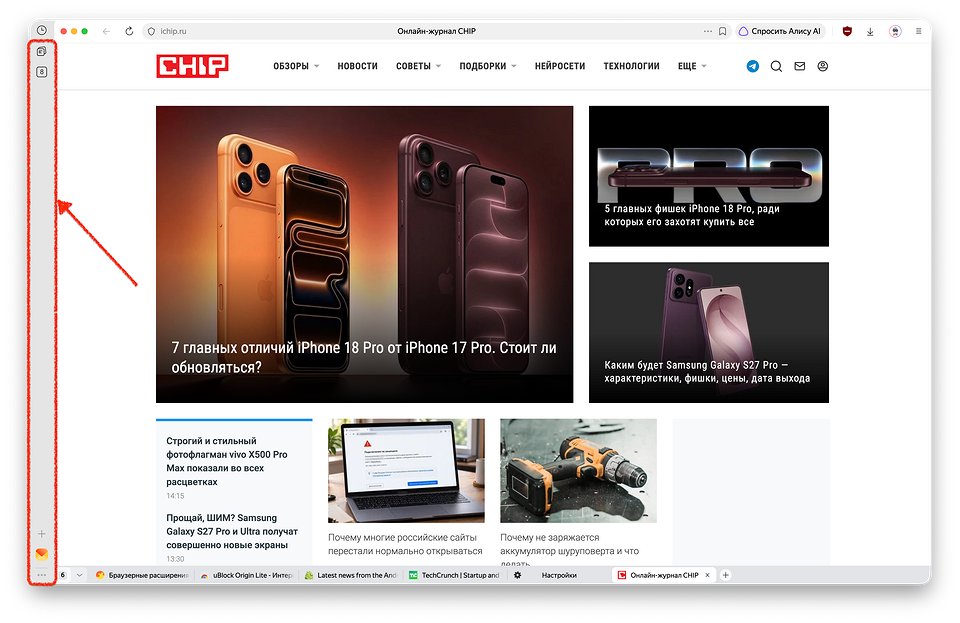
В разделе есть две похожие опции, и разница между ними не сразу понятна. Вариант «Показывать боковую панель» означает, что панель выезжает только при наведении курсора на левую границу окна. Постоянной её делает вторая — «Закрепить при просмотре сайтов». Без неё панель уедет, как только вы уведёте мышь. Всё так и задумано, потому что закреплённая полоса отъедает у страницы полсотни пикселей по всей высоте окна, и на ноутбуке это заметно. А если нужна панель всегда — включайте обе опции сразу.
Учтите, что левая панель и боковая — одно и то же: браузер закрепляет её именно на левой границе, так что включается она тем же путём. После того как включите левую панель в Яндекс Браузере, подумайте, какое содержимое вы хотите в ней отобразить.
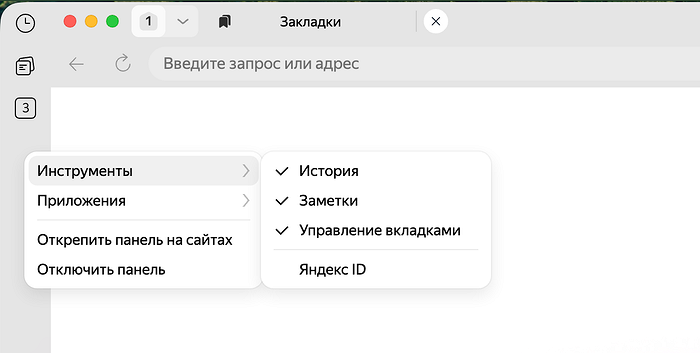
Наведите курсор на левый край, найдите внизу значок «Меню боковой панели», откройте пункт «Инструменты» и снимите отметки с ненужного. Снять их можно почти со всего перечисленного выше — панель сожмётся до пары значков. Полностью очистить её не выйдет: наример, кнопку «Веб-приложения» убрать нельзя. Это сайты, поставленные на панель отдельными окнами — почта, мессенджер, музыка; такие виджеты работают без адресной строки и не теряются среди вкладок.
Кстати, есть отдельная опция «Настройки» — «Инструменты» — «Скриншоты». Она отвечает не за значок на панели, а за разрешение снимать экран во время работы.
Как перенести панель вкладок вниз
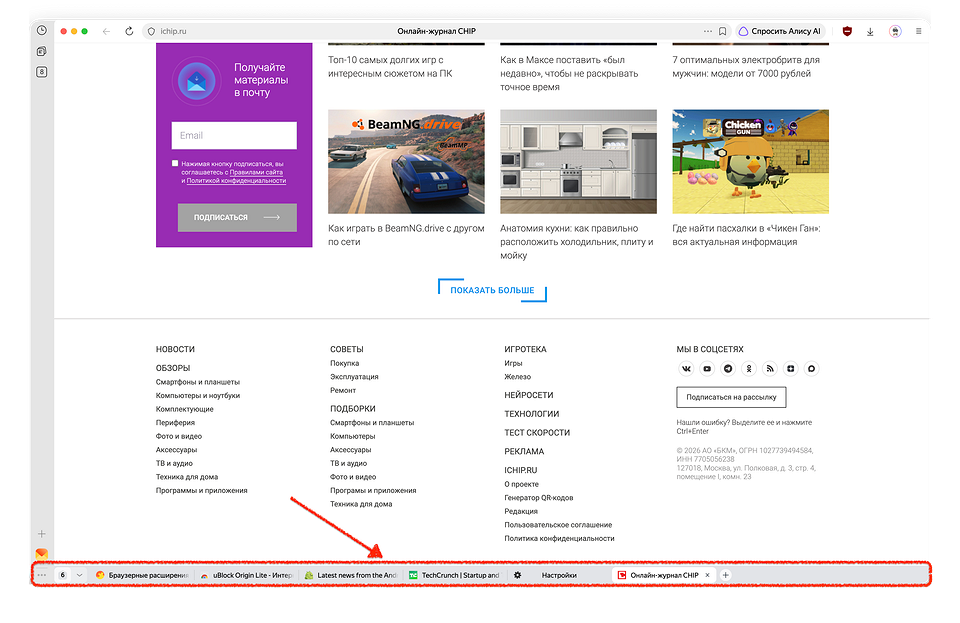
Ленту вкладок целиком выключить нельзя — она часть окна и вообще всего браузера. Зато её можно переставить: Яндекс Браузер умеет держать вкладки внизу, под страницей.
- Нажмите «Настройки Яндекс Браузера» — «Настройки» — «Интерфейс».
- В разделе «Вкладки и группы» выберите «Настройки внешнего вида вкладок».
- В разделе «Расположение» включите опцию «Снизу».
Вернуть наверх — та же дорога, просто выбирайте опцию «Сверху». Решение, конечно, спорное: рука за годы запомнила вкладки сверху, и первую неделю вы будете промахиваться. Зато они оказываются вплотную к панели задач Windows, и при работе на широком мониторе двигать курсором вы будете заметно меньше.
В самом разделе «Вкладки и группы» исправляется вторая беда: после пятидесяти вкладок заголовки превращаются в полоски, тогда помогает надстройка «Ограничить минимальную ширину вкладки». Рядом — «Показывать миниатюры вкладок при наведении»: если снимок страницы под курсором мешает, это тоже отключается одним щелчком.
Ниже включаются группы вкладок — цветные наборы, сворачивающиеся в один заголовок. У опции «Использовать группы вкладок» есть нюанс: отключите её, тогда все группы будут удалены, а вкладки рассыплются по ленте. А если вкладка закрылась случайно, она восстанавливается — как открыть закрытую вкладку, мы разбирали отдельно.
Панель управления вкладками: список вместо ленты
Когда вкладок больше сорока, в горизонтальной ленте не остаётся места под заголовки — показываются одни фавиконки. На этот случай в браузере припасён отдельный инструмент навигации — панель управления вкладками: вертикальный список с группами и поиском по заголовку и адресу.
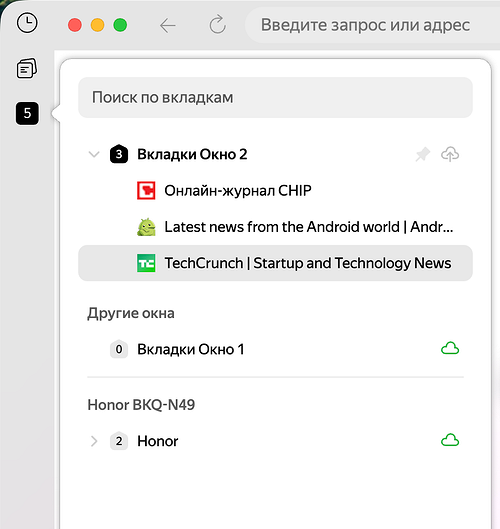
Открывается она клавишами Ctrl + Shift + E в Windows или Shift + ⌘ + E в macOS, а также значком со счётчиком вкладок на боковой панели. Нет значка — включите его: «Меню боковой панели» — «Инструменты» — «Управление вкладками». При полусотне открытых вкладок вертикальный список остаётся единственным способом в них не потеряться.
Как включить панель разработчика в браузере
В любом браузере существует панель разработчика, она же DevTools, — инструменты для разбора страницы: посмотреть код вёрстки, поправить стили на лету, поймать ошибку. Попасть туда можно несколькими способами:
- Нажмите F12 — работает в Windows, Linux и macOS.
- Или Ctrl + Shift + I, в macOS ⌥ + ⌘ + I — откроется последняя открытая вкладка панели.
- Ctrl + Shift + J (в macOS ⌥ + ⌘ + J) ведёт сразу в консоль ошибок.
- Щёлкните по странице правой кнопкой и выберите «Исследовать элемент».
- Или через меню: «Настройки Яндекс Браузера» — «Дополнительно» — «Дополнительные инструменты» — «Инструменты разработчика».
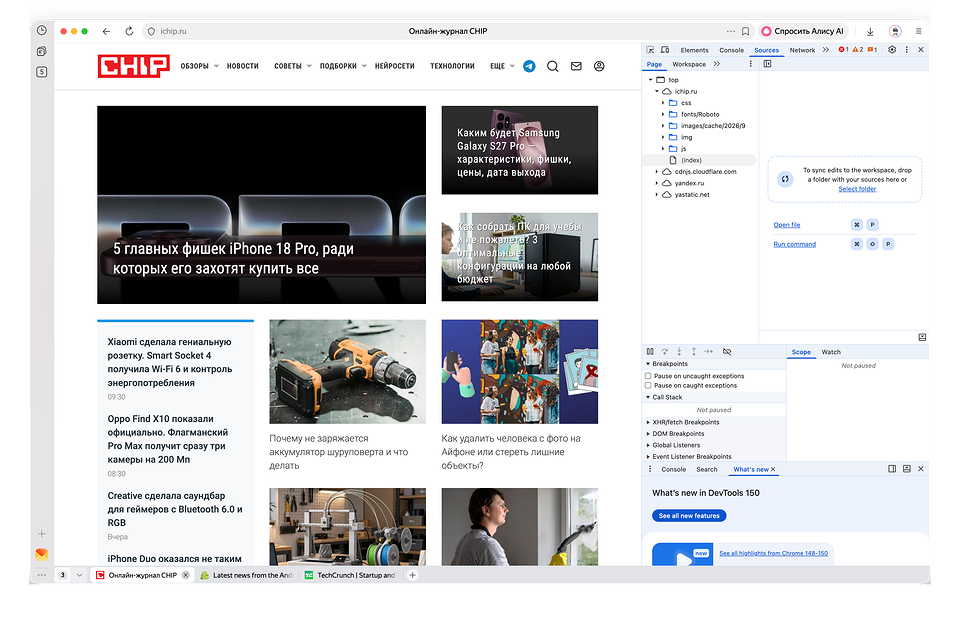
Перед тем как включить панель разработчика в Яндекс Браузере, разберитесь, для чего она вообще нужна. Для базовой работы есть три вкладки:
- Elements показывает дерево тегов и стили — правки тут безопасны и действуют до обновления страницы.
- Console собирает ошибки: не подгрузились шрифты или картинки — причина здесь.
- Network показывает, что и сколько браузер скачивает.
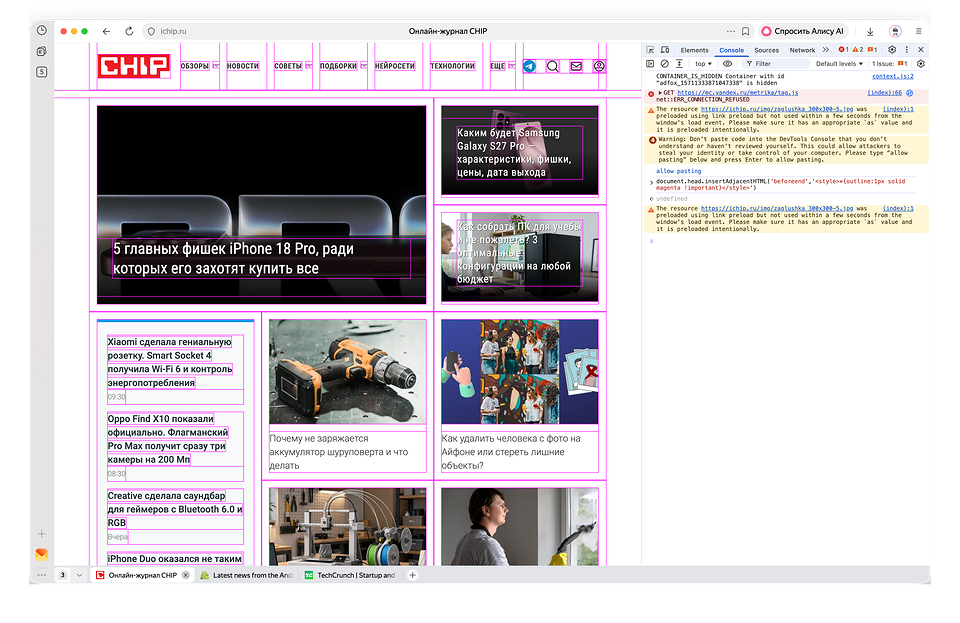
Чтобы увидеть границы всех блоков, в Elements на панели Consol введите allow pasting, нажмите Enter, после чего введите следующую команду:
document.head.insertAdjacentHTML('beforeend','<style>*{outline:1px solid magenta !important}</style>')
На рабочем компьютере F12 иногда не срабатывает вообще: ни панели, ни консоли — и это не поломка. Чаще всего дело в корпоративной политике DeveloperToolsAvailability, которой администратор запрещает инструменты разработчика на всех машинах организации; реже — в расширении-блокировщике или родительском контроле. Переустановка браузера и чистка кеша в первом случае бесполезны: запрет приходит извне. Если браузер не запускается совсем, это другая история — почему не открывается Яндекс Браузер и как это лечится.
Панель расширений: значки справа от адресной строки
Вообще, панели расширений тут как таковой нет — значки просто выстраиваются справа от адресной строки. Нажмите кнопку расширений в правом верхнем углу: возле каждого дополнения есть «Закрепить» и «Открепить», причём откреплённое расширение продолжает работать. Из минусов: каждый значок съедает ширину строки, и при пяти-шести дополнениях длинный адрес уже не помещается целиком.
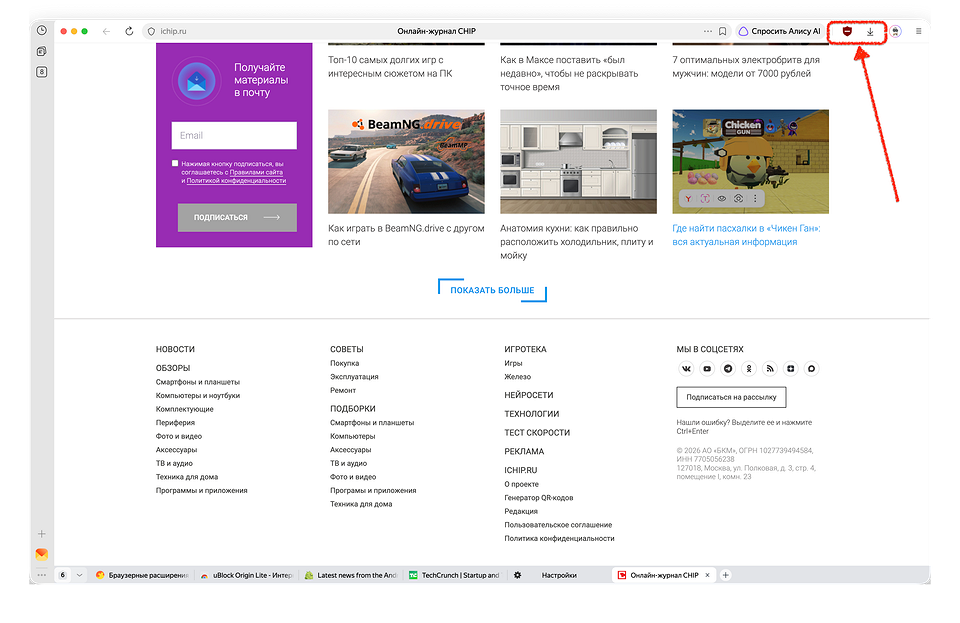
Держите на виду два-три, остальным задайте горячие клавиши. Подробности — в материале о том, как устанавливать и отключать расширения в браузерах.
Горячие клавиши в браузере: шпаргалка
- Панель закладок — Ctrl + Shift + B, в macOS ⌘ + Shift + B
- Панель управления вкладками — Ctrl + Shift + E, в macOS Shift + ⌘ + E
- Панель разработчика — F12 или Ctrl + Shift + I, консоль ошибок — Ctrl + Shift + J
- Боковая панель, расположение вкладок, группы — «Настройки» → «Интерфейс»
- Содержимое боковой панели — «Меню боковой панели» → «Инструменты»
- Значки расширений — кнопка расширений в правом верхнем углу → «Закрепить»
Настраиваете браузер с нуля — начинайте с панели закладок и закрепления боковой: они дают самый заметный выигрыш в скорости. Остальные функции включайте по мере надобности, когда почувствуете, что вам их не хватает. Браузер, где включено разом всё, похож на кабину самолёта: кнопок много, а лететь неудобно.
Ещё по теме






 Читайте нас в социальных сетях