


Аватарка в мессенджере Макс: как загрузить и сменить
Аватарка в Макс — первое, что видят собеседники в списке чатов. Но чтобы фото не было кривым кружком и выглядело четко на любом экране, стоит знать несколько технических нюансов. В этой статье — подробная инструкция по загрузке и замене снимка на телефоне и в браузере.
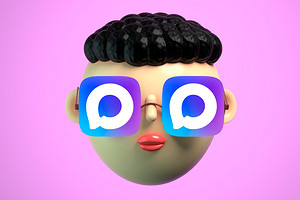

Многие после регистрации в мессенджере оставляют стандартную заглушку и теряются среди десятков контактов, хотя с личным фото профиль запоминается с первого взгляда. Даем полную инструкцию, из которой вы узнаете, как поставить фото в Максе на аватарку при первом входе в мессенджер и как убрать аватарку в Максе, если позже решите вернуться к анонимности.
Содержание:
- Каким должно быть фото для профиля
- Установка аватара в Максе при регистрации и в настройках
- Замена аватара на телефоне и компьютере
- Почему фото не хочет загружаться
Каким должно быть фото для профиля
Прежде чем переходить к загрузке, стоит убедиться, что выбранное изображение соответствует техническим требованиям мессенджера, иначе интерфейс обрежет его неудачно или файл вовсе не пройдет проверку.
Параметры, от которых напрямую зависит качество отображения:
- Разрешение. Минимальный порог — 500×500, однако для четкой картинки на экранах лучше ориентироваться на 1000×1000 и выше.
- Пропорции и кадрирование. Рамка аватара круглая, поэтому используйте квадратный формат 1:1 и располагайте лицо или логотип по центру, оставляя заметные отступы от краев.
- Формат файла. Мессенджер принимает JPG, JPEG и PNG — стандартный набор, закрывающий большинство задач.
- Размер. Не более 5 Мб. Если фотография тяжелее, сожмите ее в любом графическом редакторе или уменьшите размер перед отправкой.
- Содержание. Запрещены материалы, нарушающие законы РФ и правила платформы: непристойные кадры, символика запрещенных организаций, сцены жестокости, а также чужие снимки, используемые для введения в заблуждение.

Установка аватара в Максе при регистрации и в настройках
Разобравшись с техническими требованиями, посмотрим, как установить аватарку в Максе — сделать это можно сразу после того, как ваш аккаунт создан, или в любой момент позже через настройки приложения.
Если вы только что подтвердили номер телефона, мессенджер сам предложит выбрать снимок на одном из финальных экранов регистрации. Чтобы завершить этот шаг, выполните несколько простых действий:
- Определитесь с источником: это может быть галерея с уже готовыми кадрами, камера для быстрого селфи или встроенная коллекция стикеров, доступная всем пользователям Макс.
- Предоставьте приложению доступ к хранилищу или камере, если система выведет соответствующий запрос на экран.
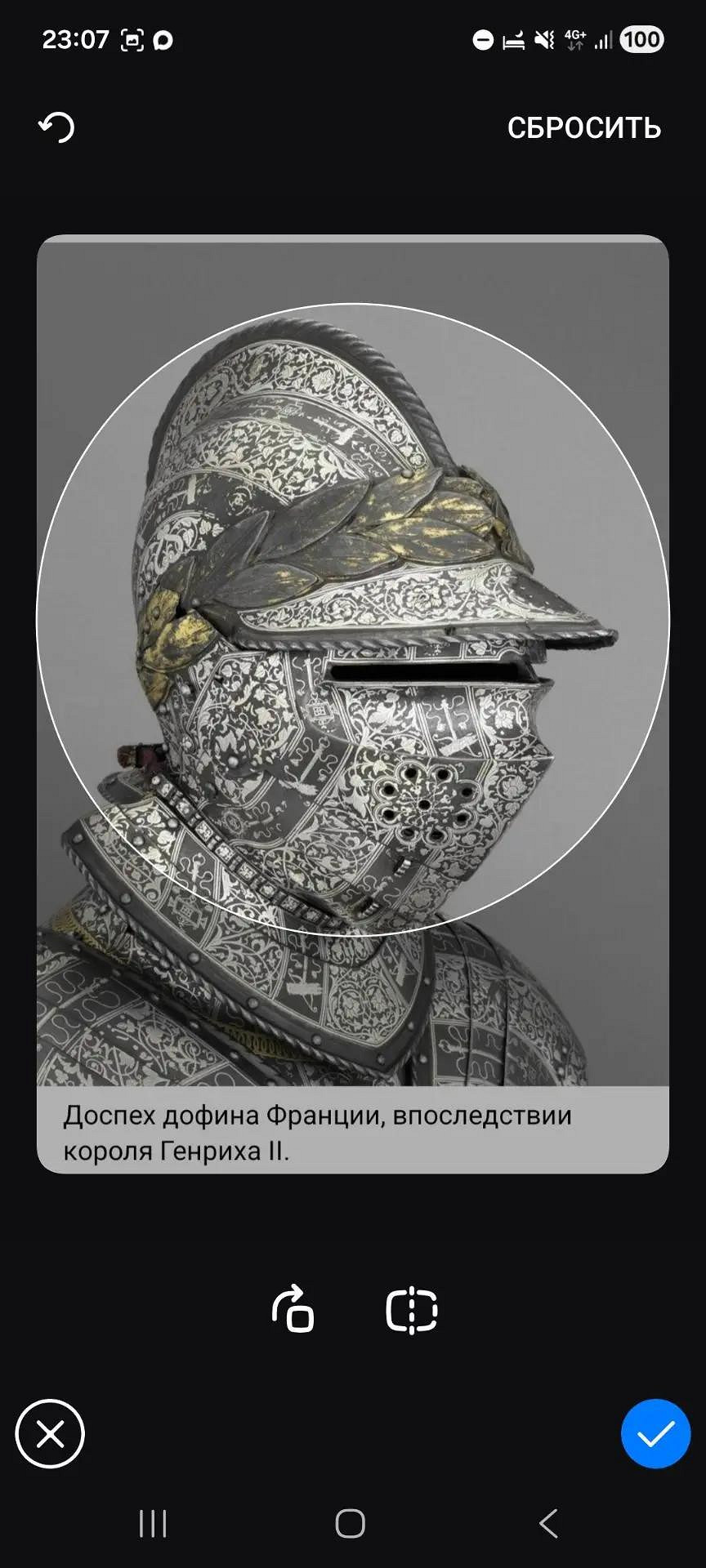
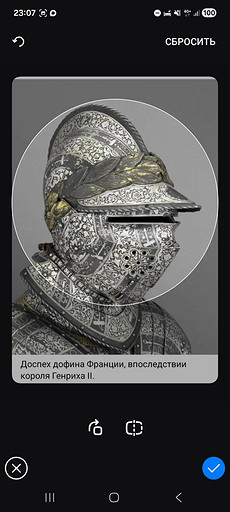
- При необходимости отредактируйте снимок — поверните или отразите изображение и подтвердите сохранение.
Если же вы пропустили этот шаг и хотите понять, как поставить аватарку в Макс из галереи уже после регистрации, алгоритм будет еще короче:
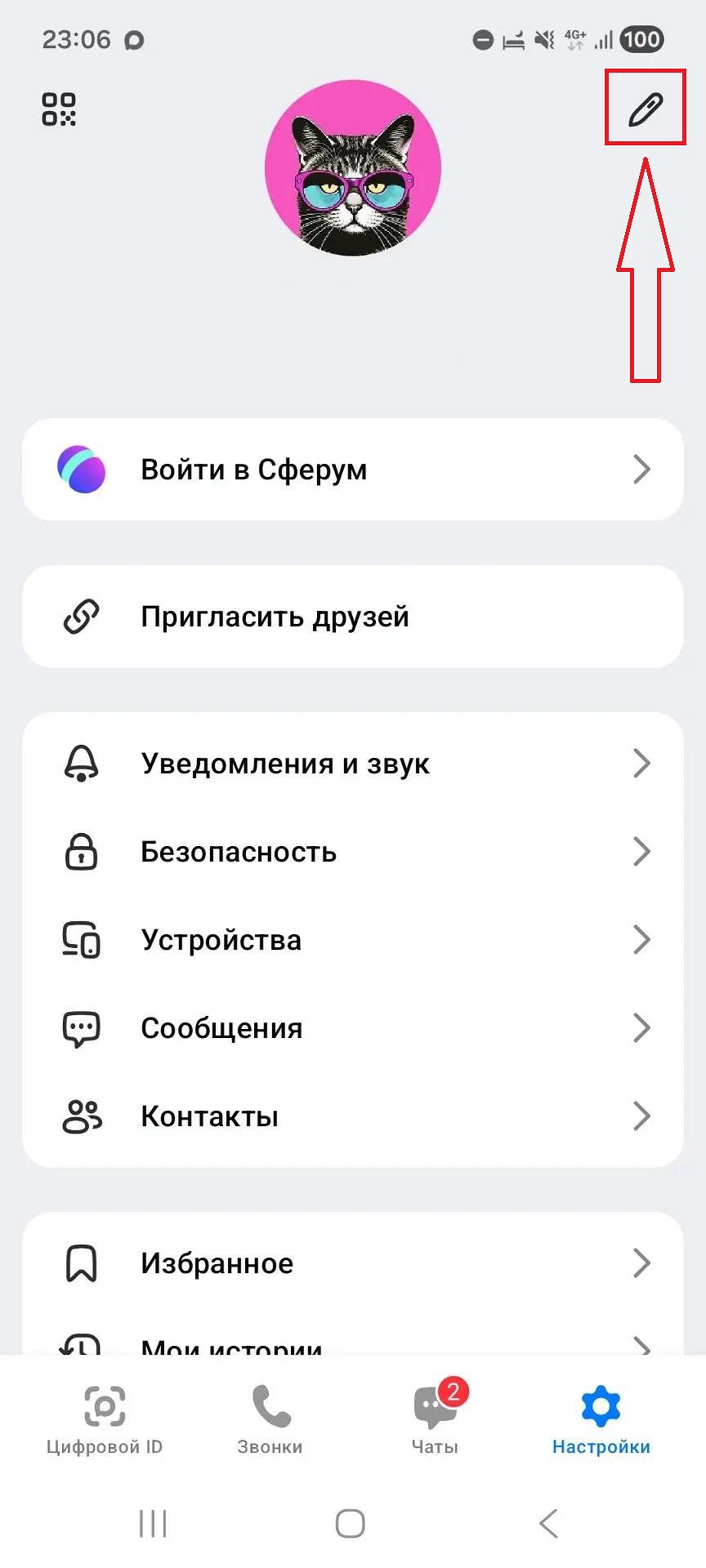
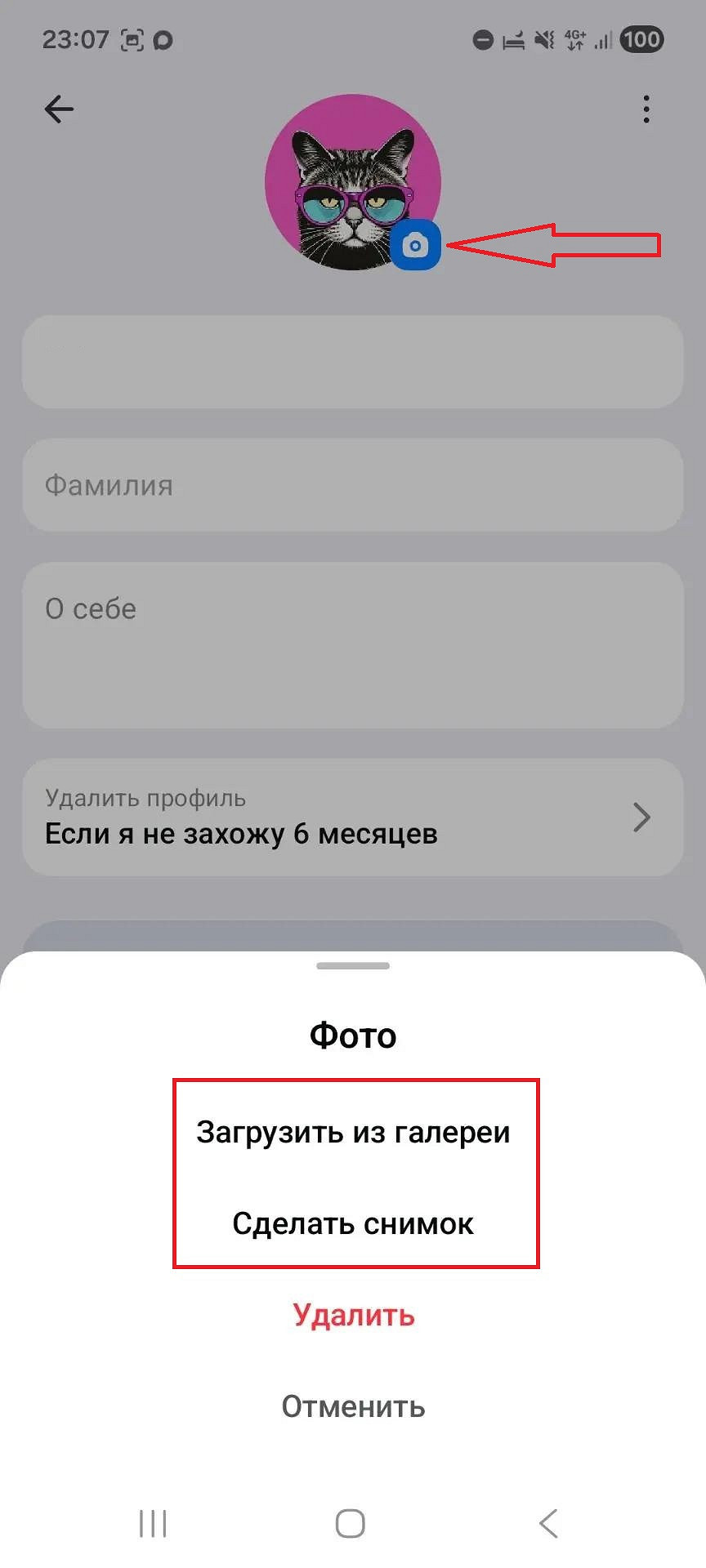
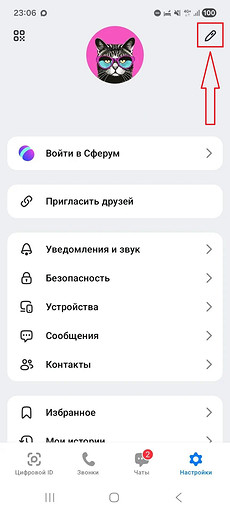
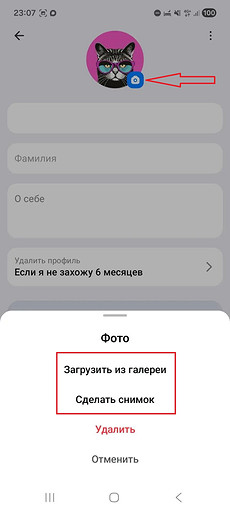
- Откройте Макс, перейдите в раздел настроек и нажмите на иконку карандаша рядом с именем профиля, а затем ― на изображение фотоаппарата.
- Выберите нужный файл из хранилища телефона или сделайте новый снимок.
- Скорректируйте рамку и сохраните — загрузка нового снимка произойдет автоматически, и он сразу отобразится в списке чатов.
Замена аватара на телефоне и компьютере
Со временем снимок устаревает, и возникает естественный вопрос — как поменять аватарку в Максе, не удаляя предыдущую версию вручную. Хорошая новость в том, что мессенджер не требует лишних действий: достаточно выбрать новый файл, и обновление произойдет мгновенно поверх старого кадра.
Чтобы сменить фото на смартфоне, выполните следующие шаги:
- Откройте Макс и перейдите в раздел настроек профиля.
- Так же, как и при загрузке нажмите на иконку карандаша рядом с именем профиля, а затем ― на изображение фотоаппарата.
- Выберите источник — галерею или камеру — и подтвердите сохранение.
В веб-версии процедура практически идентична, и если вас интересует, как заменить аватарку в Максе через браузер, следуйте этому алгоритму:
- Откройте веб-версию Макс и перейдите в раздел настроек.
- Кликните по значку фотоаппарата, расположенному рядом с аватаром.
- Укажите файл на диске компьютера, поправьте рамку и нажмите «Сохранить».

Почему фото не хочет загружаться
Бывает, что вы всё сделали правильно, а снимок упорно не появляется в профиле. В подавляющем большинстве случаев причина кроется в мелочах, которые легко исправить:
- Начните с самого банального — качества связи. Попробуйте переключиться между Wi-Fi и мобильным интернетом, перезапустите «Авиарежим» и убедитесь, что трафик не закончился.
- Загляните в системные параметры смартфона и проверьте, дали ли вы МАКС доступ к хранилищу и камере: без этих прав кнопка добавления фото может просто не реагировать.
- Присмотритесь к самому файлу. Если галерея не дает выбрать кадр или приложение зависает в момент отправки, скорее всего, снимок не проходит по формату или весу — попробуйте сделать новый кадр прямо из мессенджера.
- Уточните версию операционной системы. Мессенджер рассчитан на Android 10 и новее, а также iOS 15 и выше; на устаревших прошивках часть функций может работать нестабильно, и в таком случае проще воспользоваться десктопной или веб-версией.
- Проверьте свободное место на устройстве. Когда внутренняя память забита, камера физически не может сохранить новый файл, а галерея не отдает существующий — почистите кэш, удалите лишние видео и перезагрузите телефон.
- Убедитесь, что содержимое кадра не противоречит правилам сервиса. Снимки с запрещенным контентом молча отклоняются автоматической модерацией, и в логах вы не увидите никакой ошибки.
Если ни один из пунктов не помог, напишите в поддержку МАКС: укажите модель смартфона, версию ОС и формат файла — так специалисты быстрее найдут причину и предложат решение.
Работа с аватаром в МАКС занимает считанные секунды. Подготовьте снимок с правильным разрешением, не забудьте про кадрирование и выберите удобный источник — телефон или компьютер.
Читайте также:








 Читайте нас в социальных сетях