





Как раздать Wi-Fi с ноутбука: два простых способа
Если мобильный интернет сбоит, вы можете раздать Wi-Fi с ноутбука или компьютера, подключенного к сети по проводу. Рассказываем, как это сделать.


Конечно, мы не спорим, раздавать интернет с телефона намного проще и удобнее. Но в наше время мобильный интернет может подвести, а беспроводные роутеры до сих пор есть далеко не в каждом офисе или квартире. Поэтому иногда единственным способом выйти в сеть с телефона или планшета станет раздача Wi-Fi с ноутбука или компьютера, подключенного к интернету по проводу. Сейчас мы расскажем, как это сделать.
Содержание
Как раздать Wi-Fi с ноутбука или компьютера
Возможность превратить ноутбук или компьютер в точку доступа Wi-Fi предусмотрена в самой операционной системе Windows.
- Кликните левой кнопкой мыши по меню «Пуск».
- Перейдите Параметры -> Сеть и интернет.
- Найдите в меню в левой части открывшегося окна пункт «Мобильный хот-спот».
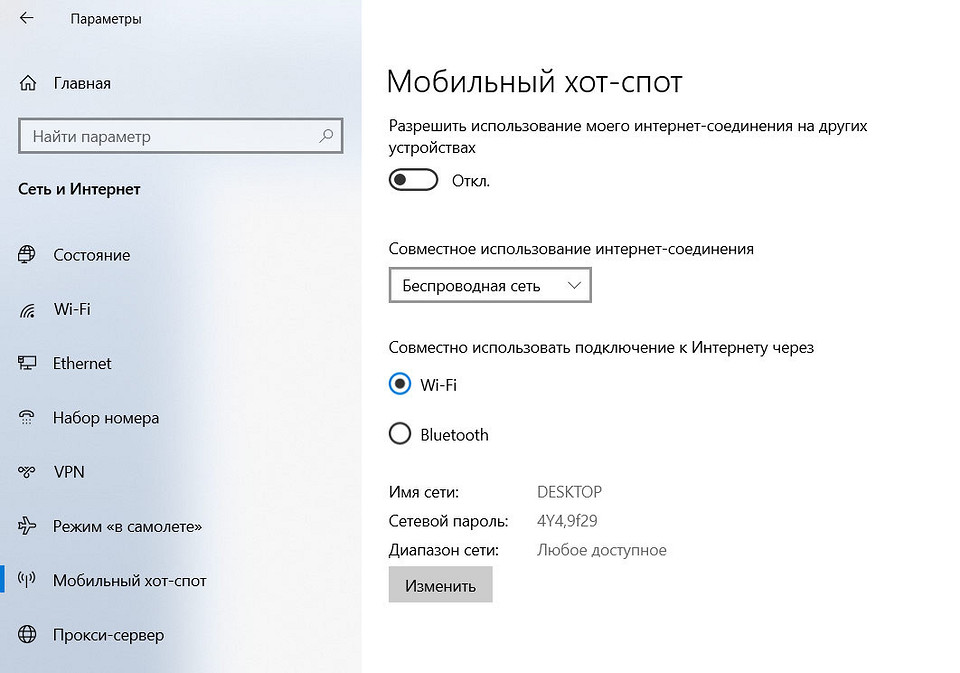
По сути, все необходимые настройки здесь уже заданы, и для того, чтобы раздать Wi-Fi с ноутбука или компьютера, вам достаточно переключить ползунок в верхней части окна в положение «Вкл». После этого вы сможете подключиться к Wi-Fi, используя указанные по умолчанию имя сети и пароль.
Впрочем, при желании настройки доступа можно отредактировать. Просто нажмите кнопку «Изменить» и укажите нужное вам название сети и пароль для подключения к ней. Там же можно задать и частотный диапазон сети.
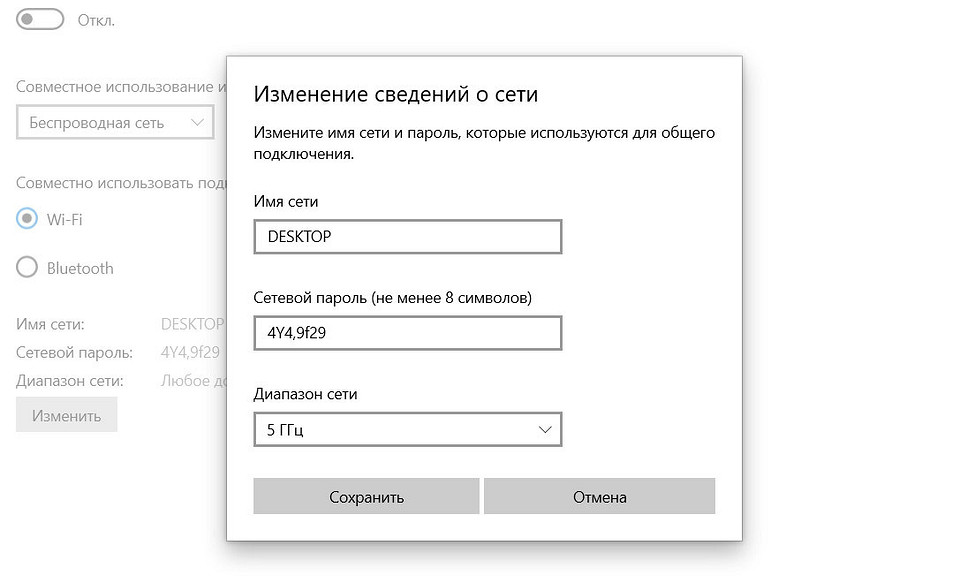
Тип интернет-подключения, которое вы можете расшарить указано в выпадающем списке вверху страницы. По умолчанию, здесь указано актуальное для данного ноутбука или ПК подключение. Но и его вы также можете изменить.
Единственное, стоит понимать, что для раздачи Wi-Fi ноутбук или ПК должны поддерживать работу с этим интерфейсом. С лэптопами здесь никаких проблем точно не будет, но далеко не любой компьютер может работать с Wi-Fi, ведь для этого требуется отельная плата расширения или наличие поддержки Wi-Fi у встроенной сетевой карты ПК.
Как раздать Wi-Fi с помощью командной строки
Этот способ хорош тем, что он работает не только в Windows 10 и 11, но и в более старых версиях операционной системы Microsoft. Главное не забудьте включить подсветку клавиатуры ноутбука, чтобы набирать текст было удобнее. Как это сделать, мы рассказали в другой нашей статье.
- Откройте командную строку или PowerShell от имени администратора.
- Введите команду netsh wlan set hostednetwork mode=allow ssid=name key=password, где name — имя сети Wi-Fi, которую вы хотите создать, а password — пароль для доступа к ней.
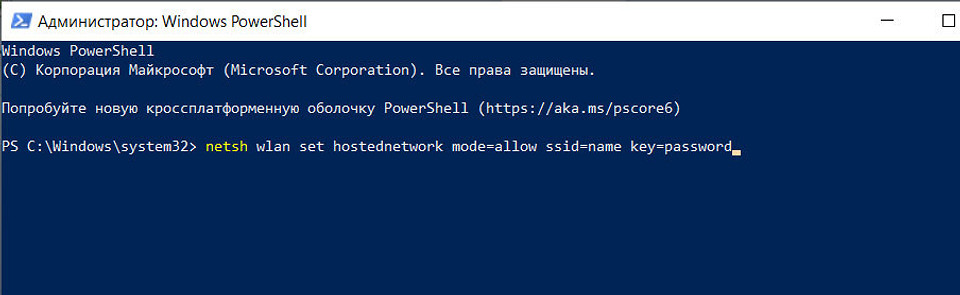
- После этого введите команду netsh wlan start hostednetwork.
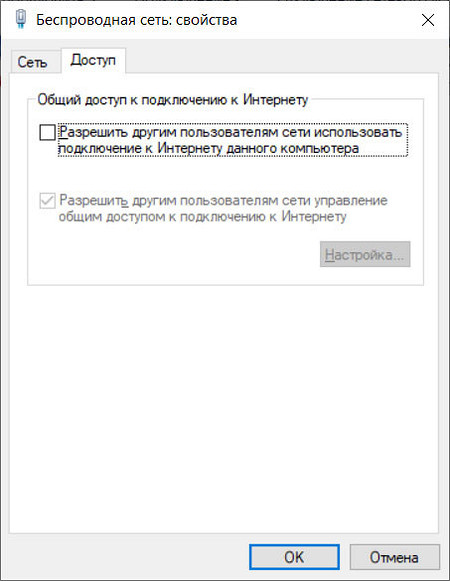
- Перейдите Панель управления -> Сетевые подключения и откройте свойства актуальной сети, после чего поставьте галку напротив пункта «Разрешить другим пользователям сети использовать подключение к Интернету данного компьютера».
Если вы хотите прекратить раздачу Wi-Fi, введите в командную строку, запущенную от имени администратора, команду netsh wlan stop hostednetwork.
Читайте также











 Читайте нас в социальных сетях