





Как в Экселе сравнить две таблицы: 3 быстрых способа
Кажется, что все просто — открыл два листа и смотри. Но на деле легко упустить различия, особенно если таблицы большие или структура не идеальна. Поэтому вот вам простые и быстрые способы найти расхождения.



Содержание:
- Как сравнить данные в двух таблицах Эксель с помощью функции ВПР
- Как сравнить 2 таблицы в Эксель через совпадения и отличия
- Как сделать сравнение в таблице Эксель через выделение группы ячеек
Сравнение таблиц в Excel пригодится в разных ситуациях — и почти каждому, кто работает с данными:
- Бухгалтерам и финансистам — чтобы проверить отчеты до и после корректировок, сверить выгрузки из 1С или банковские выписки.
- Аналитикам и менеджерам — для отслеживания изменений в продажах, остатках, KPI между периодами.
- HR-специалистам — при сравнении списков сотрудников, начислений или данных из разных источников.
- Логистам и складским работникам — чтобы сопоставить накладные, инвентаризацию или поставки с планом.
- Любому пользователю, кто получает обновленную версию файла и хочет быстро увидеть, что изменилось — без ручного перебора строк.
Во всех этих случаях важно не просто «посмотреть глазами», а точно и быстро выявить различия — даже в таблицах на тысячи строк.
Как сравнить данные в двух таблицах Эксель с помощью функции ВПР
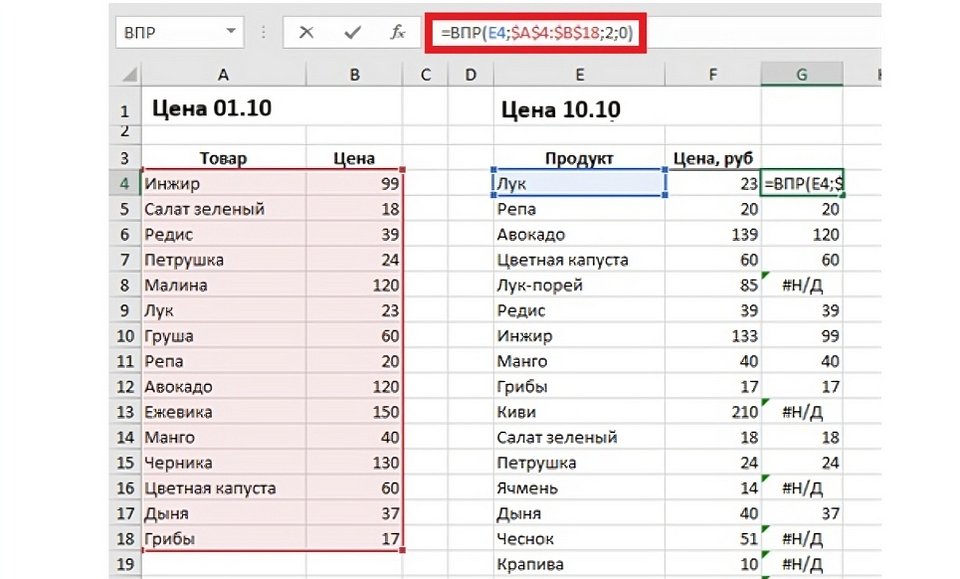
Один из самых популярных способов сравнения. Подходит, когда нужно проверить, присутствует ли определенное значение из одной таблицы во второй.
Функция ВПР ищет заданное значение в первом (крайнем левом) столбце указанной таблицы и, если находит его, возвращает значение из той же строки, но из другого столбца этой таблицы.
Выглядит она так:
=ВПР(искомое_значение; таблица; номер_столбца; [интервальный_просмотр]),
где:
- искомое_значение — то, что вы ищете;
- таблица — диапазон второй таблицы, в которой идет поиск;
- номер_столбца — номер столбца в указанной «таблице», из которого нужно вернуть данные (считается от левого края диапазона);
- интервальный_просмотр — ставьте ЛОЖЬ или 0, чтобы искать точное совпадение (это критически важно при сравнении данных).
Пошаговая инструкция:
- Убедитесь, что в обеих таблицах есть общий идентификатор — в нашем случае столбец «Цена».
- Во второй таблице добавьте новый столбец.
- В первой ячейке этого столбца введите формулу ВПР.
- Протяните ее вниз по всем строкам первой таблицы.
Проанализируйте результаты:
- Если формула вернула значение (например, ту же цену) — запись есть в первой таблице.
- Если появилась ошибка #Н/Д — такой записи нет в первой таблице.
Как сравнить 2 таблицы в Эксель через совпадения и отличия
Один из самых быстрых и визуальных способов. Он позволяет мгновенно увидеть, какие данные совпадают в двух таблицах, а какие — уникальны. Удобен, когда вы сравниваете списки (например клиентов, товары, номера) и хотите выделить то, что появилось или пропало.
1. Расположите обе таблицы рядом — на одном листе.
2. Выделите все ячейки из обеих таблиц.
3. Перейдите на вкладку «Главная» → «Условное форматирование» → «Правила выделения ячеек» → «Повторяющиеся значения…».
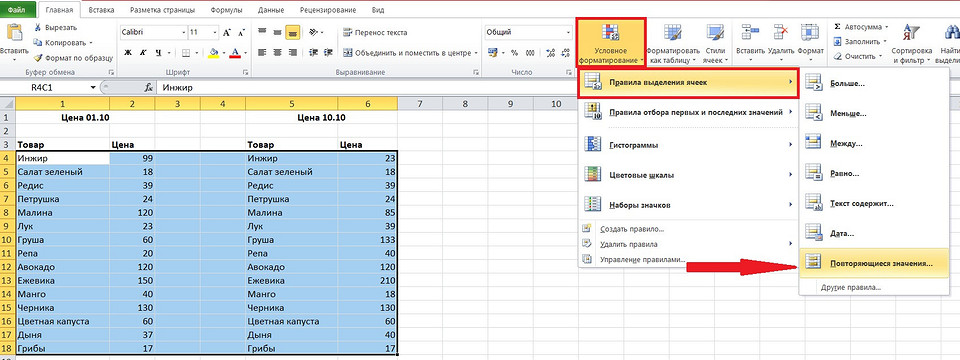
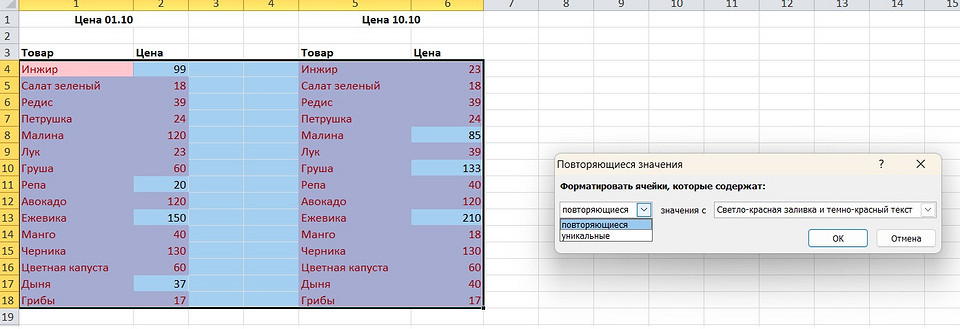
4. В открывшемся окне выберите «Повторяющиеся», справа оставьте или выберите цвет.
5. Нажмите ОК.
Теперь все ячейки, которые встречаются в обеих таблицах, подсвечены.
То, что не подсвечено — уникально для своей таблицы (добавлено или удалено).
Как сделать сравнение в таблице Эксель через выделение группы ячеек
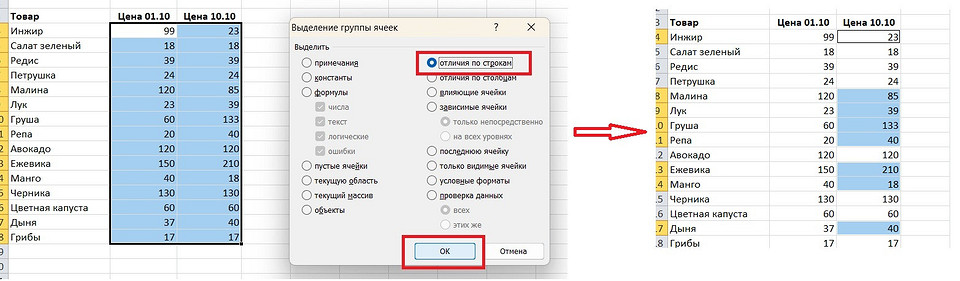
Способ подходит, когда вы сравниваете две колонки с одинаковой структурой и порядком строк. В отличие от методов, ищущих совпадения по значению, здесь Excel проверяет разницу построчно: что изменилось в строке 2, строке 3 и так далее. Все, что отличается в правом столбце, мгновенно выделяется — без формул, без сводных, буквально в два клика.
1. Выделите оба столбца для сравнения — только данные, без заголовков.
2. Перейдите на вкладку «Главная» → «Найти и выделить» → выберите «Выделение группы ячеек».
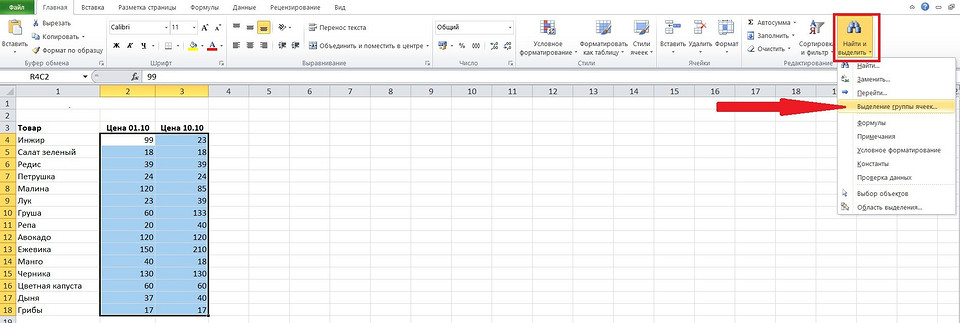
3. В открывшемся окне выберите «Отличия по строкам» и нажмите «ОК». Excel автоматически выделит ячейки в правом столбце, которые отличаются от соответствующих ячеек в левом столбце (по строкам).
Освоив эти три подхода, вы сможете находить различия в таблицах любого размера — быстро, точно и без ошибок.
Читайте также:

















 Читайте нас в социальных сетях