

Как установить Ubuntu на компьютер и наслаждаться открытым ПО
Сделали понятное пошаговое руководство по переходу на актуальную систему: от записи загрузочной флешки до первого запуска без потери данных.
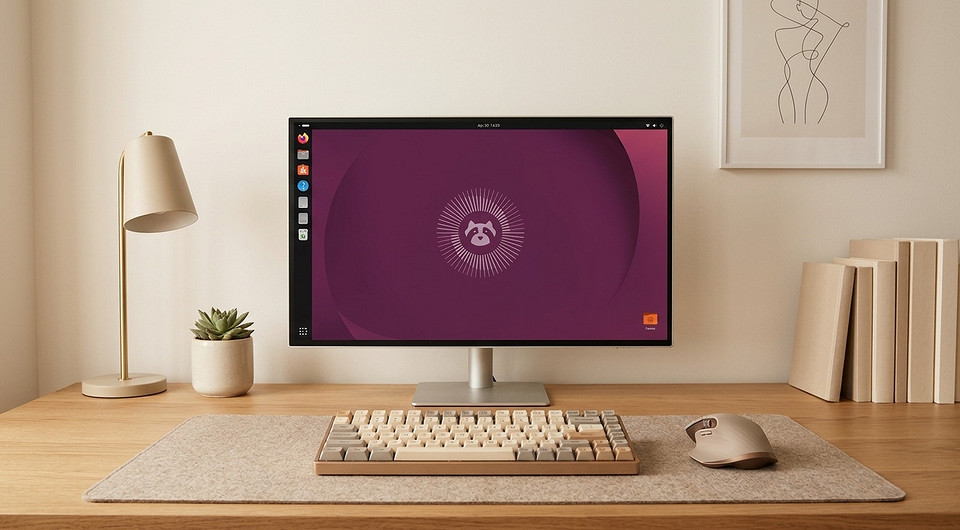

Операционная система Ubuntu уже давно перестала быть экзотикой для узкого круга гиков и превратилась в удобную, дружелюбную альтернативу Windows. Свежие релизы Ubuntu предлагают стильный графический интерфейс, отличное быстродействие даже на не самом новом железе и полную независимость от закрытых проприетарных экосистем. При этом современный инсталлятор максимально упростил процедуру разворачивания системы, сделав ее не сложнее установки обычного офисного приложения.
Главный страх большинства начинающих пользователей — случайно стереть важные документы или сломать рабочую операционную систему. Однако благодаря поддержке режима Dual Boot вам вовсе не обязательно полностью отказываться от Windows: Ubuntu можно легко установить второй системой на один диск, выбирая нужную ОС при каждом включении компьютера.
Разберем простой и безопасный алгоритм как установить «убунту» с флешки, чтобы избежать ошибок при разметке диска и выставить правильные настройки системы с первого раза.
Содержание:
- Подготовка дистрибутива и создание загрузочной флешки
- Настройка BIOS/UEFI и первый запуск
- Запуск инсталлятора и выбор типа установки
- Учетная запись, финал и первая настройка
- Что в итоге
Подготовка дистрибутива и создание загрузочной флешки
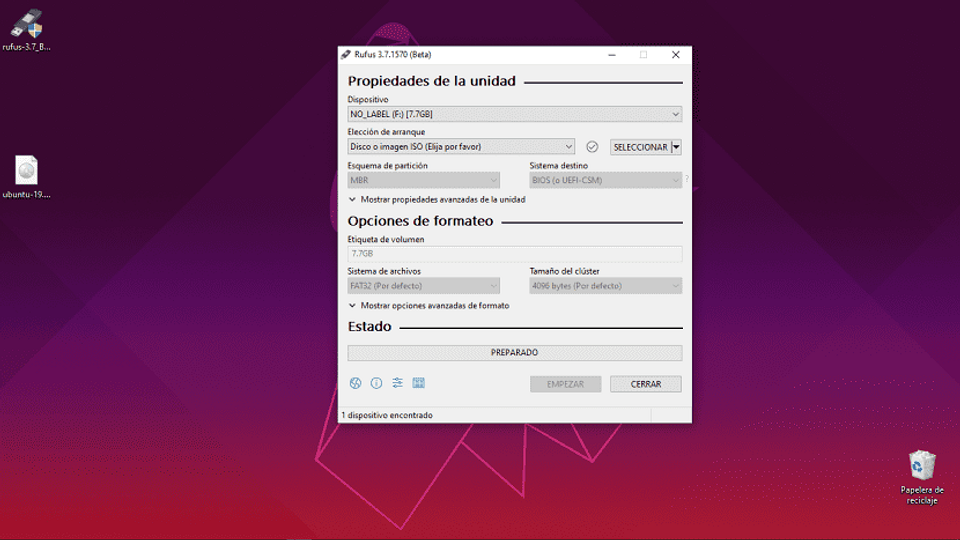
Процесс начинается с загрузки официального установочного образа и подготовки накопителя. Для домашнего использования и работы всегда выбирайте версии с аббревиатурой LTS (Long Term Support): они получают обновления безопасности в течение 5-10 лет и отличаются максимальной стабильностью.
Вам понадобятся чистая USB-флешка объемом от 8 ГБ (все данные с нее будут удалены) и специальная бесплатная утилита для записи образов.
Теперь приступайте к следующим этапам:
- Загрузка ISO: Перейдите на официальный сайт ubuntu.com в раздел Downloads и скачайте актуальный образ диска Ubuntu Desktop LTS.
- Выбор утилиты: Скачайте программу Rufus (для Windows) или balenaEtcher (универсальная утилита для любых ОС).
- Запись диска: Запустите утилиту, укажите вашу флешку, выберите скачанный ISO-файл Ubuntu и нажмите кнопку «Старт».
- Схема раздела: Для современных компьютеров в Rufus выбирайте схему раздела GPT и целевую систему UEFI.
Запись занимает от 5 до 10 минут, после чего ваш загрузочный накопитель полностью готов к работе.
Настройка BIOS/UEFI и первый запуск
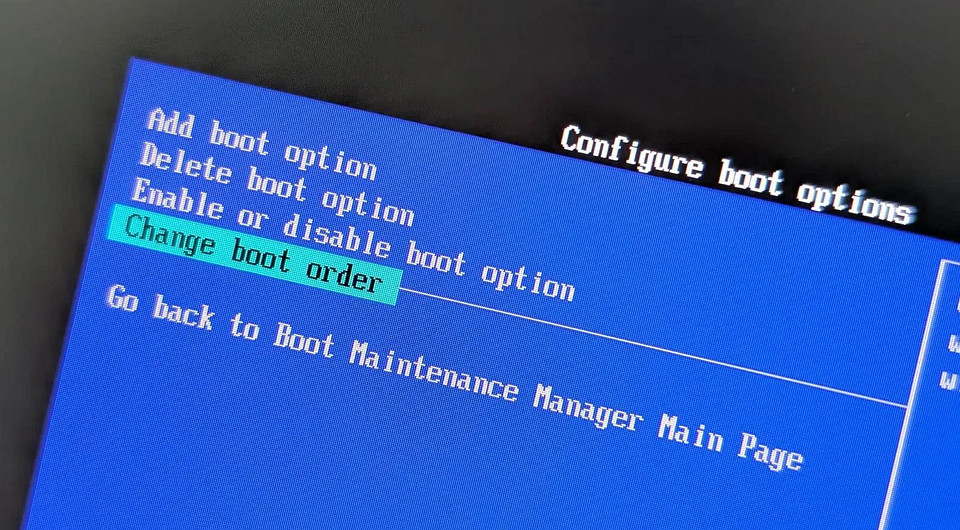
Чтобы компьютер загрузился не с жесткого диска с привычной Windows, а с подготовленной флешки, нужно вызвать меню загрузки (Boot Menu) или скорректировать настройки базовой системы ввода-вывода (UEFI).
Вставьте флешку в выключенный ПК и нажмите кнопку питания. Сразу после этого начинайте ритмично нажимать клавишу вызова Boot Menu на клавиатуре.
Горячие клавиши Boot Menu:
- на ASUS и Lenovo это чаще всего F12 или Fn+F12
- на Gigabyte и Acer — F12
- на MSI — F11
- на HP — F9 или Esc
Выбор носителя: В появившемся списке выберите вариант с названием вашей флешки, содержащий пометку UEFI.
Альтернативный способ: Если вызывать Boot Menu не получается, зажмите клавишу Shift в Windows и нажмите «Перезагрузка» в меню Пуск. Перейдите по пути «Поиск и устранение неисправностей» -> «Дополнительные параметры» -> «Параметры встроенного ПО UEFI».
В настройках UEFI также рекомендуется заранее отключить режим Fast Boot и проверить, чтобы контроллер накопителей работа в режиме AHCI (а не RAID/RST), иначе инсталлятор Linux не увидит ваш NVMe SSD.
Запуск инсталлятора и выбор типа установки
После успешной загрузки с флешки на экране появится графическое меню Grub. Выберите первый пункт — «Try or Install Ubuntu». Через несколько секунд запустится приветственный мастер установки на русском языке.
На стартовых экранах мастер предложит выбрать язык интерфейса, раскладку клавиатуры и подключиться к сети Wi-Fi. Подключение к интернету рекомендуется включить сразу: это позволит системе в процессе установки скачивать свежие обновления и закрытые проприетарные драйверы (например, для видеокарт NVIDIA).
Что дальше:
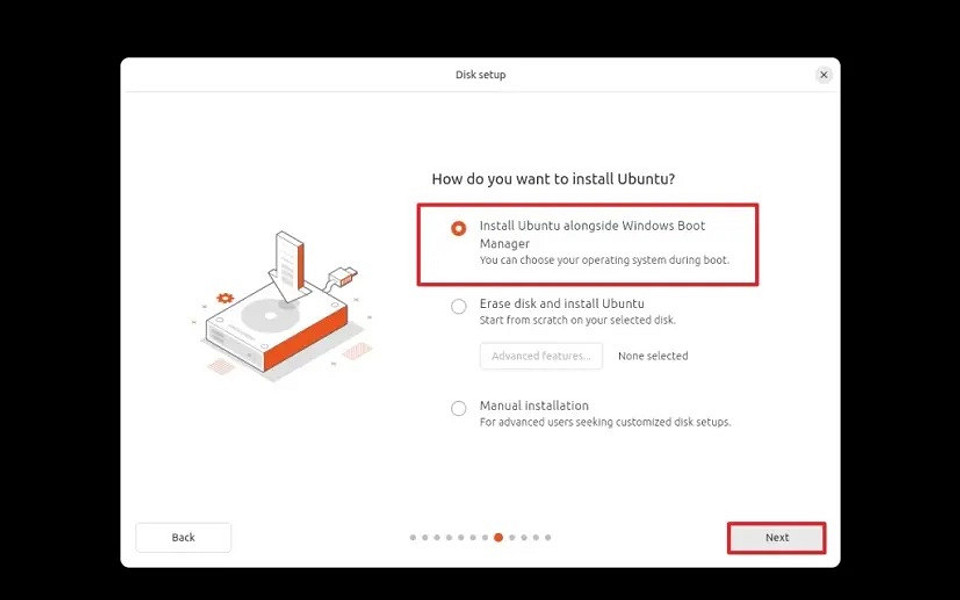
- Установка рядом с Windows (Dual-Boot): Автоматический режим, подойдет тем, кто ищет как установить «убунту» второй системой. Мастер сам предложит подвинуть раздел с Windows и выделит свободное место под Ubuntu. Вам останется лишь потянуть ползунок, задав размер нового раздела.
- Стереть диск: Вариант для чистой установки на новый SSD или если вам не нужна старая ОС.
- Другой вариант (ручная разметка): Для продвинутых пользователей, создающих отдельные разделы /boot/efi (512 МБ), / (root, от 50 ГБ) и /home под пользовательские файлы.
Для большинства новичков идеальным выбором станет вариант «Установить Ubuntu рядом с Windows», так как он не требует ручного расчета секторов диска и сохраняет все ваши данные в безопасности.
Учетная запись, финал и первая настройка
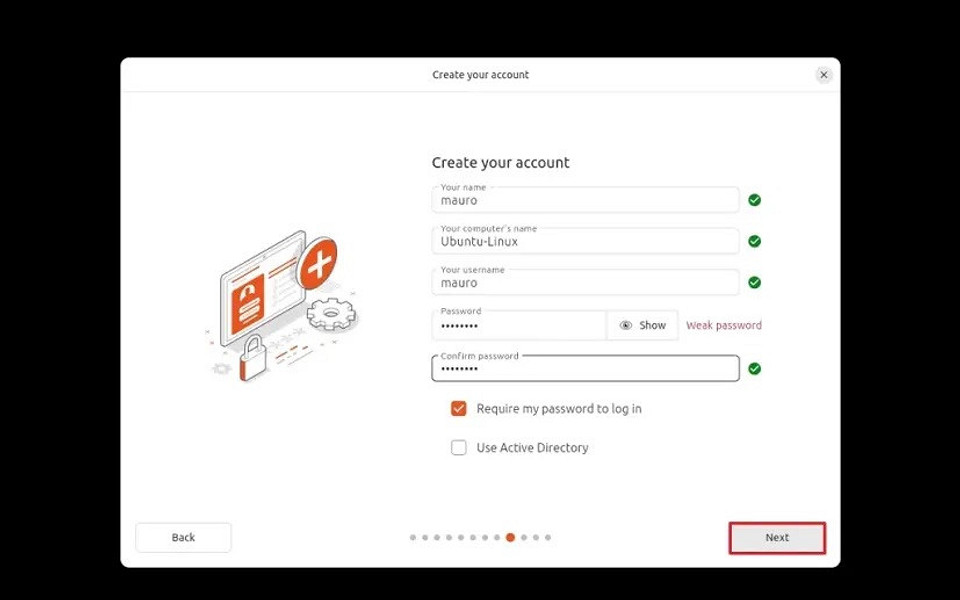
На заключительном этапе мастер попросит указать ваше имя, назвать компьютер и задать пароль пользователя. Этот пароль будет использоваться не только для входа в систему, но и для подтверждения администраторских действий (команда sudo) и установки новых программ.
После заполнения полей начнется процесс копирования файлов, который обычно занимает 5-10 минут. По завершении система попросит извлечь флешку из USB-порта и нажать Enter для перезагрузки.
При последующих включениях ПК на экране будет появляться загрузчик: в нем можно клавишами-стрелками выбрать, что запустить сегодня — Ubuntu или Windows.
После того, как установили «убунту» на ПК или ноутбук, при первом входе выполните базовое обновление пакетов, открыв Терминал комбинацией клавиш Ctrl + Alt + T и введя команду:
Теперь нужно проверить все компоненты:
- Зайдите в «Настройки» > «О системе» — убедитесь, что определились ваша видеокарта и правильное разрешение экрана;
- Откройте приложение «Программы и обновления» > вкладка «Дополнительные драйверы» и активируйте проприетарный драйвер NVIDIA, если он доступен.
Что в итоге
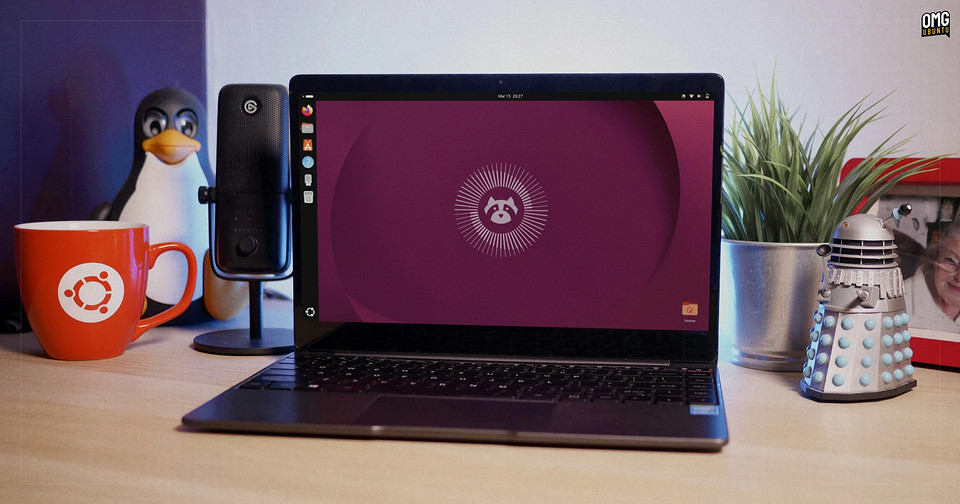
Установка Ubuntu — довольно простой и понятный процесс, который занимает не более 20 минут: достаточно записать ISO-образ на флешку с помощью Rufus, загрузиться через Boot Menu и выбрать автоматическую установку рядом с Windows, чтобы получить быструю, стабильную и безопасную операционную систему для игр, работы и учебы.
Читайте также:










 Читайте нас в социальных сетях