


Как разделить экран на два на Android: инструкция для смартфонов разных брендов
Разделенный экран на Android позволяет одновременно пользоваться двумя приложениями на одном смартфоне.
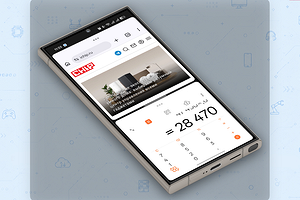
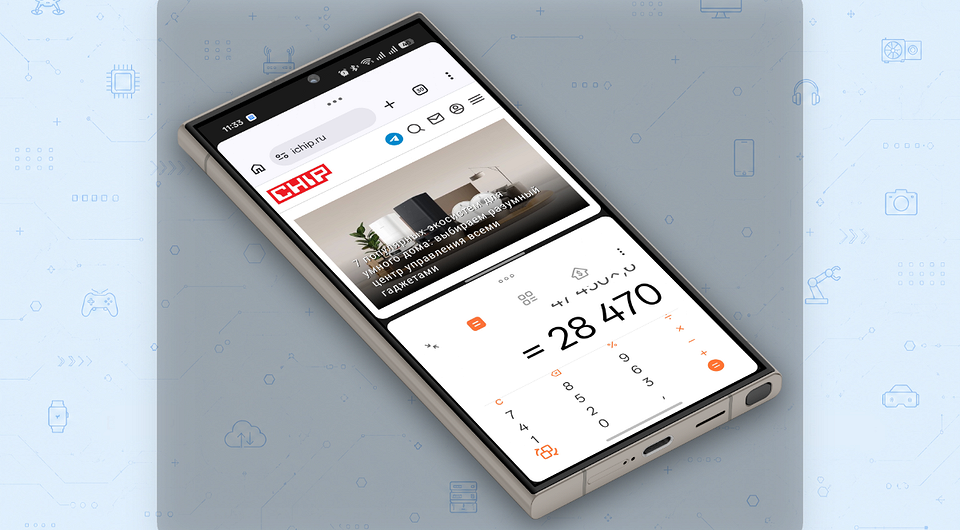

С разделенным экраном можно, например, одновременно смотреть видео и переписываться в мессенджере. Или читать инструкцию и сразу повторять действия в настройках. А еще сравнивать товары в браузере.
Функция доступна на большинстве современных Android-смартфонах от Samsung, Xiaomi, REDMI, POCO, HONOR, realme и так далее. Но, к сожалению, не на всех. Также есть ограничения на уровне самих приложений: не все поддерживают эту функцию.
Наконец, способ ее включения, названия пунктов меню и список совместимых приложений могут различаться. Разберемся, как разделить экран на два на Android. А еще выясним, как изменить размер окон и что делать, если функция не работает.
Как включить разделенный экран на Android
Самый простой способ как разделить экран на две части на Андроид — воспользоваться меню последних приложений. Этот метод подходит для многих смартфонов на Android, хотя внешний вид интерфейса зависит от производителя и версии операционной системы.
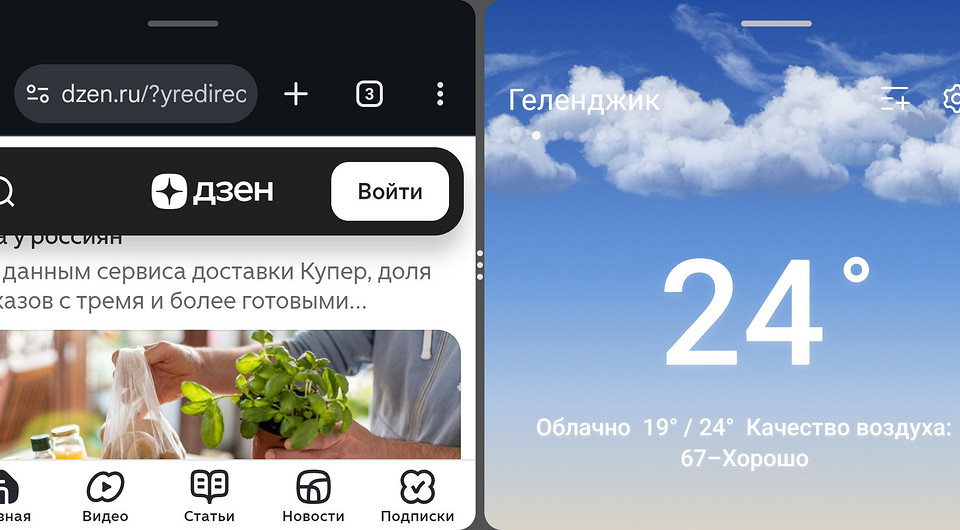
Откройте первое приложение, которое должно занимать верхнюю или левую часть экрана.
Перейдите в меню последних приложений. Для этого нажмите кнопку со значком квадрата или проведите пальцем снизу вверх и задержите его на экране. Далее:
- Найдите карточку нужного приложения.
- Нажмите на значок приложения над карточкой или на меню с тремя точками.
- Выберите пункт «Разделить экран», «Открыть в режиме разделенного экрана» или аналогичную команду.
- В списке последних приложений выберите второе.
После этого дисплей разделится на две области. В каждой будет открыто отдельное приложение, с которым можно работать независимо от другого.
В зависимости от интерфейса первым может запускаться верхнее или нижнее окно, или же приложения будут располагаться слева и справа (зависит от ориентации смартфона).
Важно учитывать, что разделение экрана поддерживается не всеми приложениями. Если соответствующего пункта в меню нет, то это как раз такой случай. ПО попросту не поддерживает многозадачность.
Как разделить экран на OPPO
Тут тоже ничего сложного нет. Принцип как разделить экран на 2 части на Aндроид работает с любыми смартфонами на этой операционной системе, разница лишь в нюансах.
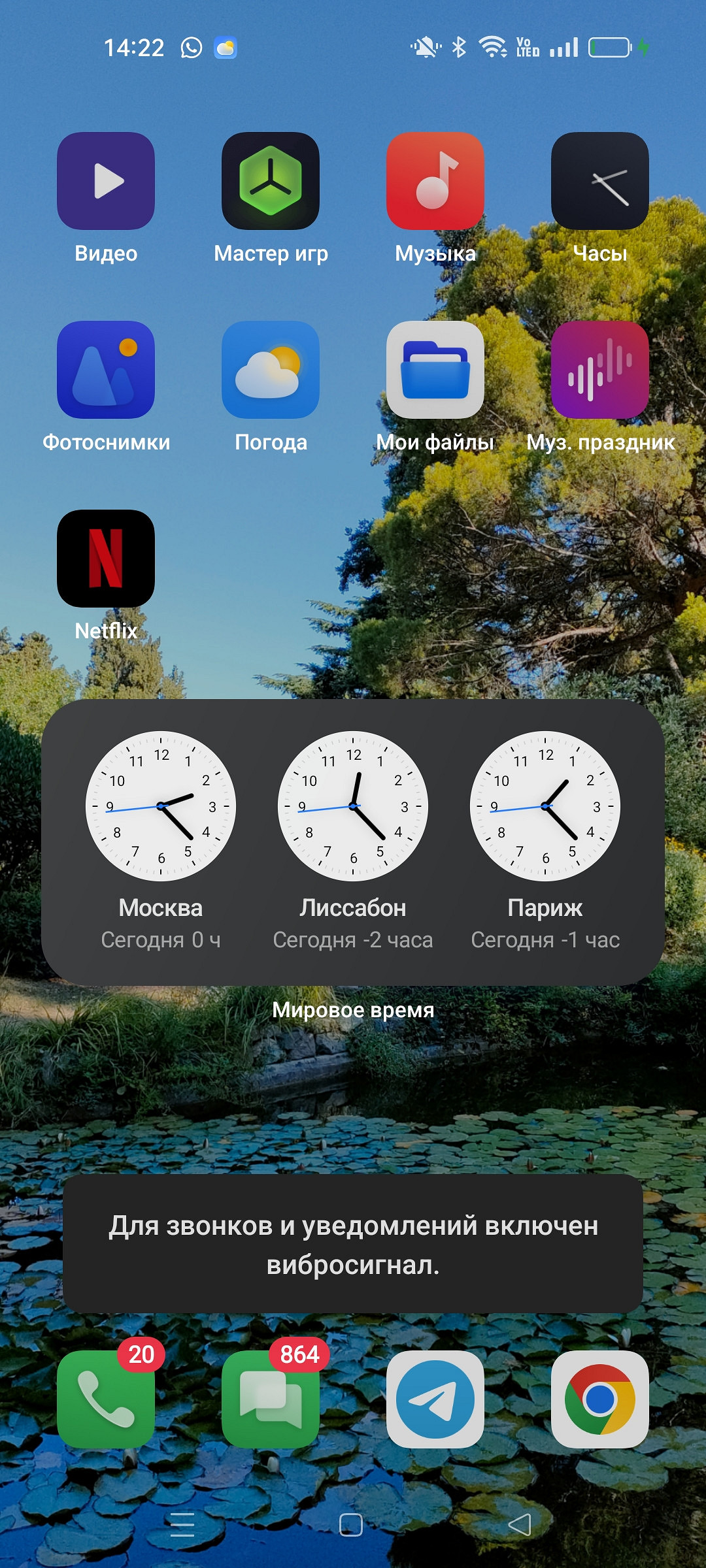
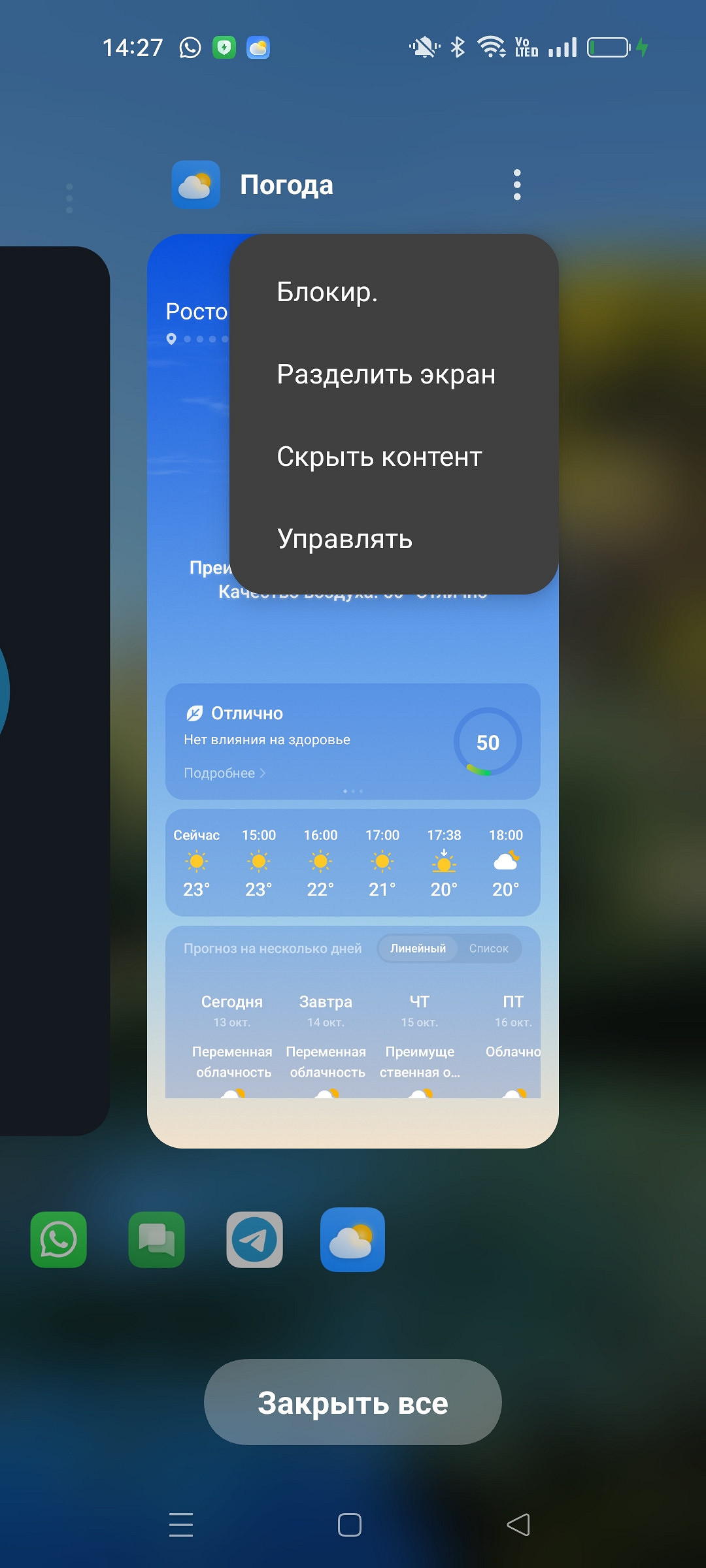
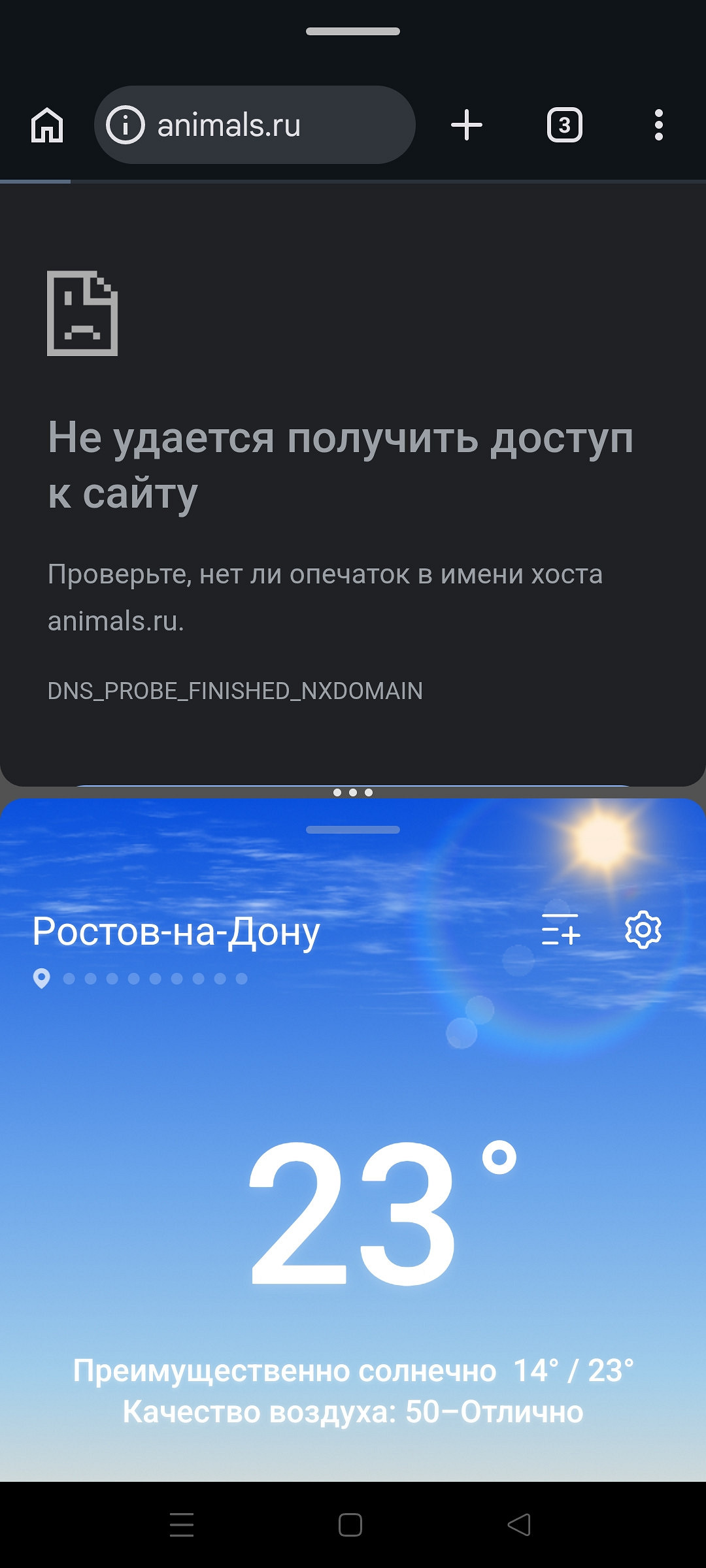
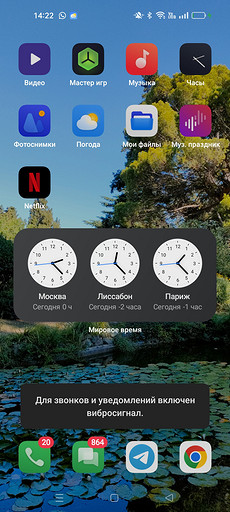
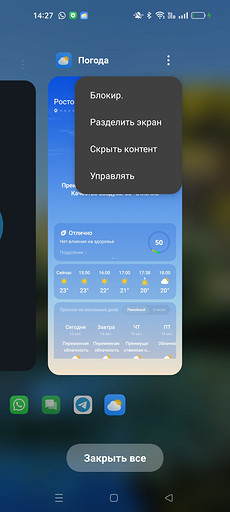
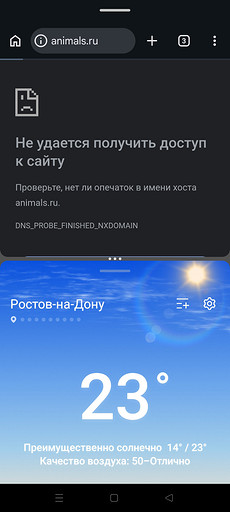
Делается так:
- Запускаете одно из приложений.
- Затем на главном экране нажимаете на три горизонтальных строки снизу.
- Теперь в меню последних приложений нажмите на три точки сверху.
- И далее на «Разделение экрана».
- Надо выбрать второе приложение.
Готово!
Как разделить экран на Samsung
На смартфонах Samsung функция называется «Разделенный экран» и доступна через меню последних приложений.
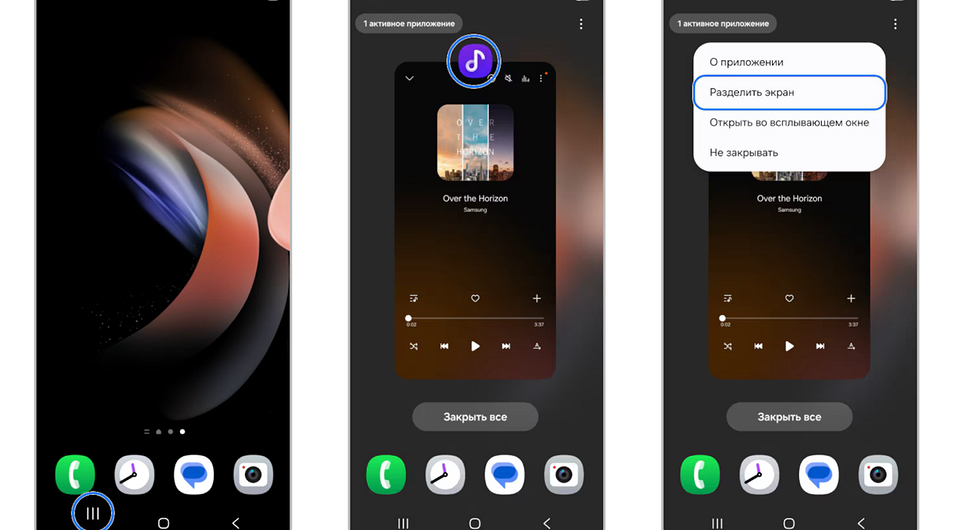
Все делается примерно, как в инструкции выше:
- Откройте первое приложение.
- Перейдите в список последних приложений. Для этого на панели навигации нажмите III.
- Откроется список запущенных приложений.
- Коснитесь значка того приложения, которое хотите запустить в мультиоконном режиме.
- Нажмите на «Запуск в режиме разделенного окна» или «Разделить экран».
- В верхней половине экрана откроется выбранное приложение, а в нижней появится список приложений.
- Пролистайте его и найдите приложение, которое хотите запустить одновременно с первым.
После запуска между окнами появится разделитель. Его можно перемещать, чтобы изменить соотношение размеров приложений. Например, браузеру можно выделить больше места, а мессенджеру — меньше.
На некоторых устройствах Samsung предусмотрены дополнительные функции многозадачности, включая открытие приложений во всплывающих окнах и запуск нескольких программ из панели Edge. Доступность зависит от модели и версии One UI.
Как разделить экран на Xiaomi, REDMI и POCO
На смартфонах Xiaomi, REDMI и POCO способ включения зависит от версии MIUI или HyperOS.
Обычно порядок действий следующий:
- Откройте меню последних приложений.
- Найдите карточку первой программы.
- Нажмите на ее значок или удерживайте карточку, если это предусмотрено интерфейсом.
- Выберите пункт «Разделение экрана».
- Откройте второе приложение.
Если команда отсутствует, стоит проверить настройки многозадачности и руководство для конкретной модели. В некоторых версиях системы поддерживаются плавающие окна, но не все приложения разрешено запускать одновременно в двух частях дисплея.
Также важно не путать разделение экрана с режимом плавающего окна. В первом случае две программы занимают отдельные области дисплея, а во втором одна программа отображается поверх другой в виде небольшого окна.
Как разделить экран на HONOR и realme
На смартфонах HONOR функция обычно находится в меню последних приложений. После нажатия на значок программы можно выбрать режим разделенного экрана, если он поддерживается конкретной версией MagicOS.
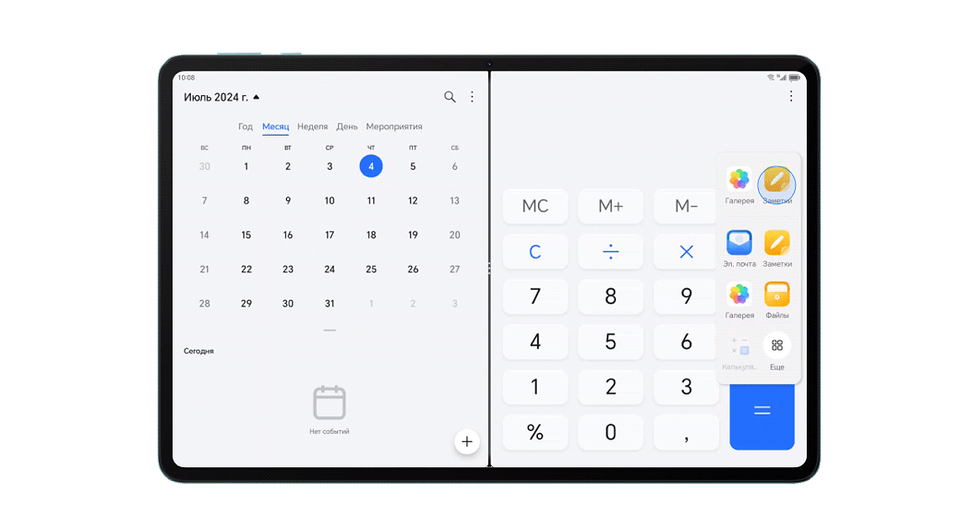
На устройствах realme принцип похожий: необходимо открыть список недавних приложений, нажать на меню карточки и выбрать соответствующий режим. В зависимости от версии realme UI также могут поддерживаться жесты для быстрого запуска многозадачности.
Если стандартный способ не срабатывает, рекомендуется проверить разделы настроек, связанные с удобством использования, специальными возможностями и жестами. Расположение команды зависит от версии прошивки, поэтому универсального пути для всех моделей нет.
Как поменять размер окон и выйти из режима разделенного экрана
После включения функции необязательно оставлять приложения в равных пропорциях. Между ними находится разделительная полоса, которую можно перетаскивать вверх или вниз либо влево и вправо — в зависимости от ориентации дисплея.
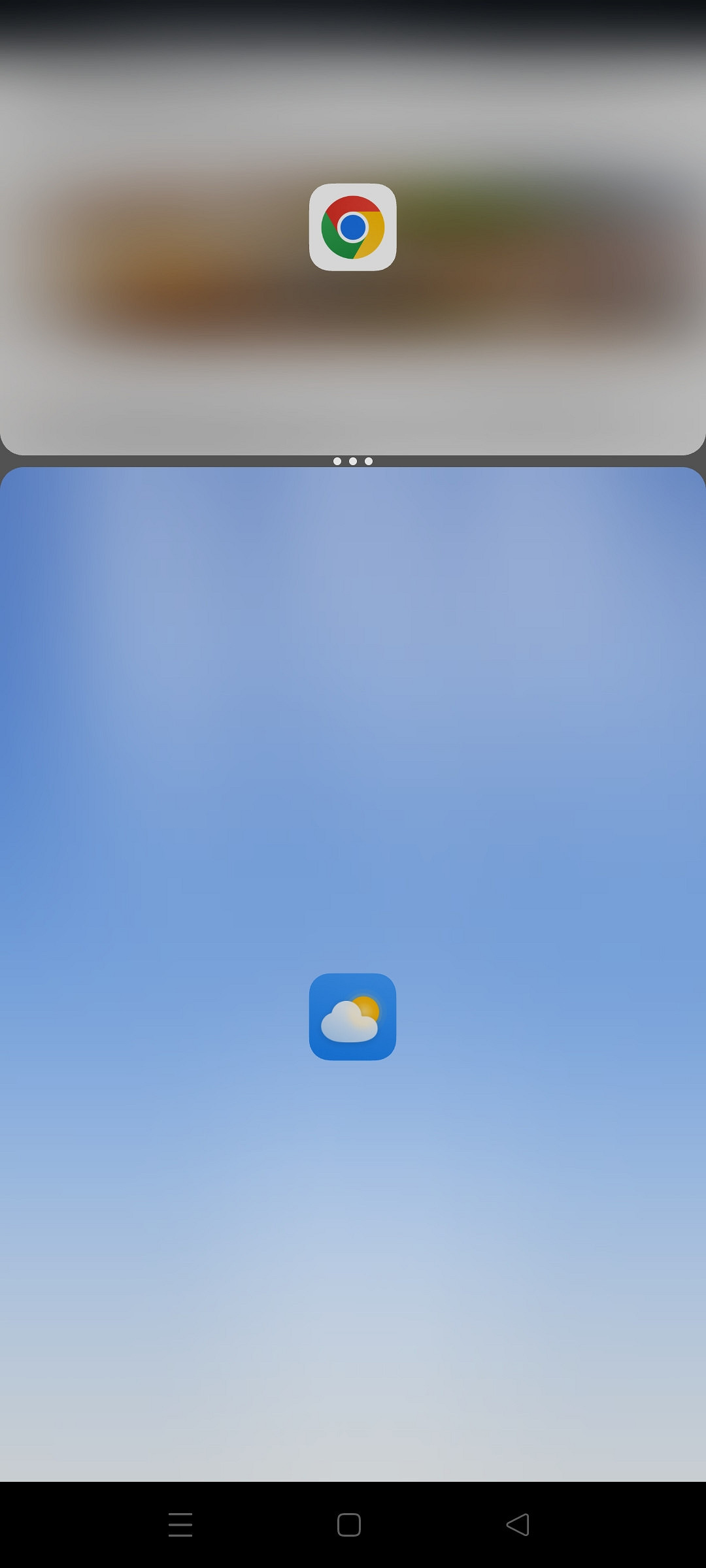
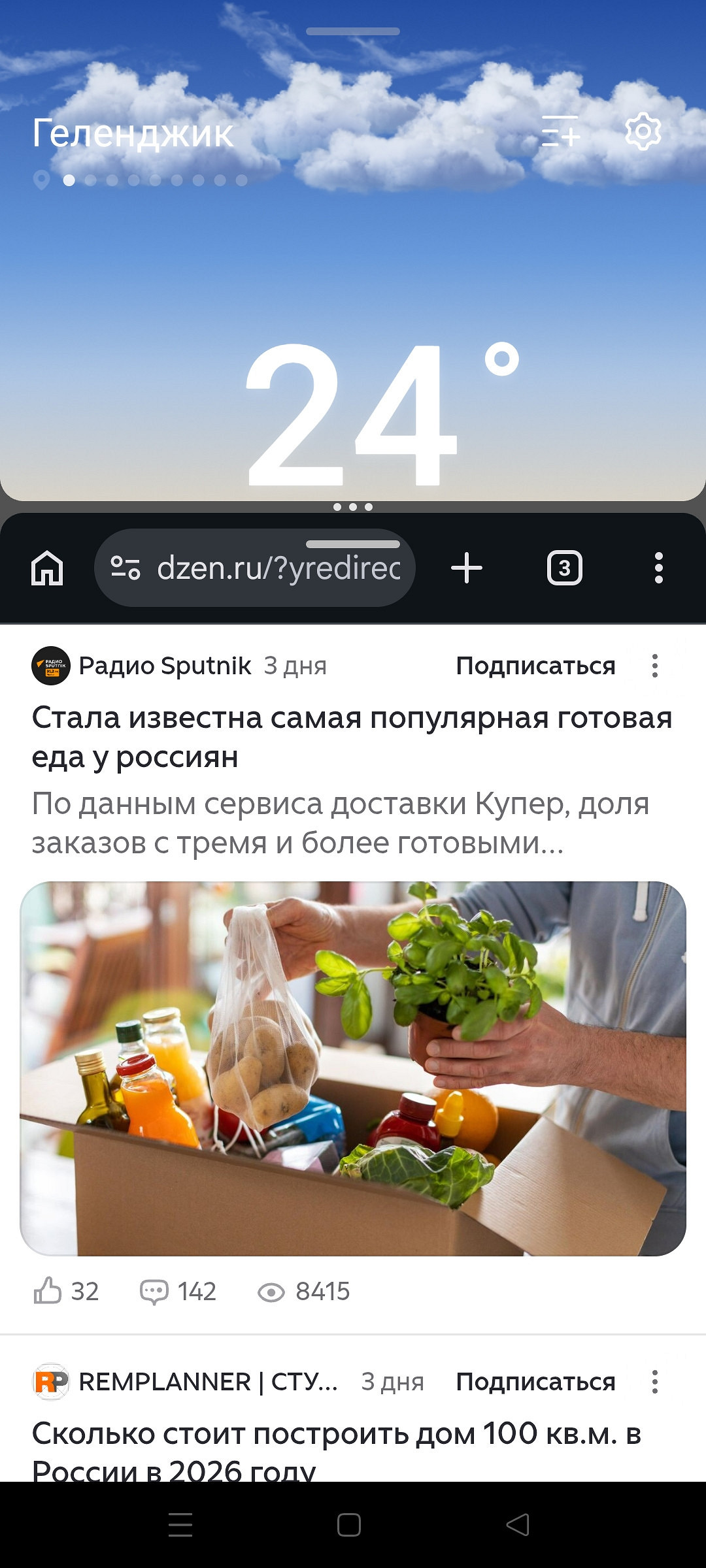
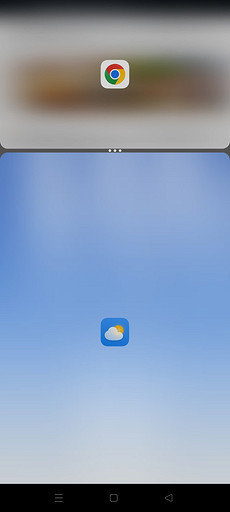
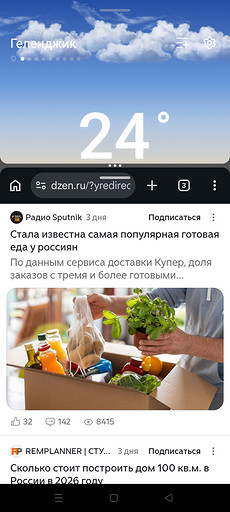
Чтобы увеличить окно браузера, достаточно сместить разделитель в сторону второго приложения. Если необходимо, чтобы оба окна занимали одинаковую площадь, разделитель следует установить примерно посередине экрана.
Для переключения из режима разделенного экрана в обычный, как правило, достаточно перетащить разделитель к верхнему или нижнему краю дисплея либо к одному из боковых краев в горизонтальной ориентации. На некоторых смартфонах для этого предусмотрена отдельная кнопка (например, «назад»).
Почему не получается разделить экран на два
Если функция не работает, проблема не обязательно связана с неисправностью смартфона. Чаще всего причина заключается в ограничениях приложения или особенностях прошивки. Возможно, у пользователя слишком старый смартфон. Или, как вариант, устройство на Android Go (упрощенная версия ОС для слабых устройств).
Но если такой режим смартфоном поддерживается, то все дело в ПО. Некоторые приложения не работают в таком режиме. В этом случае нужный пункт будет отсутствовать в меню.
Можно ли разделить экран на два на любом Android?
Нет. Возможность одновременного запуска двух приложений зависит от версии Android, оболочки производителя, характеристик устройства и поддержки со стороны самих программ. На большинстве современных смартфонов эта функция есть, но отдельные приложения могут ограничивать ее использование.
Также следует учитывать, что разделенный экран удобнее всего на устройствах с большой диагональю. На компактном смартфоне текст, элементы управления и клавиатура могут занимать слишком много места, поэтому работать с двумя приложениями будет менее комфортно.









 Читайте нас в социальных сетях