





Как сделать стикеры в Максе: полная инструкция для iPhone и Android
Теперь в мессенджере Макс можно создавать собственные стикерпаки — функция открылась для всех пользователей. Рассказываем пошагово, как подготовить картинки, где искать бот и что нужно сделать, чтобы уже через пару минут отправить друзьям стикер с мордой собственного кота.

В национальном мессенджере Макс открыли для всех возможность создавать собственные стикеры. До этого функцию тестировали только с авторами крупных каналов — инфлюенсерами, звёздами и СМИ. Теперь свой стикерпак может сделать любой пользователь, у которого подключён Цифровой ID. Разбираемся, как делать стикеры в Максе — от подготовки картинок до публикации готового набора, и заодно ответим, реально ли обойтись без бота.
Содержание:
- Что нужно, чтобы начать
- Как сделать стикер в Максе из фото: готовим картинку
- Как создать стикеры в Максе: пошаговая инструкция
- Можно ли создать стикеры без бота
- Анимированные стикеры
- Как отредактировать готовый пак
- Как отправить стикер и поделиться паком
- Зачем создавать свои стикеры
Что нужно, чтобы начать
Прежде чем бежать в бота, убедитесь, что выполнены два условия. Во-первых, обновите приложение Макс до последней версии — в старых сборках функция может просто не отображаться.

Во-вторых, у вас должен быть подключён Цифровой ID. Это обязательное требование — без него бот откажется создавать пак. Если идентификатор ещё не оформлен, подключить его можно прямо из настроек профиля или через сам чат-бот создания стикеров. Процедура занимает несколько минут: понадобится селфи и согласие на обработку данных через Госуслуги. Оформить Цифровой ID могут только совершеннолетние граждане России — если вам нет 18 или нет российского гражданства, собственный набор пока собрать не выйдет, зато готовые паки ставятся свободно.
Как сделать стикер в Максе из фото: готовим картинку
От качества исходных изображений зависит, как ваши стикеры будут смотреться в чатах, поэтому к подготовке стоит отнестись серьёзно. Главный момент: бот сам фон не вырезает — если загрузить фото целиком, стикер получится с прямоугольным куском заднего плана. Так что объект (ваш кот, ребёнок, любимый персонаж) нужно отделить от фона заранее.
На Айфоне это делается без сторонних программ: откройте снимок в приложении «Фото», задержите палец на объекте — он подсветится по контуру — и в меню нажмите «Скопировать» или «Добавить стикер». Подробно весь процесс мы разбирали в отдельной инструкции, как сделать из фото стикер на Айфоне. На Андроиде похожий инструмент есть в Google Фото и галереях многих производителей. Если нужен полный контроль над контуром, объект можно обвести вручную — как это сделать аккуратно, показано в разборе, как вырезать объект в фотошопе.
Основные требования к изображению:
- Формат: PNG или WEBP — оба поддерживают прозрачный фон. JPG тоже подойдёт, но только если фон вам не важен.
- Размер: удобный ориентир — квадрат около 512×512 пикселей, минимально допустимый — от 288 пикселей по стороне. Больше делать смысла нет, бот всё равно ужмёт картинку.
- Фон: лучше прозрачный. Так стикер смотрится аккуратно и в светлой теме чата, и в тёмной. С белым фоном в тёмном оформлении картинка будет выглядеть инородно.
- Содержание: только ваши собственные картинки или изображения, на которые у вас есть права. Кадры из чужих мемов и фильмов — плохая идея, такие паки могут заблокировать за нарушение авторских прав. Если делаете стикер с чужим лицом, спросите разрешение.
Как создать стикеры в Максе: пошаговая инструкция
Когда картинки готовы, а приложение обновлено, можно приступать.
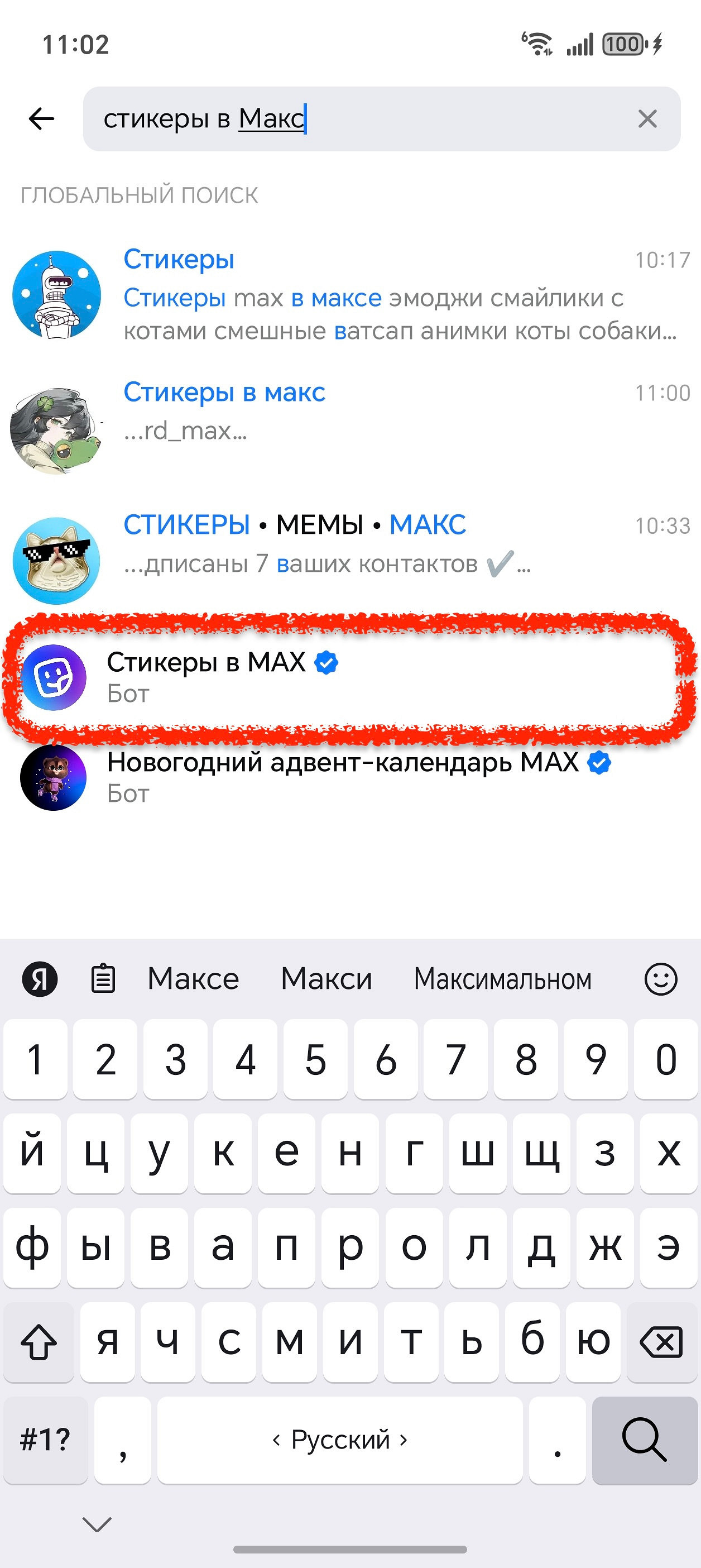


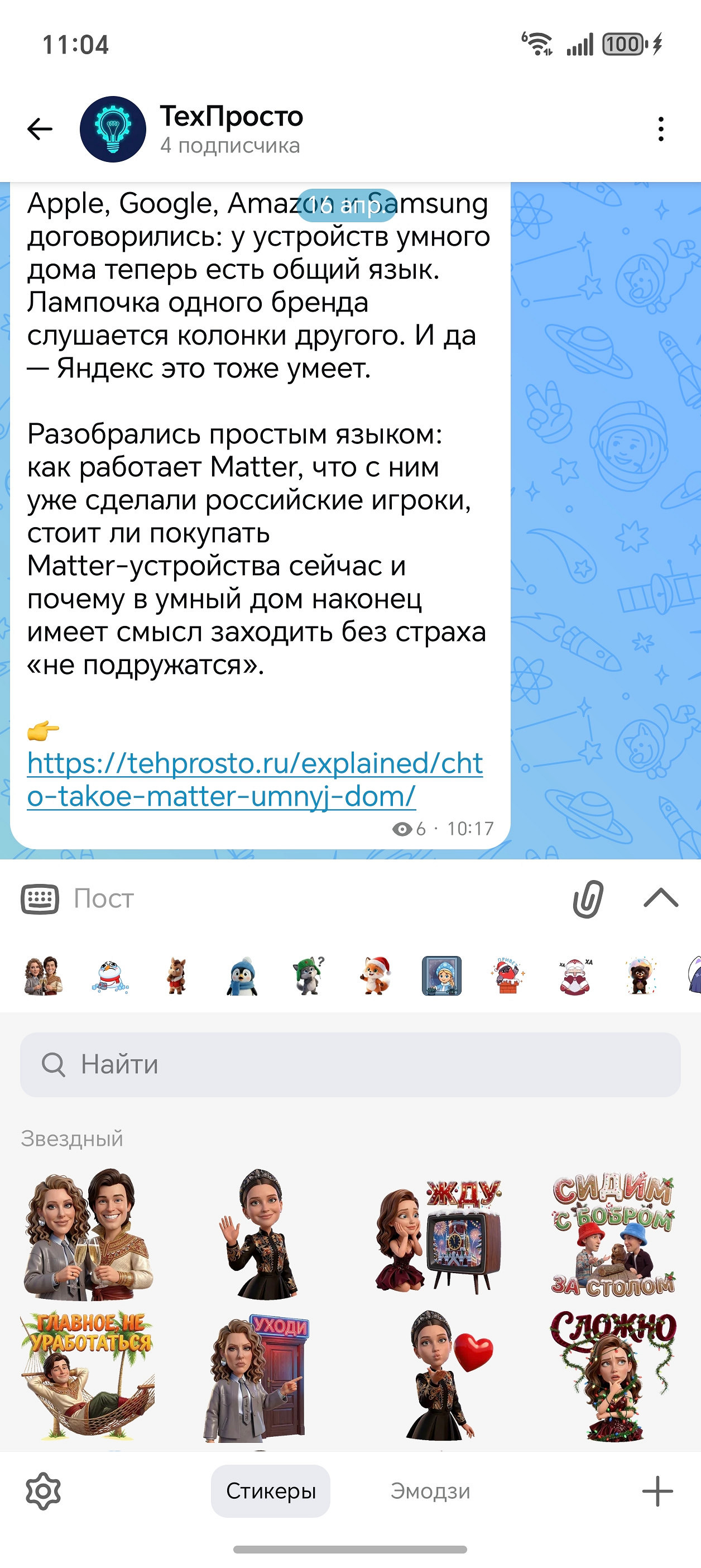
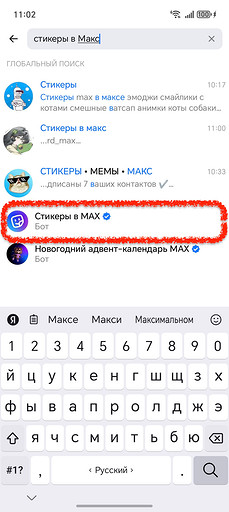


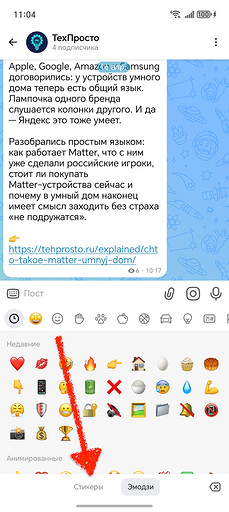
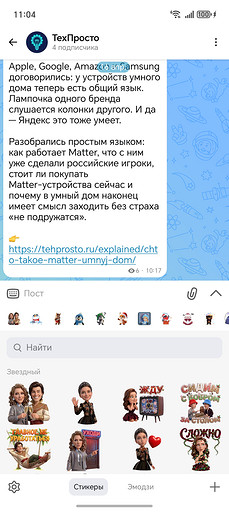
Процесс одинаковый на обеих платформах — то есть как создать стикеры в Максе на Андроид, так и как сделать стикеры в Максе на Айфоне описывается одними и теми же шагами:
- Откройте поиск в Макс и введите запрос «Стикеры в MAX». Запустится официальный чат-бот, отмеченный синей галочкой верификации.
- Нажмите кнопку «Начать» — бот поприветствует вас и предложит несколько опций.
- Выберите пункт «Создать стикер» или «Создать набор». Если Цифровой ID не подключён, бот сразу предложит его активировать.
- Загрузите подготовленные изображения — из галереи или из файлов устройства. Загрузка именно файлами предпочтительнее: при отправке «фотографией» приложение может дополнительно сжать картинку, и качество пострадает.
- Придумайте название стикерпака — короткое и запоминающееся, по нему пак будут искать другие пользователи.
- При желании назначьте каждому стикеру эмодзи. В отличие от Telegram, где стикеры тоже собирают через бота и привязка обязательна, в Максе это делается по желанию — для поиска по эмодзи в чате.
- Опубликуйте пак. Бот сделает уникальную ссылку — её можно отправлять друзьям, в чаты или каналы.
Можно ли создать стикеры без бота
Частый вопрос — как создать стикеры в Макс без бота. Ответим сразу: отдельного способа нет. Полноценного редактора-раздела в меню приложения не завезли, всё создание пака идёт внутри чата с ботом «Стикеры в MAX».
Но пугаться этого не стоит. Бот — не сторонний сервис: его делает и поддерживает сама команда мессенджера, он бесплатный и верифицирован синей галочкой. По сути это и есть встроенная функция, просто с интерфейсом в виде переписки. Ставить лишние приложения не нужно — всё внутри Макса.
Анимированные стикеры
Кроме статичных, Макс поддерживает и анимированные стикеры, но собрать их обычному пользователю заметно сложнее. Формат тот же, что у Telegram, — TGS или JSON, с жёсткими рамками: до 512×512 пикселей, до 3 секунд, зациклено, вес до 64 КБ. Простым видео или гифкой тут не обойтись: анимация готовится в профессиональном пакете Adobe After Effects с экспортом в Lottie. Для домашнего набора со стикерами кота проще ограничиться статичными картинками — они делаются за минуту и выглядят не хуже.
Как отредактировать готовый пак
После публикации пак не закрывается — автор в любой момент может его изменить. Снова откройте бот «Стикеры в MAX», выберите свой набор и правьте что нужно: поменяйте название, замените эмодзи у отдельных стикеров, добавьте новые картинки или уберите старые. Встроенный редактор бота — это тот же чат: изменения подтянутся у всех, кто уже добавил ваш пак. Если стикер разонравился или вышел неудачным, просто удалите его через тот же интерфейс.
Как отправить стикер и поделиться паком
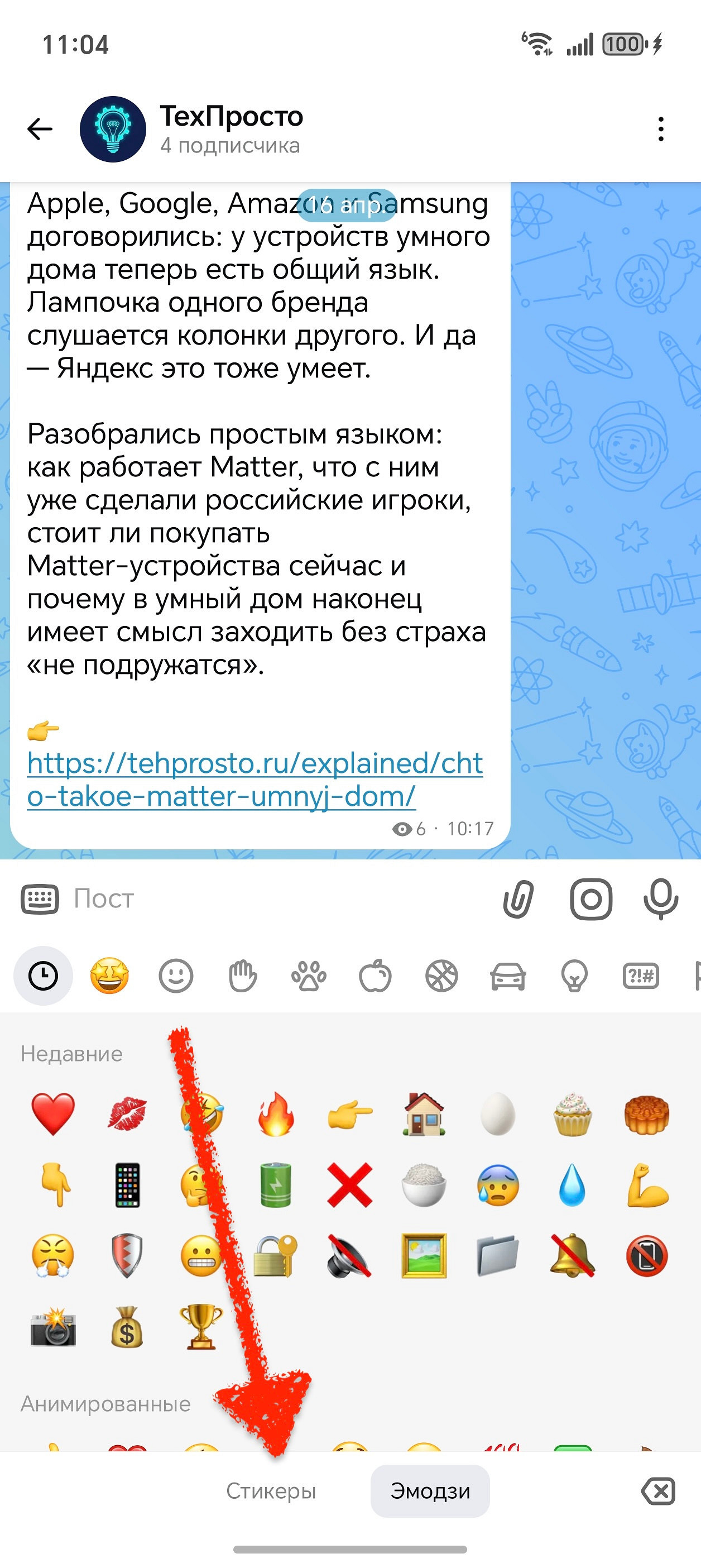
После публикации ваш пак автоматически попадает в вашу коллекцию. Откройте любой диалог, нажмите на иконку смайлика рядом со строкой ввода, переключитесь на вкладку «Стикеры» и выберите нужный. Одно касание — и стикер улетает собеседнику.
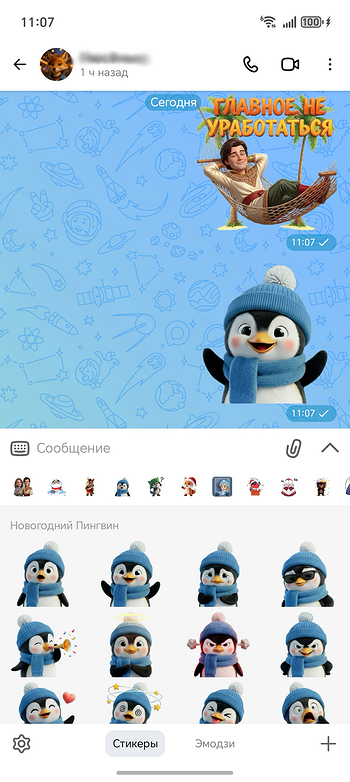
Поделиться паком можно двумя способами. Первый — отправить прямую ссылку, которую бот сгенерировал при публикации: друзья перейдут по ней и нажмут «Добавить набор». Второй — просто отправить им любой стикер из пака в чат: получатель нажмёт на него с удержанием, и по кнопке «Добавить набор» весь пак окажется у него. Добавление чужих наборов работает точно так же.
Кстати, если стикеров и медиа в чатах накопится много, загляните в разбор, как очистить кэш в Максе — они копятся быстро.
Зачем создавать свои стикеры
Самое очевидное применение — превратить в стикеры фото домашних животных, собственные мемы, шутки из семейного чата или рабочие приколы. Быстрый способ разнообразить общение и выделиться среди миллиардов одинаковых сердечек и пальцев вверх.
Для авторов каналов и блогеров свои стикеры — часть бренда: подписчики пересылают их в другие чаты, пак становится узнаваемым. По данным самого Макс, за время тестирования вместе с инфлюенсерами авторы создали несколько тысяч стикерпаков, в том числе наборы Вали Карнавал, Николая Василенко и издания Mash. А с учётом того, что пользователи Макс уже отправили более 3,5 миллиарда стикеров, появление собственных наборов — логичный шаг для мессенджера, где на начало апреля зарегистрировалось больше 110 миллионов человек.
Еще полезное:






 Читайте нас в социальных сетях