




Как работает приставка для телевизора: что происходит между антенной, интернетом и экраном
Проблема современных умных телевизоров не в выгорании пикселей или хрипящих динамиках — первым тут сдаётся софт: приложения не обновляются, половина кнопок на пульте ведёт в никуда, в то время как матрица показывает ровно так же, как в день покупки. Решается это легко — покупкой приставки. Она дает телевизору новые возможности, причём за очень доступные деньги.

Вот только приставок в магазине — всего два типа. Одни ловят эфирные каналы и про интернет не знают вовсе, вторые без интернета вообще не работают. Разбираемся, что внутри каждой и кому какая нужна.
Содержание:
- Две разные коробки, которые называют одинаково
- Как работает цифровая приставка для телевизора
- Как работает смарт-приставка для телевизора
- Что внутри смарт-приставки и на что это влияет
- Почему 4К включается не всегда, даже если приставка мощная
- Трансляция с телефона: отправить ссылку или повторить экран
- Какую приставку брать под свою задачу
Две разные коробки, которые называют одинаково
Как работает ТВ-приставка для телевизора — вопрос сразу про две коробки. Перепутать их легко: обе чёрные, обе с ладонь, обе втыкаются в один разъём.
- Цифровая эфирная приставка. Ей нужны антенна и розетка, интернет не нужен. Показывает 20 федеральных каналов бесплатно. Стоит 1000–2000 рублей.
- Смарт-приставка. Нужен интернет, антенна не нужна. Открывает онлайн-кинотеатры, музыку и приложения. Массовые модели стоят по 3000–9000 рублей, топовые доходят до 15 000.
Без интернета смарт-приставка не запустит онлайн-кинотеатры и магазин приложений, но файлы с флешки играть будет. Гибриды с тюнером на борту тоже существуют, просто их немного.
Как работает цифровая приставка для телевизора
Эфирное вещание устроено хитро: на одной частоте передаётся не один канал, а сразу десять. Такой пакет называют мультиплексом, в России их два. Аналоговое вещание отключили осенью 2019 года, и телевизор без цифрового тюнера — приёмника, который умеет распознать цифровой сигнал, — с тех пор показывает рябь.
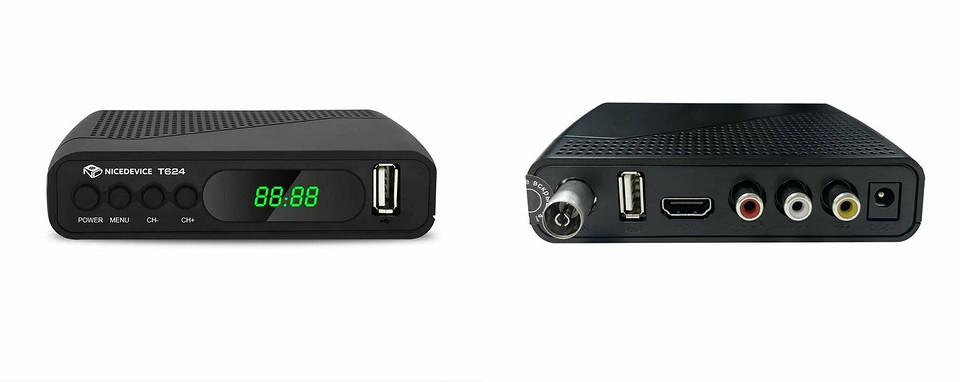
Путь картинки от антенны до экрана выглядит так:
- Антенна ловит радиоволну дециметрового диапазона — ту, на которой работает мультиплекс вашего региона.
- Тюнер настраивается на нужную частоту и передаёт пойманный сигнал дальше.
- Демодулятор разбирает волну обратно в цифру и собирает общий поток — тот самый пакет из десяти каналов.
- Приставка вынимает из пакета канал, выбранный пультом, а остальные девять игнорирует.
- Декодер распаковывает сжатое видео: в наших мультиплексах используется, например, MPEG-4.
- Готовая картинка уходит на телевизор через HDMI, а для совсем древнего — через «тюльпаны», три цветных штекера: красный, белый и жёлтый.
Оба бесплатных мультиплекса вещают в стандартной чёткости, заметно ниже привычного Full HD. Надпись «поддержка 1080p» на коробке приставки говорит лишь о том, в каком разрешении устройство отдаёт сигнал на HDMI, — к качеству самого эфира она отношения не имеет.

Дешёвые модели растягивают эфирную картинку до размера экрана, это апскейл: пиксели размножаются по соседям, новым деталям взяться неоткуда. На кухонном телевизоре разница будет почти незаметна, а вот на диагонали за 50 дюймов и выше «мыло» видно сразу.
 Перед покупкой стоит проверить одну вещьТелевизоры примерно с 2013 года выпуска идут со встроенным тюнером DVB-T2 — им приставка не нужна вовсе. Ищите строку DVB-T2 в характеристиках модели или просто запустите в меню автопоиск цифровых каналов: нашлись — покупать ничего не надо.
Про антенну: в городе, когда телебашня в прямой видимости, хватает комнатной дециметровой. За городом или при плотной застройке нужна наружная направленная, иначе рассыпаться сигнал будет на любой приставке. Если после подключения телевизор пишет об отсутствии сигнала, дело чаще в кабеле или входе — у нас есть разбор, что делать, когда HDMI молчит.
Как работает смарт-приставка для телевизора
Принцип работы смарт-приставки для телевизора — компьютерный. Она живёт по правилам смартфона: получает новые версии системы, ставит приложения из магазина и рисует поверх телевизора собственный интерфейс. Родную операционку телевизор, к слову, не обновит уже никогда — производитель забывает про модель через пару лет. Приставку же обновляй сколько хочешь, затем покупай новую и снова обновляй, пока не выйдет из строя телевизор.
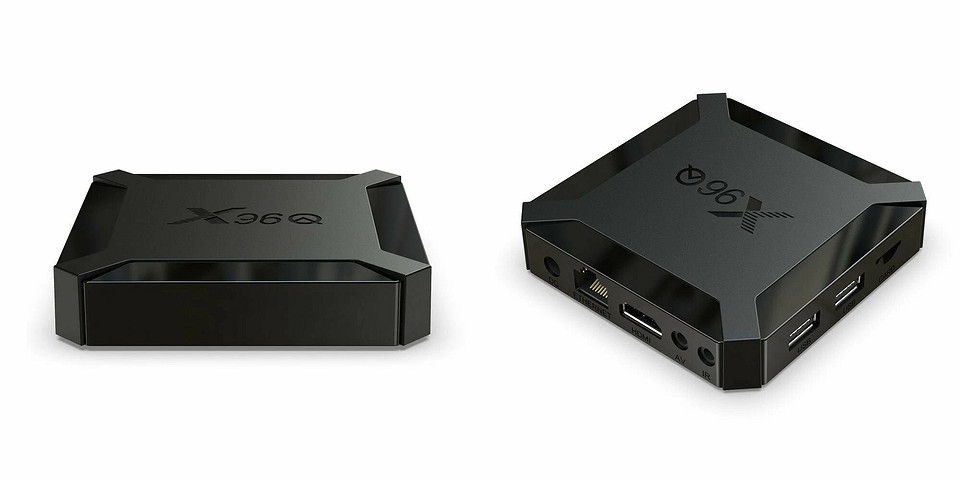
Систем по большому счету есть всего пять:
- Android TV
- Google TV
- Apple TV
- Салют ТВ у приставок Сбера
- YaOS у телевизоров Яндекса
Воспроизведение видео тут отличается от эфирного — за это отвечает стриминг. Это когда сервер отдаёт видео не целиком, а кусками по несколько секунд. На старте плеер берёт кусок похуже (потому что скорость канала он ещё не измерил), а через пару секунд переключается на качество повыше.
Соответственно, скорость и качество тут зависит от интернета. Ориентир по скорости такой: на Full HD хватает примерно 10 Мбит/с, на 4К нужно уже от 25.
Дальше поток попадает на видеодекодер, тот разжимает его обратно в кадры, и картинка уходит по HDMI. Приложения ставятся из встроенного магазина, а те, которых там нет, — файлом APK, как на телефоне, но брать такой файл можно только с сайта самого разработчика: сторонние сборки — главный канал для зловредов. Если пока выбираете, что смотреть, сравнение онлайн-кинотеатров у нас тоже есть.
Что внутри смарт-приставки и на что это влияет
Начинка у боксов обычно такая же, как у бюджетного смартфона:
- Процессор с видеодекодером — главный чип. Ядра крутят систему, а отдельный аппаратный блок занимается видео: от него зависит, пойдёт ли 4К без рывков.
- Оперативная память — 1 ГБ у самых дешёвых стиков, 2 ГБ у большинства моделей, 4 ГБ у мощных версий.
- Встроенная память — от 8 до 32 ГБ под систему и приложения. Восьми хватает впритык: через десяток установленных программ начнёте выбирать, что удалить, так что смотрите 16 ГБ и больше.
- Wi-Fi или разъём для кабеля — билет в интернет. Провод стабильнее, и на 4К это заметно: разницу между кабелем и Wi-Fi мы уже сравнивали.
- Разъём HDMI — единственный провод до телевизора, по нему идут и видео, и звук.
- Адаптер питания — обычный блок на 5 вольт, компактные модели питаются прямо от USB телевизора.
Существует популярное заблуждение: якобы больше оперативной памяти — значит чётче картинка. Не чётче. Оперативная память отвечает за отзывчивость меню и за то, сколько приложений держится в фоне, а качество видео определяет декодер. Приставка с 2 ГБ и свежим чипом покажет фильм лучше, чем коробка с 4 ГБ и декодером позапрошлого поколения.
За совместимость приставки и контента отвечает кодек — способ сжать видео, и их несколько:
- H.264 понимают все
- HEVC вдвое экономнее при том же качестве
- самый свежий AV1 экономит трафик ещё сильнее
Если приставка умеет разжимать AV1 — фильм в 4К пролезет по скромному каналу. Не умеет — сервис отдаст то же кино в прожорливом формате, и на слабом интернете начнутся подтормаживания. Пару лет назад аппаратный AV1 стоял только в дорогих коробках, сейчас его можно найти и в моделях за пять-восемь тысяч.
Почему 4К включается не всегда, даже если приставка мощная
С кодеками разобрались — а теперь то, что от начинки не зависит вообще. В сети очень часто жалуются на то, что приставки показывают «мыло» — то есть, не воспроизводят 4K, хотя мощности, казалось бы, достаточно. Дело в защите контента. Фильмы по подписке приезжают зашифрованными, и ключ для расшифровки сервис выдаёт устройству только после проверки, насколько безопасно оно этот ключ хранит. Система защиты называется Widevine, а её уровень выражается в метках L1 или L3:
- L1 — расшифровка и обработка видео идут внутри изолированной зоны процессора. Ни ключ, ни распакованный кадр не попадают в общую память, куда может дотянуться постороннее приложение.
- L3 — доверенной зоны нет, всё делается обычным софтом. Такому устройству правообладатель не доверяет и оригинальное качество на него не выпускает.
Дальше решает сам сервис: настройками лицензии он вправе ограничить L3-устройство стандартной чёткостью — и большинство кинотеатров этим правом пользуются. Конкретный потолок (обычно около 480p) зависит от договора со студией. На это решение мощность чипа не влияет никак: она отвечает только за то, чтобы разжать уже полученный поток без рывков.
Как узнать уровень до покупкиИщите строку «Widevine L1» в характеристиках на сайте производителя и в карточке товара, а если её нет — спросите продавца напрямую: переписка потом станет основанием для возврата. Модели, где про уровень молчат, обычно молчат не просто так. На уже купленной приставке уровень покажет бесплатное приложение DRM Info, но работает это только там, где есть Google Play, — на Салют ТВ у приставок Сбера его нет.
Уровень шифрования зашивают на заводе. Если приставку перепрошить самодельной сборкой системы вместо заводской или снять заводскую блокировку загрузчика, защита падает до L3, и вернуть её удаётся не всегда — на многих моделях L1 не поднимается даже после отката на родную прошивку. Считайте это билетом в один конец.
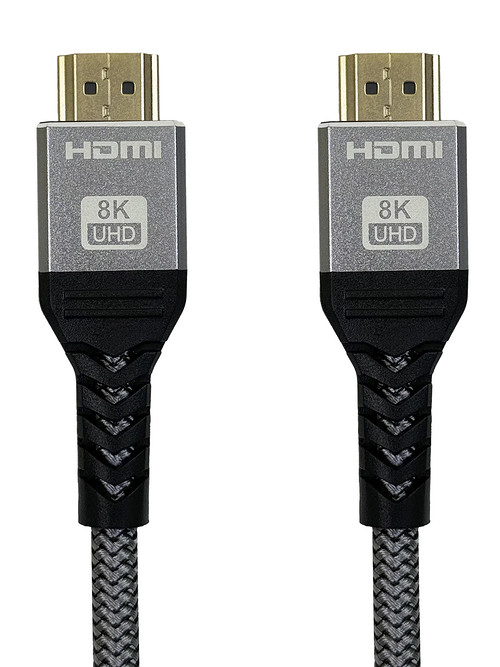
Второе звено той же цепочки — HDCP, защита от копирования на пути до экрана. Поддерживать её должны источник и приёмник, то есть приставка и телевизор; версия нужна 2.2 или новее, искать её тоже стоит в характеристиках телевизора рядом с HDMI-разъёмами. Кабель в защите не участвует вовсе — ему важно только пропустить поток, так что надпись «HDCP-совместимый» на упаковке провода можно смело считать маркетингом. Заодно у нас разобрано, чем HDMI отличается от DisplayPort.
Трансляция с телефона: отправить ссылку или повторить экран
Кнопка «показать на телевизоре» есть в каждом втором приложении, но за ней прячутся два разных механизма:
- Трансляция ссылкой (Google Cast и подобное): телефон передаёт приставке не видео, а адрес ролика. Дальше приставка качает поток сама, а телефон не нужен — можно свернуть приложение или выключить экран, фильм не прервётся.
- Повтор экрана — буквальное зеркало: всё, что происходит на телефоне, улетает на телевизор в реальном времени. Удобно для просмотра фотографий и презентаций, но телефон должен быть разблокирован весь сеанс.
От поддержки Miracast Google отказался ещё в 2015 году, но повторять экран это не мешает: на Android он делается через тот же Google Cast — приложение Google Home, пункт «Транслировать экран». Отдельный Miracast нужен в основном для ноутбука на Windows или телефона без гугловских сервисов. Владельцам iPhone придётся смотреть на AirPlay: в Android-боксах он либо отсутствует, либо ставится как стороннее приложение.
Какую приставку брать под свою задачу
Критерии простые: официальная продажа в России, Widevine L1, аппаратный AV1 или хотя бы HEVC, от 2 ГБ оперативной памяти. Дальше — по задаче.
- Нужны только эфирные каналы. Цифровая приставка за 1000–2000 рублей, разница между моделями обычно невелика. Главное — HDMI на борту, а для древнего телевизора «тюльпаны». Но сначала проверьте, нет ли тюнера в самом телевизоре.
- Нужны онлайн-кинотеатры на телевизоре 2015–2018 годов. Тут только смарт-приставка. Xiaomi TV Box S 3rd Gen — свежий чип с аппаратным AV1 и 32 ГБ памяти, из минусов ценник ближе к верху массового сегмента. SberBox 2 — самый доступный вход в Салют ТВ, но памяти вдвое меньше и Google Play нет. SberBox Max — та же система, но 4 ГБ оперативной и мощнее чип; что он умеет, мы уже смотрели на примере младшей модели.
- Нужно и то и другое — каналы и кино. Три выхода: две приставки в разные HDMI-входы (дёшево, но придётся хранить два пульта); смарт-приставка плюс приложения федеральных каналов (одна коробка, но нужен интернет); гибрид с тюнером (редкий и обычно дороже).
- Телевизор свежий, со Smart TV. Скорее всего, покупать нечего — кроме случая, когда родной интерфейс тормозит так, что проще отдать пять тысяч и не психовать.
Ещё по теме:







 Читайте нас в социальных сетях