





Как поделиться сообщением в ВК: пересылка текста и голосовых на телефоне и компьютере
Чтобы отправить собеседнику сообщение из другого чата, то не обязательно писать его заново или делать скриншот — можно просто поделиться им. В этой статье мы расскажем, как переслать сообщение в ВК: голосовые и текст. В браузере и в мобильном приложении.

Когда VK еще был «ВКонтакте», то функции пересылки сообщений еще не было. Людям приходилось копировать диалог через Ctrl+C → Ctrl+V или делать скриншоты. Сегодня и с компьютера в браузерной версии, и с мобильного приложения можно выбрать нужные сообщения и переслать их другому собеседнику или же отправить заново старые сообщения в том же диалоговом окне. В этой статье мы расскажем, как поделиться сообщением в ВК: текст, голосовые или посты в сообществах. Эту информацию можно найти на странице службы поддержки ВК, но мы решили собрать для вас все инструкции в одном материале.
Содержание:
В мобильном приложении VK:
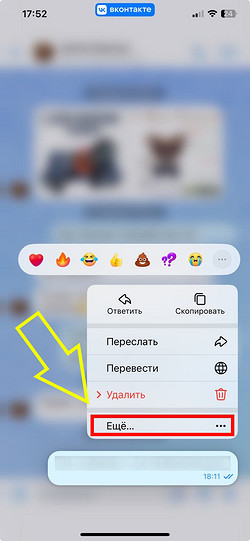
- Открываем нужный чат, где есть сообщение, которое хотим отправить другому собеседнику. Если сообщений несколько, то удерживаем палец на одном из них — откроется интерфейс выбора количества (на Android). Просто тапаем по каждому из них. На айфонах, для пересылки нескольких сообщений, тоже нужно удержать палец на одном из сообщений и нажать «Еще» — тогда появится возможность выбора нескольких месседжей.
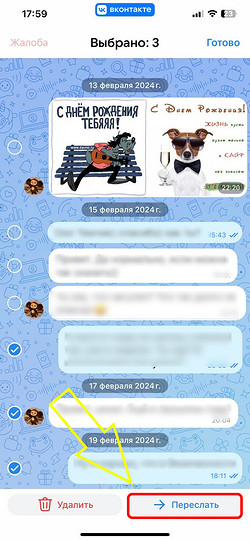
- После того, как выбрали нужные сообщения, нажимаем «Переслать». И на айфонах и на андроидах это делается одинаково.
- Далее выбираем диалог, куда хотим отправить сообщение или сразу выбранной группой месседжей, и нажимаем кнопку, с помощью которой обычно отправляете сообщения ВК.
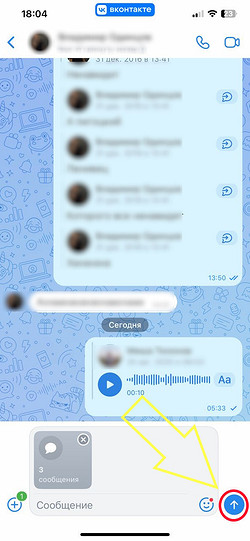
- Готово. Теперь вы знаете, как пересылать сообщение в ВК телефоне.

В браузере на компьютере:
- Заходим на сайт VK, открываем нужный чат, где есть сообщения, которые хотим переслать. Если одно, то выбираем одно, если несколько, то интерфейс появится автоматически — просто кликайте по нужным месседжам. Главное — целиться в стороночку от самого текста, если нажать по самим буквам, то ничего не произойдет. Далее нажимаем «Переслать».
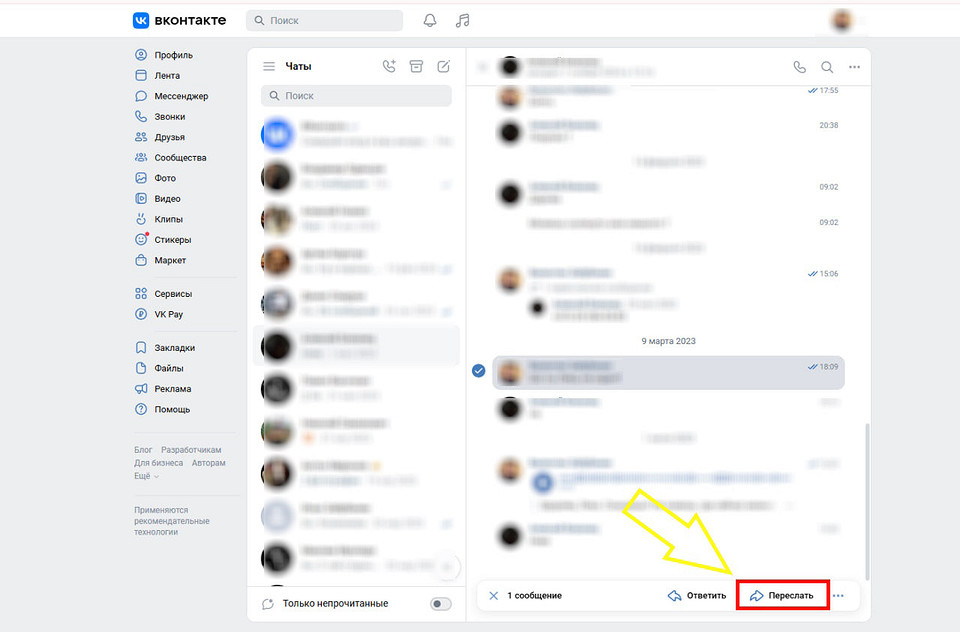
- Определяемся с чатом, куда хотим их перебросить. Нажимаем по кнопке, которая отправляет сообщения, или же на клавишу Enter на клавиатуре.

- Готово. Ничего сложного. Если вас интересует, как пересылать голосовые сообщения в ВК, то делается это точно так же. Аналогичным путем перекидываются месседжи, содержащие фото, видео, сниппет со ссылкой на сторонний ресурс и т.д.

Как пересылать посты сообществ ВК?
Если вы хотите поделиться с друзьями интересной публикацией, которую нашли в ленте, то делается это очень легко.
С компьютера:
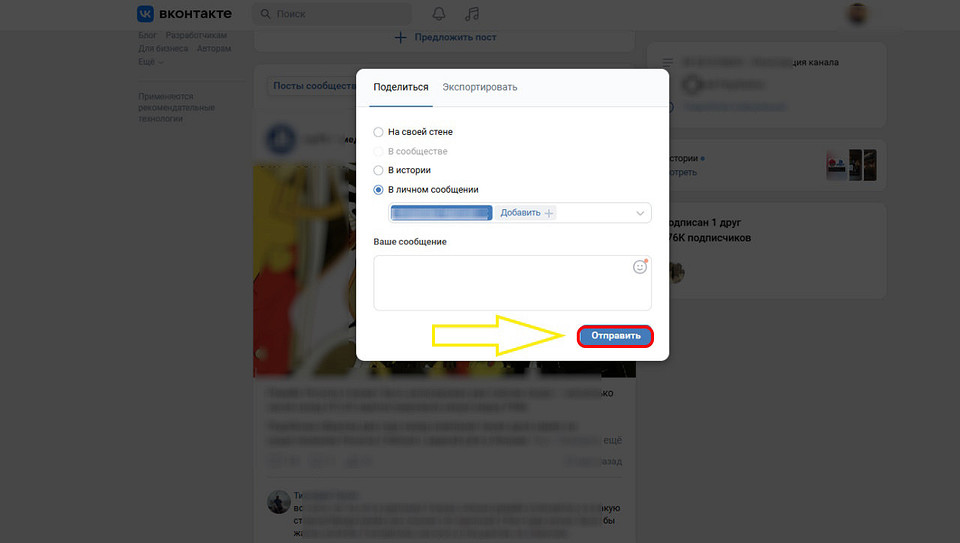
- Около нужного нам поста видим символ в виде изогнутой стрелочки — жмем по нему.

- Нам будет предложено 3 варианта: сделать репост (отправить публикацию на свою стену), загрузить ее в «Истории» или же поделиться в личном сообщении. Выберите собеседника и нажмите «Отправить». Вы можете сопроводить отправку комментарием в соответствующем поле.
С мобильного приложения VK:
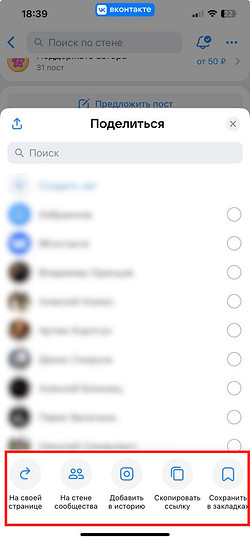
- Находим пост, о котором хотите рассказать собеседникам, и жмем на символ в виде выгнутой стрелочки.
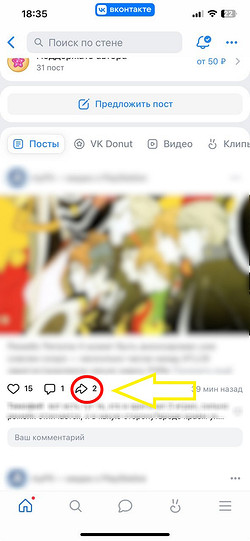
- Выбираем нужного собеседника и жмем «Отправить». Снизу нам предлагаются еще варианты, как поделиться записью: сделать стори, репостнуть на стену, скопировать ссылку для отправки через другую соцсеть или мессенджер или сохранить пост в закладках.
Раньше можно было поделиться и статусом, но теперь в ВК нет статусов как таковых. Пересылать сообщения VK очень просто, и мы надеемся, что доказали вам это в нашей сегодняшней статье.
Больше полезных и увлекательных статей — на нашем сайте:












 Читайте нас в социальных сетях