




Как перейти с Windows 10 на Windows 11: несколько простых способов
Срок поддержки Windows 10 подошел к концу, и сейчас самое время задуматься о переходе на более свежую операционную систему Windows 11. А как это сделать, мы сейчас расскажем.


Выбор операционной системы для компьютера — это вопрос не только удобства, но и функциональности. Не говоря уже о том, что оставаться с операционной системой, поддержка которой прекращается, банально опасно. В общем, если вы еще не перешли на Windows 11, то сейчас самое время. Рассказываем, как это сделать несколькими способами.
Содержание
- Убедитесь в совместимости вашего компьютера с Windows 11
- Как перейти на Windows 11 с помощью Центра обновления
- Обновление с помощью Помощника по установке Windows 11
- Как обновиться до Windows с помощью установочной флешки
- Установка Windows 11 с помощью образа ISO
Убедитесь в совместимости вашего компьютера с Windows 11
Перед тем, как переходить на Windows 11 стоит разобраться в том, совместим ли ваш компьютер с самой свежей версией операционной системы Microsoft. К счастью, для этого достаточно лишь фирменного приложения «Проверка работоспособности ПК» с официального сайта компании. Оно быстро оценит конфигурацию вашего компьютера и выдаст вердикт о его совместимости с Windows 11, а также подскажет, что нужно сделать для появления возможности обновления до этой операционной системы.
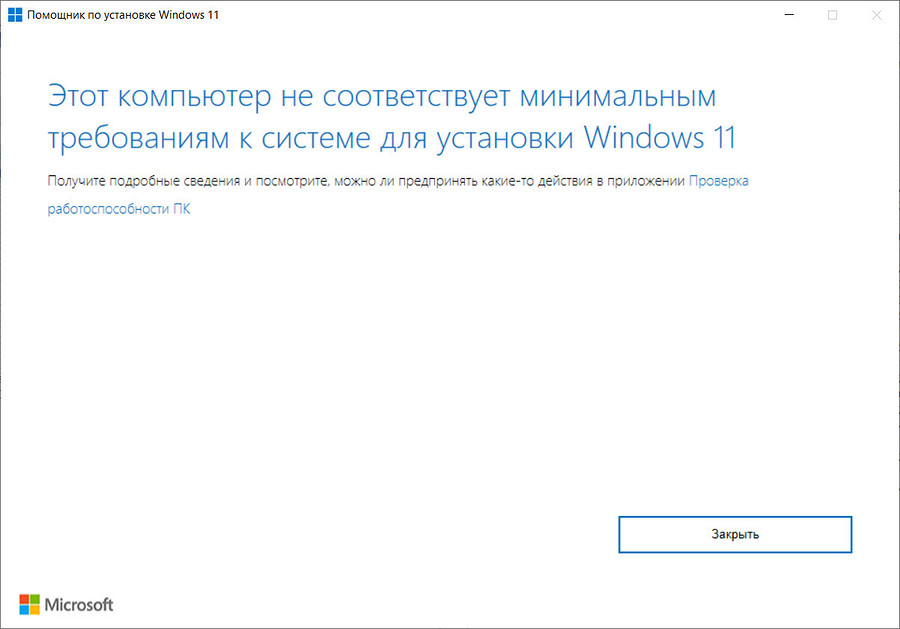
Впрочем, даже если ваш ПК окажется формально несовместим с Windows 11, вы все равно сможете ее установить. Мы подробно рассказали о том, как это сделать в другой нашей статье.
Как перейти на Windows 11 с помощью Центра обновления
Кликните правой кнопкой мыши по меню «Пуск» и нажмите «Параметры».
Перейдите в раздел Обновление и безопасность -> Центр обновления Windows.
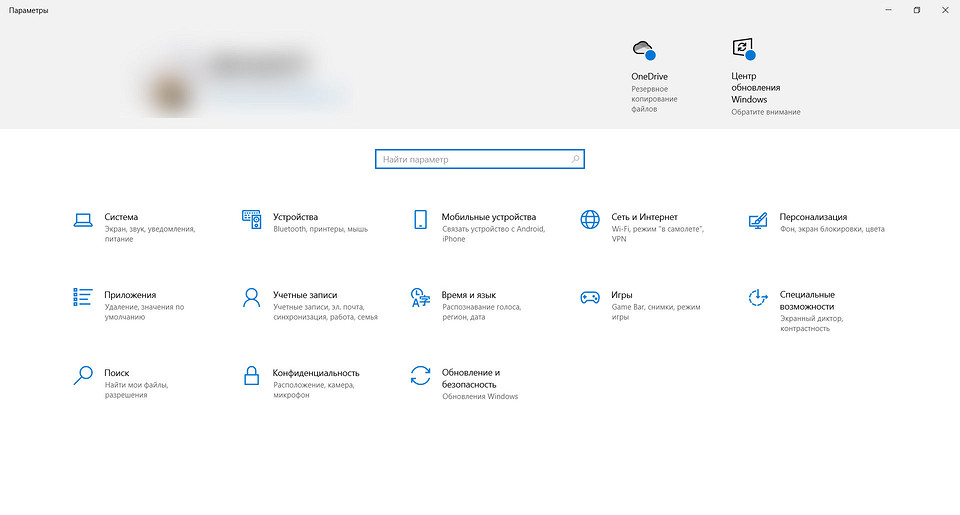
Если ваш компьютер совместим c Windows 11, вы увидите там соответствующее уведомление с предложением обновиться до этой версии операционной системы. Приняв его, вы запустит автоматическое обновление до Windows 11, а после ее установки компьютер самостоятельно перезагрузится.
Обновление с помощью Помощника по установке Windows 11
Если такое уведомление отсутствует, вы можете обновиться до свежей ОС Microsoft с помощью специального приложения «Помощник по установке Windows 11» с официального сайта компании. Тем более что в самой Microsoft считают лучшим именно этот способ обновления.
- Скачайте и запустите программу.
- Дождитесь завершения проверки совместимости ПК с Windows 11.
- Примите лицензионное соглашение и нажмите «Перезагрузить сейчас».
- Не прерывайте процесс обновления до завершения установки.
Как обновиться до Windows с помощью установочной флешки
- Скачайте приложение Media Creation Tool с официального сайта Microsoft.
- Установите флешку в USB-разъем компьютера.
- Запустите Media Creation Tool и выберите «Создание установочного носителя Windows 11». Учтите, что выбранная флешка должна иметь объем не меньше 8 Гбайт, а все хранящиеся на ней ранее данные будут удалены.
После создания установочной флешки:
- подключите ее к USB-разъему компьютера и перезагрузите устройство;
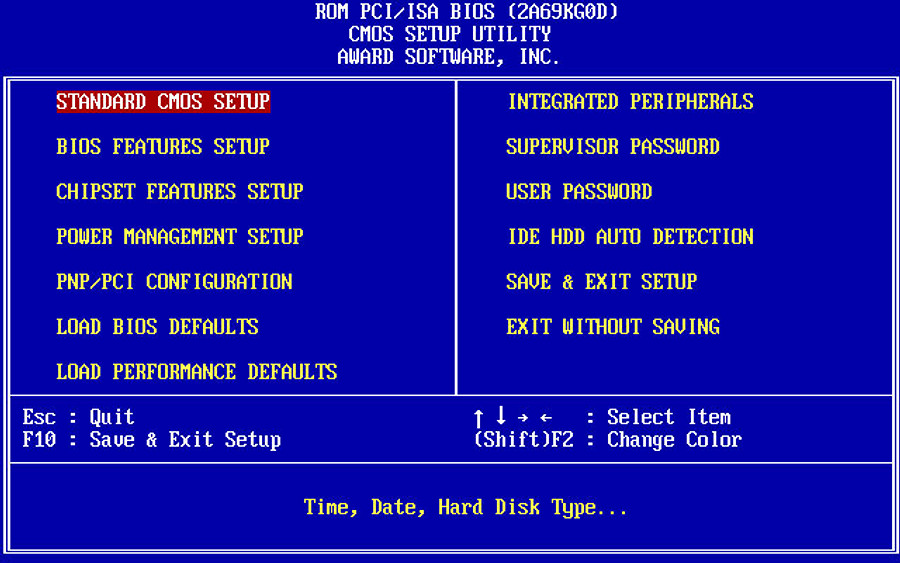
- войдите в BIOS или UEFI, нажав кнопку Del, F1, F2 или F8 после перезагрузки ПК;
- выберите флешку в качестве загрузочной и выйдите из BIOS/UEFI, предварительно сохранив все изменения. Подробнее о том, как это сделать, мы рассказали в этой статье;
- после повторной перезагрузки компьютера начнется процесс установки Windows 11, и вам останется лишь следовать простым советам мастера по установке.
Установка Windows 11 с помощью образа ISO
Установить Windows 11 можно и без загрузочной флешки. И это действительно важно, ведь подобные носители есть далеко не у всех пользователей.
- Скачайте ISO-образ операционной системы с официального сайта Microsoft.
- Откройте Проводник и найдите в нем скачанный образ.
- Кликните на иконку образа правой кнопкой мыши и нажмите «Подключить».
- Откройте смонтированный образ через Проводник и запустите исполняемый файл setup.exe.
- Следуйте указаниям мастера установки.
Читайте также










 Читайте нас в социальных сетях