


Как выбрать хорошую мышь для компьютера: подробный гайд
Вам нужна «домашняя» мышка для работы с документами и интернет-серфинга? А, может, вы заядлый геймер и хотите яркий гаджет с подсветкой и кучей кнопок? Рассказываем, как выбрать мышь для компьютера, и какие они бывают.
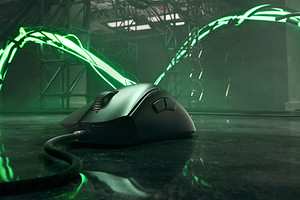
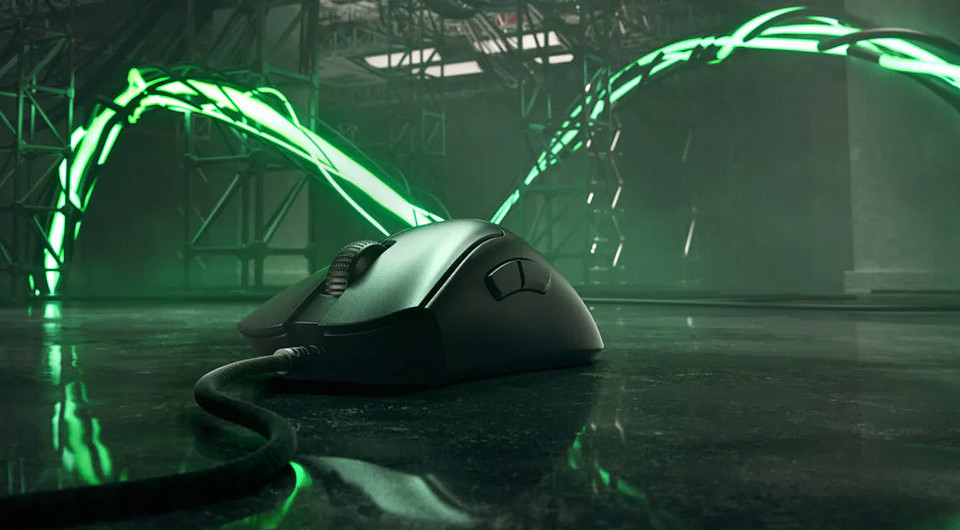

Параметров, которые стоит учитывать при выборе мыши, не так уж и много. Главное — решить, для чего вы будете ее использовать: для игр или преимущественно для работы. Именно от этого во многом и зависит ответ на вопрос о том, как выбрать мышку для компьютера. Обратите внимание, что некоторые характеристики имеют решающее значение, а некоторые параметры можно проигнорировать.
Содержание
- Как выбрать хорошую мышь: параметры, которые стоит учесть при покупке
- Как выбрать игровую мышь
- Как выбрать беспроводную мышь
- Как выбрать мышку для ноутбука
Как выбрать хорошую мышь: параметры, которые стоит учесть при покупке
Форма корпуса и вес
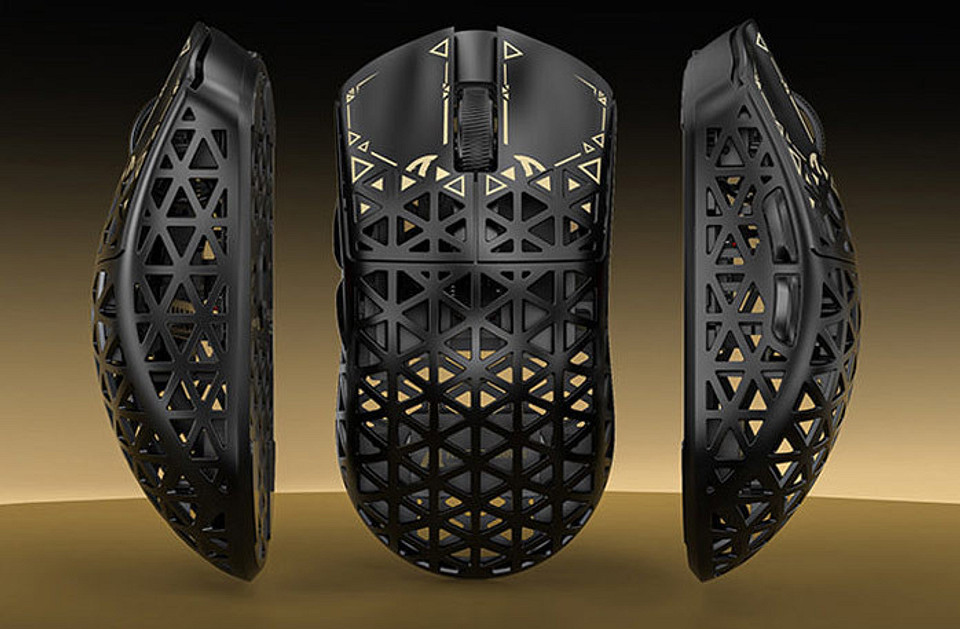
Пожалуй, ключевой параметр, от которого стоит изначально отталкиваться. Какой бы дорогой и навороченной ни была мышь, всё это не будет иметь значения, если девайс будет плохо лежать у вас в руке. Форма, как и вес, подбирается сугубо индивидуально. Поэтому перед покупкой желательно подержать устройство в руке, чтобы приблизительно понять, комфортно ли будет вам его использовать. Стоит отметить, что существуют мышки, вес которых регулируется. А форма может быть симметричной или подходящей исключительно под правшей или левшей. Есть и специальные мыши вроде Attack Shark R5 Ultra, облегченный дизайн которой позволил добиться снижения веса до всего лишь 39 граммов.
Тип сенсора
Существуют оптические и лазерные мышки. Причем первых гораздо больше, чем вторых. Лазерные мыши практически не имеют преимуществ перед оптическими — разве что более точно работают на сложных поверхностях, не предназначенных для манипуляторов. В остальных случаях «оптика» показывает себя лучше. Подробнее об особенностях лазерных и оптических мышей мы рассказали в этой статье.
Тип подключения
Наверняка вам интересно, какая мышь лучше: проводная или беспроводная. Проводное подключение более надежно. С ним мышка не разрядится и не отключится в неподходящий момент. Беспроводное — удобно за счет того, что мышь будет легко переносить в пределах рабочего места, не путаясь в проводах. Таким образом, проводные манипуляторы подойдут для геймеров, беспроводные — для офисных задач и подключения к ноутбукам.
Тип кнопок
В 2009 году Apple представила первую сенсорную мышь Magic Mouse, у которой не было механических кнопок. Вместо этого манипулятор использовал технологию мультитач — то есть емкостный тачпад. Колесико прокрутки и стандартные клавиши в этой модели заменили жесты и тапы по корпусу. Сегодня также выпускают сенсорные мышки, но за счет отсутствия отдачи они не подходят для гейминга. Поэтому если хотите «модную» мышку без кнопок — берите такую только для офиса. При выборе игрового девайса, обратите внимание на ресурс переключателей, чтобы не пришлось меня мышь каждый год.
Как выбрать игровую мышь
Все описанное выше актуально для любых мышей, но у игровых «грызунов» есть своя специфика. И в первую очередь, она касается точности и скорости работы манипулятора, а они, в свою очередь, зависят от частоты опроса и разрешения датчика.
Максимальное разрешение датчика мыши (dpi)
Это ключевая характеристика сенсора любой мыши. Для простой офисной работы пользователям достаточно базового разрешения 400 dpi. По сути, оно означает, что мышь отреагирует на перемещение в 1/400 дюйма, т.е. около 0,06 мм.
Но игровые, а тем более киберспортивные модели манипуляторов должны иметь куда большее разрешение датчика, чтобы добиться максимально точного позиционирования курсора при минимальном перемещении самой мыши. Ведь от этого напрямую зависит, например, то, как быстро геймер наведет прицел на цель.
Поэтому разрешение датчика игровой мыши должно быть, как минимум, на уровне 5000 dpi, а действительно геймерские модели предлагают разрешение от 16000 dpi и выше. К примеру, у Razer DeathAdder V3 оно достигает огромных 30000 dpi. И это далеко не предел.
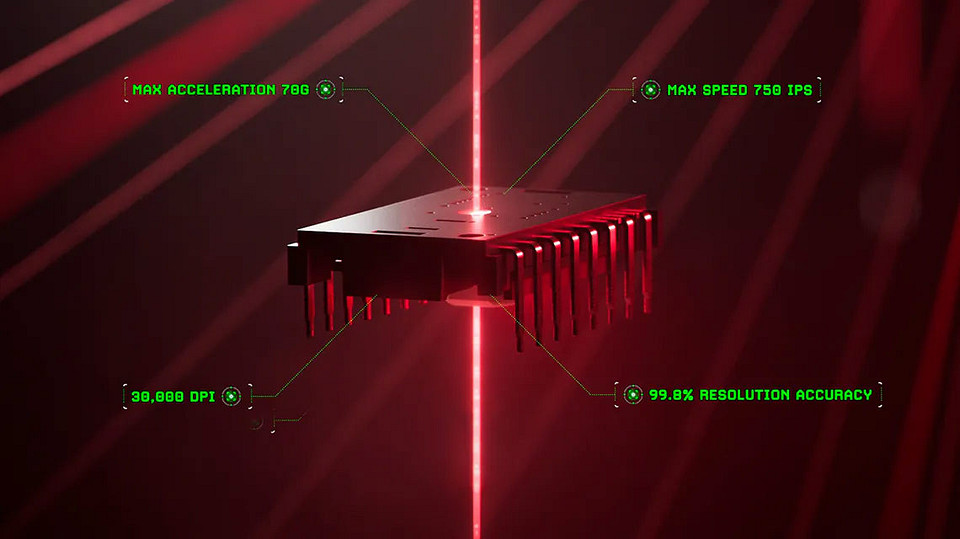
Разрешением сенсора мыши можно управлять с помощью фирменного программного обеспечения производителя, подстраивая его под определенные задачи и потребности. Ведь для обычной офисной работы 16000 dpi не просто избыточны, а скорее даже вредны. Малейший сдвиг манипулятора может привести с перемещению курсора на полэкрана. Простые пользователи такую высокую чувствительность точно не оценят.
Кстати, если стандартный вид курсора вам надоел, почитайте эту статью. В ней вы узнаете, как легко и просто поменять дизайн курсора и даже создать его самостоятельно.
Частота опроса сенсора
Отслеживание перемещения мыши не происходит непрерывно. Для того чтобы понять, изменилось ли ее положение, сенсор делает снимки с определенной периодичностью. И чем чаще это происходит, тем быстрее курсор или прицел на экране отреагируют на движение манипулятора.
Именно этот параметр называется частотой опроса сенсора. Недорогие манипуляторы имеют частоту опроса 125 Гц и делают снимки один раз в 8 мс, а геймерские модели предлагают частоту от 1000 Гц (раз в 1 мс) и выше. Иными словами, в первом случае курсор или прицел на экране меняют положение с задержкой в 8 мс, а во втором — в 1 мс. Простые пользователи эту разницу вряд ли заметят, но в соревновательных играх она имеет огромное значение.
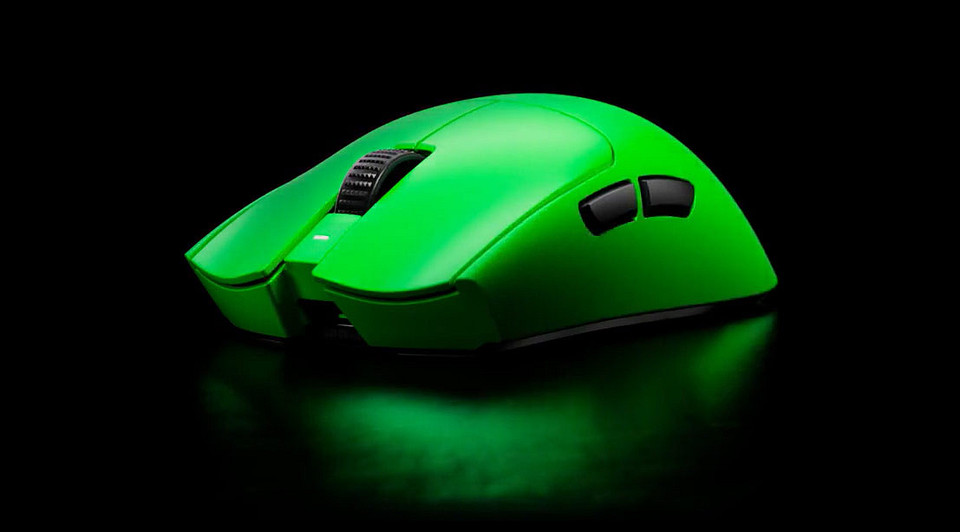
Кроме того, нельзя забывать, что при высоком разрешении сенсора игровая мышь должна поддерживать и высокую частоту опроса. В противном случае, на «соседних» снимках просто не окажется одинаковых пикселей, и «грызун» не сможет понять, куда он попал. В этом случае курсор может замереть или хаотично двигаться. Такая ситуация обычно называется «срывом». Так, у Razer Viper V3 Pro эта цифра достигает 8000 Гц.
Количество кнопок
О том, какие кнопки существуют у манипуляторов мы уже рассказали. Но и число этих кнопок может сильно разниться. Обычная офисная мышь традиционно оснащается только двумя кнопками и колесиком для прокрутки.
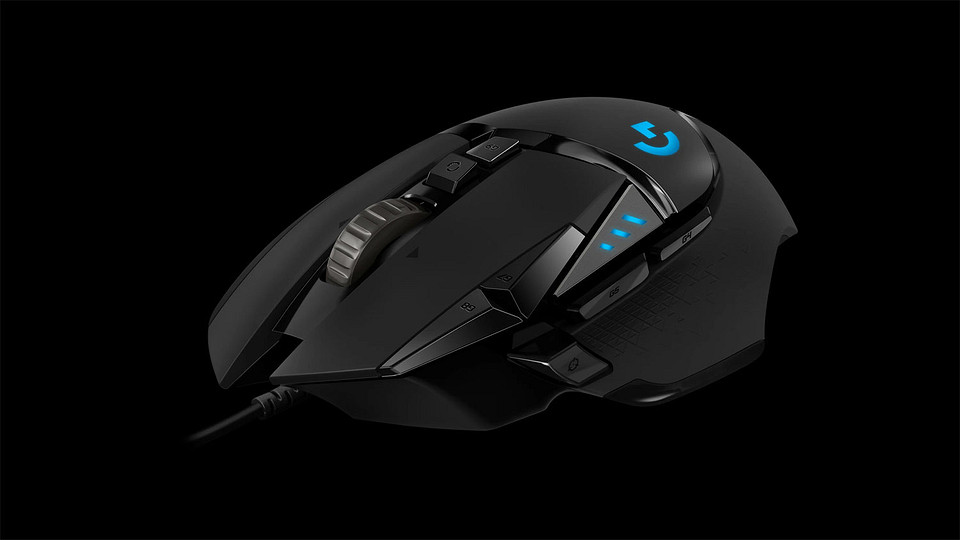
Но, если вы выбираете геймерскую мышь, для ее совсем нелишними окажутся дополнительные кнопки, с помощью которых можно управлять разрешением сенсора, активировать макросы и делать много других полезных вещей. Причем зачастую такие клавиши бывают программируемыми. Проще говоря, вы сами сможете «привязывать» к ним ту или иную функцию. У той же Logitech G502 Hero их сразу одиннадцать.
Как выбрать беспроводную мышь
При выборе беспроводной мыши ко всему вышеописанному стоит учитывать еще и такой параметр, как латентность или время задержки реакции курсора на нажатие кнопок и другие действия с мышью. Латентность беспроводных манипуляторов традиционно выше, чем у их проводных аналогов.
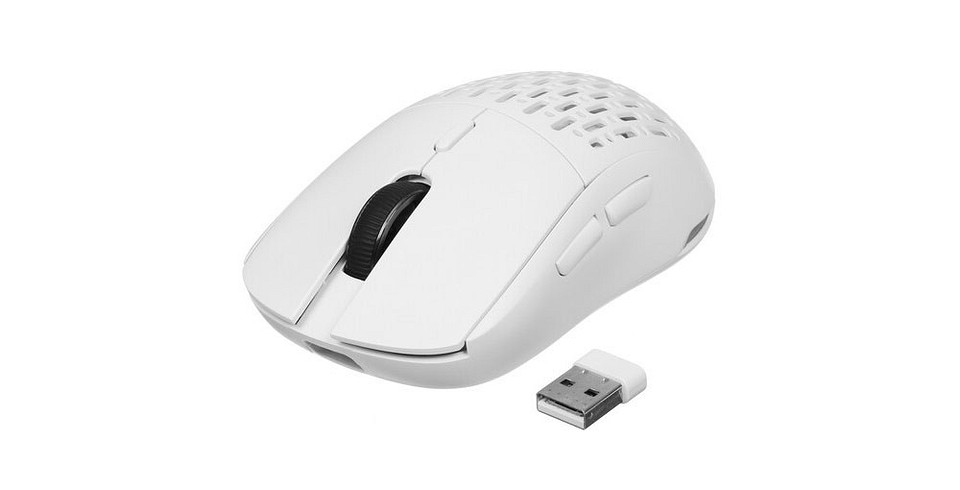
Так, в случае с манипуляторами, работающими по радиоканалу, она составляет 2-5 мс при стандартных 1 мс практически у всех проводных «грызунов». Хотя ситуацию немного исправляют специфические протоколы связи, которые вполне могут снизить задержку и до более приемлемых 1,5 мс. Но мы не советуем покупать Bluetooth-мышь, если вам нужна максимально отзывчивый аксессуар для игр. Их латентность может достигает 15 мс, а особо улучшить этот показатель не получится из-за особенностей протокола.
Как выбрать мышку для ноутбука
Мы уже разобрались, как выбрать компьютерную мышь. Но у выбора мыши для ноутбука тоже есть своя, скажем так, специфика. Причем здесь речь идет больше не о характеристиках манипулятора, а о его размерах. Ведь большинство пользователей покупают лэптопы с расчетом на их портативность и возможность постоянно носить их с собой. И в этом случае полноразмерный «грызун» может оказаться не совсем к месту.
Иными словами, если вы задаетесь вопросом, как выбрать размер мыши для ноутбука, мы советуем отдавать предпочтение компактным мышкам и моделям, которые смогут подключаться к ноутбуку по радиоканалу или Bluetooth. Но, конечно, забывать про понятия комфорт и эргономика тоже не стоит. Манипулятор должен более-менее удобно лежать в руке, чтобы у вас не было дискомфорта при его использовании.
Читайте также

-
 3 года назадМышку тоже надо правильно выбирать, от ее выбара завист комфорт работы.







 Читайте нас в социальных сетях