




«Жирный» MAX: как выделить текст и убрать форматирование
Жирный шрифт в мессенджере — мелочь, которая меняет восприятие переписки. Акцент на дедлайне, важной ссылке или имени клиента считывается мгновенно. В MAX форматирование работает и на телефоне, и на компьютере, но кнопки спрятаны так, что не каждый находит их с первого раза. Разбираемся, как в Максе сделать жирный шрифт и при необходимости убрать его.


Большинство пользователей MAX пишут сообщения «как есть» — сплошным потоком без акцентов. Это нормально для бытовых чатов, но в рабочих диалогах ключевая информация тонет в длинных абзацах. Полужирное начертание решает проблему точечно: вы не перекрашиваете весь текст, а подсвечиваете ровно то, на что собеседник должен обратить внимание.
Даем пошаговые инструкции как в Максе выделить текст жирным шрифтом для разных платформ и снять форматирования.
Содержание:
- Как в Максе делать жирный шрифт в мобильном приложении
- Как в мессенджере Макс сделать жирный шрифт на компьютере
- Как убрать жирный шрифт в Максе
Как в Максе делать жирный шрифт в мобильном приложении
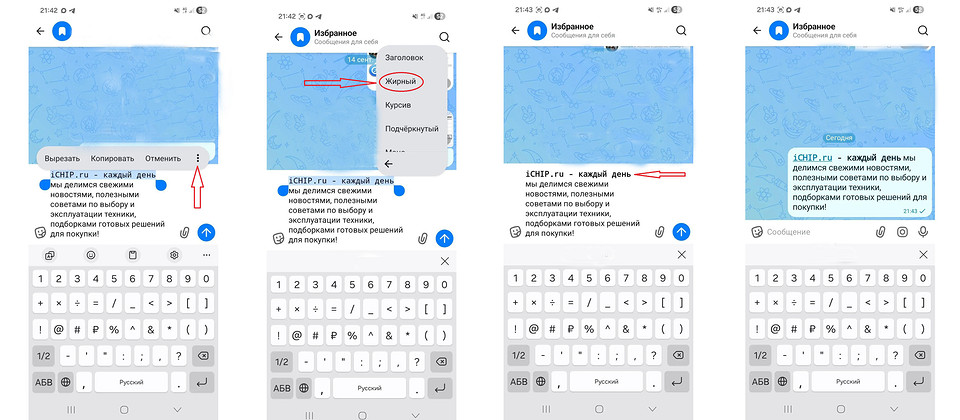
Мобильная версия MAX не показывает панель форматирования по умолчанию — она появляется только после того, как вы обозначите мессенджеру нужный фрагмент. Логика простая: сначала выделение, потом стиль.
На практике порядок действий выглядит так:
- Наберите сообщение целиком в поле ввода, но не отправляйте его.
- Выделите фрагмент, который хотите усилить. На Android для этого зажмите палец на слове и растяните маркеры до нужных границ. На iOS достаточно дважды тапнуть по слову, а затем сдвинуть маркеры, если требуется захватить больше текста.
- Нажмите на три точки и потом на «Жирный». Выбранный фрагмент тут же станет полужирным прямо в поле ввода.
- Отправьте сообщение — собеседник увидит его уже с акцентом.
Если в одном сообщении нужно выделить несколько разрозненных фрагментов, повторите цикл для каждого из них отдельно. Механика не меняется: выделение → контекстное меню → «Жирный».
Как в мессенджере Макс сделать жирный шрифт на компьютере
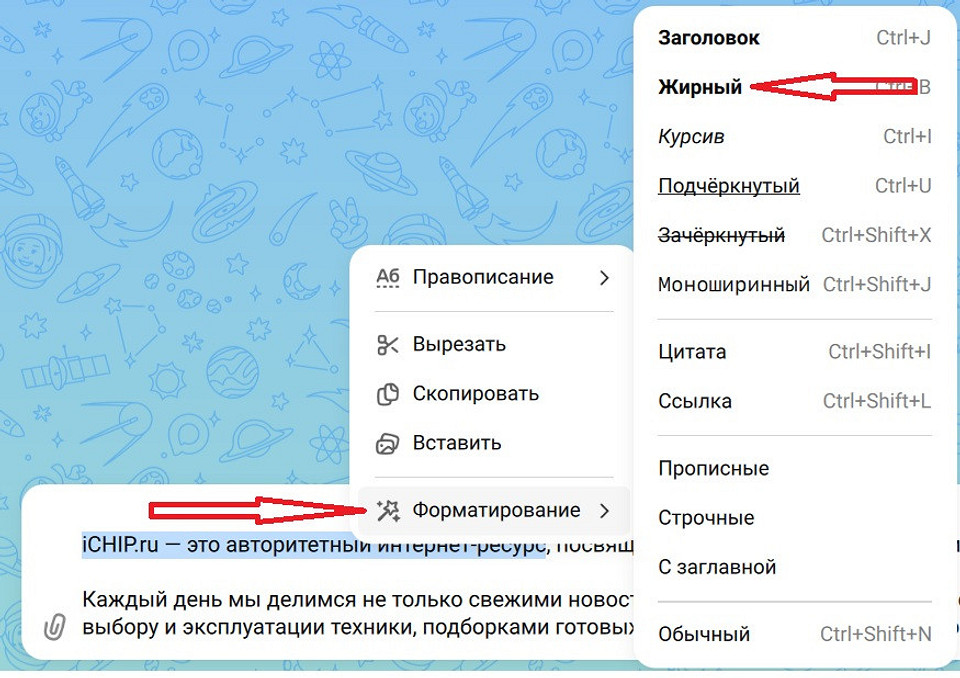
На большом экране все быстрее, потому что в дело вступает стационарная панель инструментов. Мышь и клавиатура дают больше контроля, чем экран смартфона, и MAX это учитывает.
Вот как это работает за компьютером:
- Выделите нужный фрагмент текста мышью или зажмите Shift и двигайте курсор стрелками.
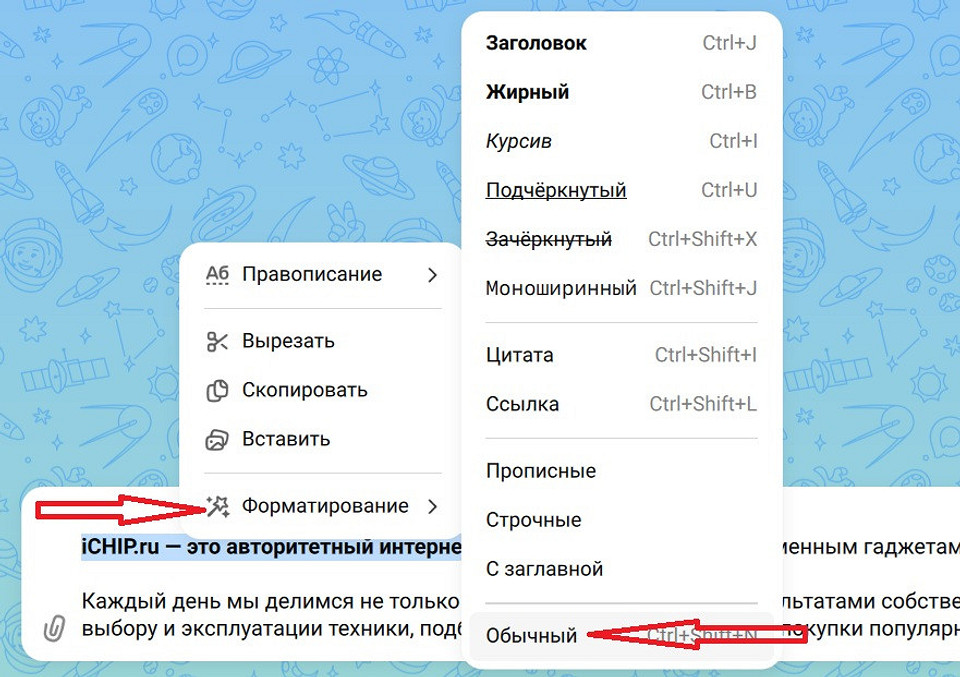
- После выделения над или под полем ввода щелкните левой кнопкой мыши ― появится компактная панель форматирования. Выберите «Жирный» .
Панель форматирования на компьютере обычно не прячется в дополнительных меню, поэтому нужный значок находится за секунду. Если по какой-то причине панель не отобразилась, попробуйте снять выделение и выделить текст заново — это перезапускает интерфейс.
Как убрать жирный шрифт в Максе
Снять форматирование можно тем же инструментом, которым вы его применили. Отдельной кнопки «Очистить стиль» в мессенджере пока нет, но обходной путь занимает ровно два действия.
- На телефоне. Выделите уже жирный фрагмент, откройте контекстное меню, зайдите в «Форматирование» и повторно нажмите «Жирный». Начертание вернется к обычному.
- На компьютере. Выделите отформатированный кусок, вызовите форматирование и выберите .
Важный нюанс: если вы уже отправили сообщение, отредактировать его стиль получится только в том случае, если MAX позволяет редактирование в вашем типе чата. В групповых и рабочих каналах эта функция может быть ограничена администратором.
Жирный шрифт в MAX — это не украшение, а способ управлять вниманием собеседника. Пара секунд на выделение и нажатие одной кнопки — и ключевая мысль в длинном сообщении перестает теряться. Пользуйтесь форматированием точечно, снимайте его тем же приемом, и ваши переписки станут удобнее для чтения.
Читайте также:






 Читайте нас в социальных сетях