


Управление кондиционером с телефона: как подключить, настроить и пользоваться
Можно использовать пульт, но управление со смартфона гораздо удобнее, к тому же не нужно быть в прямой видимости от кондиционера.
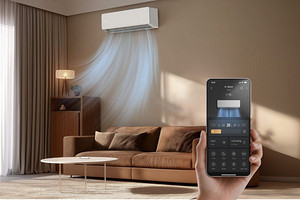
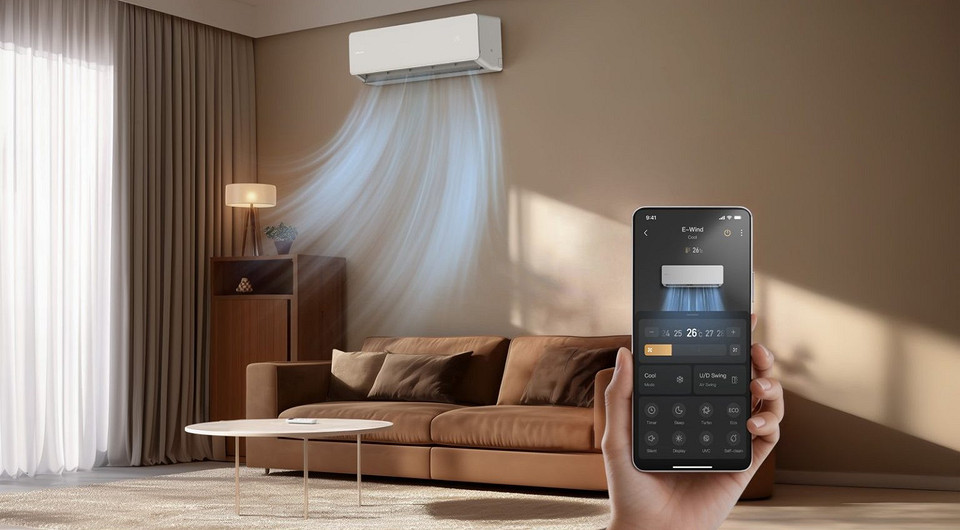

Самый простой способ управлять кондиционером — использовать пульт. Но если ваше устройство умеет работать с приложением, однозначно стоит заморочиться с подключением. Тогда вы сможете включать кондиционер дистанционно — например, когда возвращаетесь с работы домой. А еще можно подключить голосового помощника, и достаточно будет просто попросить его отрегулировать температуру или включить нужный режим. Рассказываем, как это все делать.
Как управлять кондиционером с телефона
Есть два варианта.
Подключение непосредственно к приложению. Современные кондиционеры поддерживают дистанционное управление, но у старых моделей такого может не быть.
Использование смартфона как ИК-пульта. Подходит для старых кондиционеров, но нужно, чтобы в смартфоне был ИК-датчик (а он есть далеко не во всех).
Начнем с второго пункта. Чтобы использовать смартфон как пульт, вам понадобится программа для управления кондиционером с телефона. Это может быть универсальных софт для всех устройств (не только для кондиционеров). Вот несколько примеров.
- Mi Remote (идеально для Xiaomi)
- AnyMote
- SURE Universal Remote
- MyRemocon
Ничего сложного в подключении нет. Просто скачиваете приложение, выбираете устройство, и все должно работать. Если не работает, можно просто скачать другое.
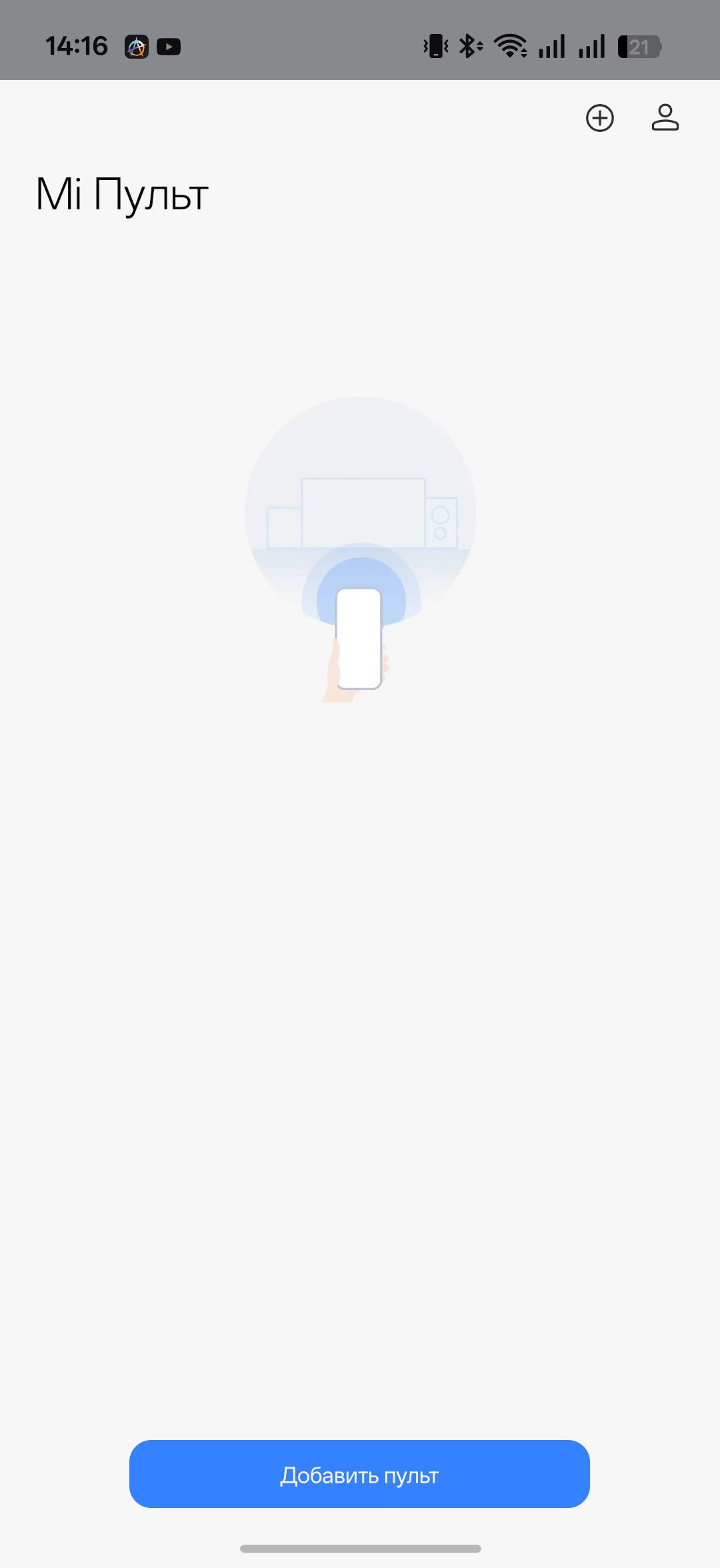
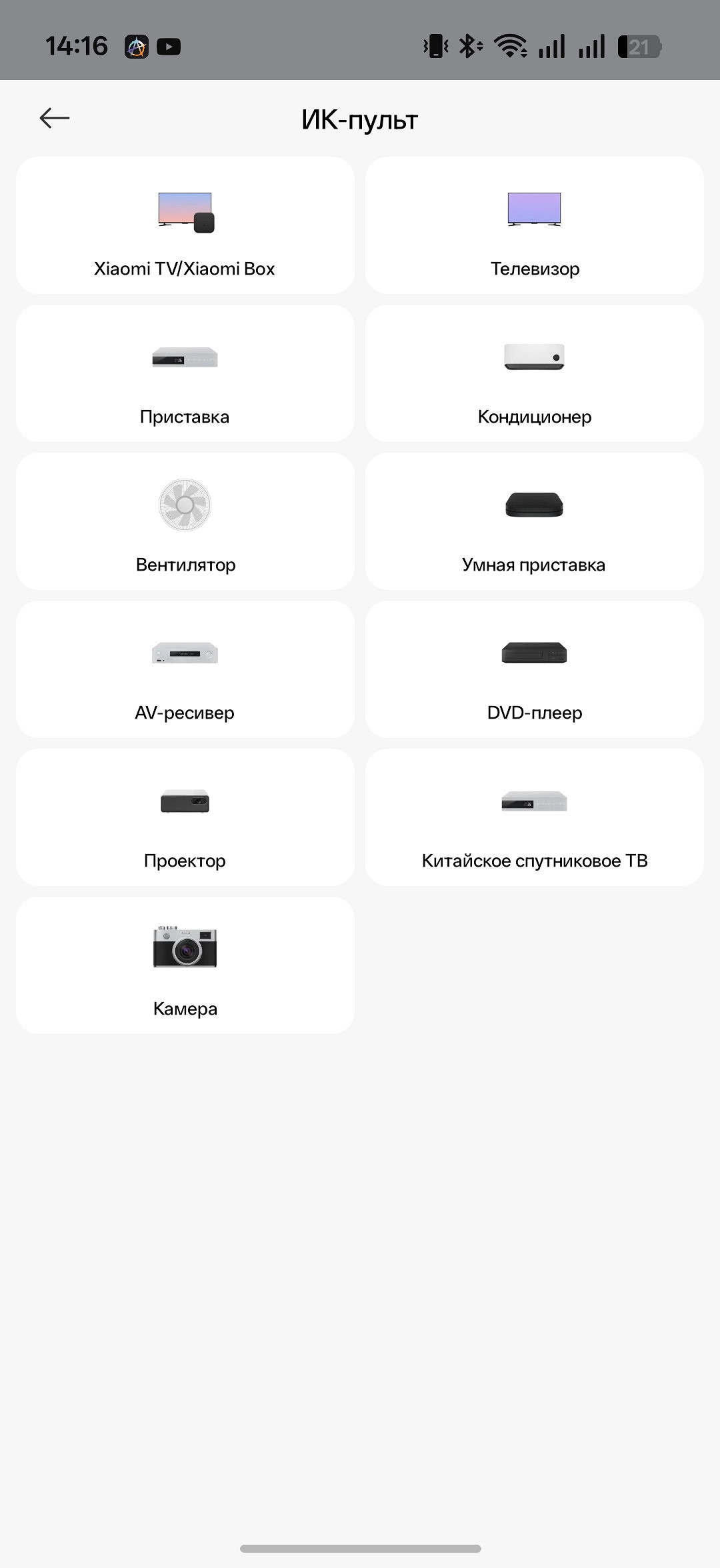
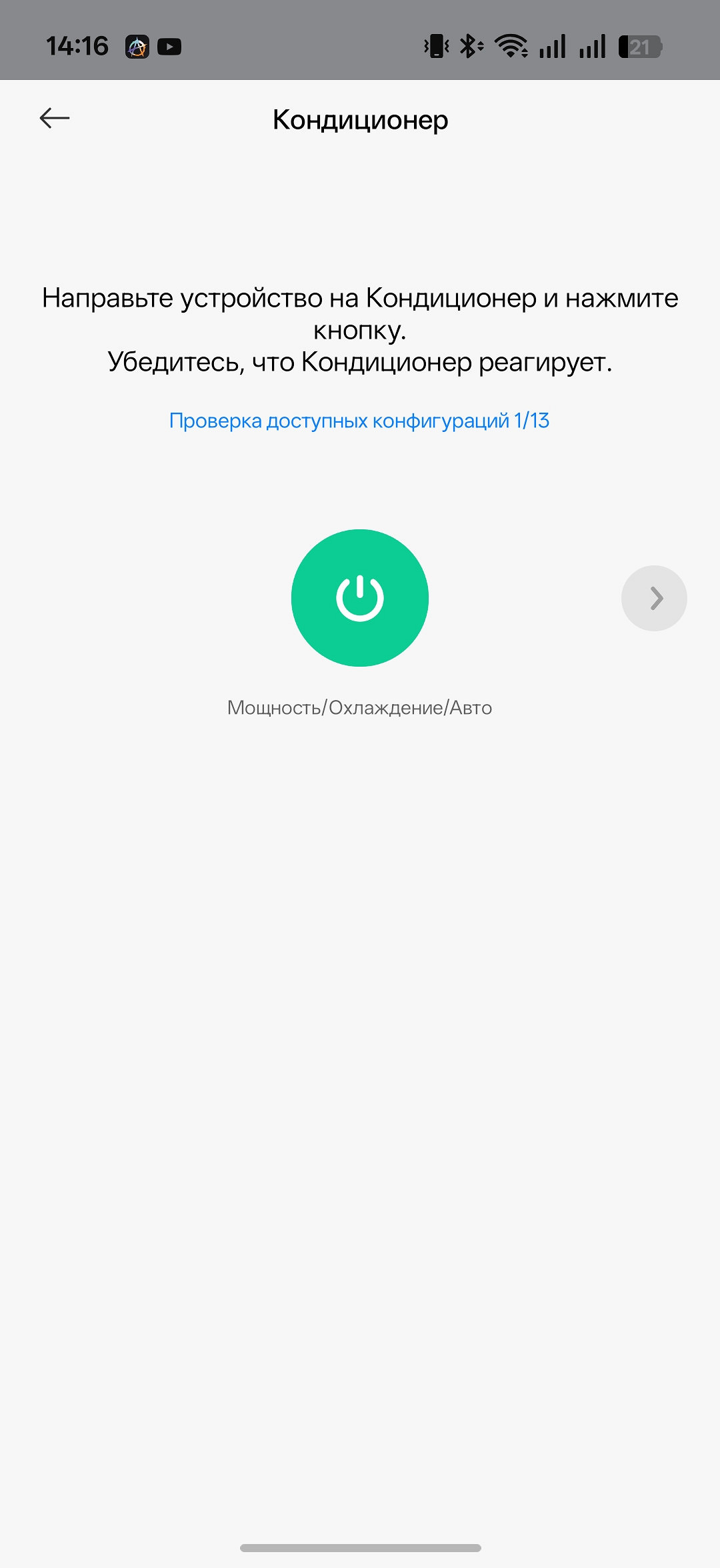
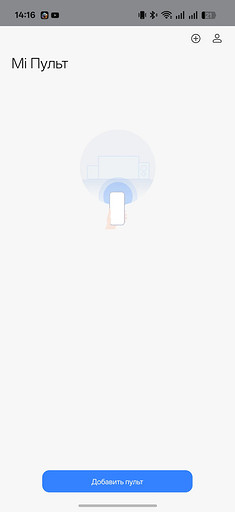
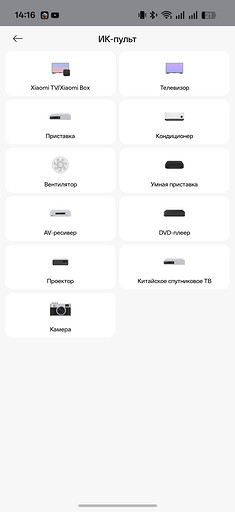
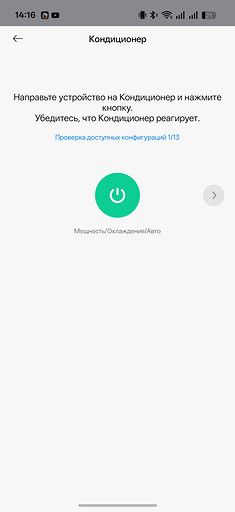
Гораздо интереснее использовать приложение от производителя для дистанционного управления. Мы для примера покажем, как управлять кондиционером Dreame, обзор которого совсем недавно опубликовали на сайте. Пойдем по шагам, чтобы вы не запутались.
1. Скачиваем программу для управления кондиционером с телефона Android или «Айфона». В нашем случае это Dreame Home, софт для экосистемы бренда.
2. Если на упаковке или на самом кондиционере есть QR-код для быстрого подключения, сканируем его. Если нет — идем в меню и вручную выбираем нашу модель кондиционера. Дальше приложение поведет вас по шагам.
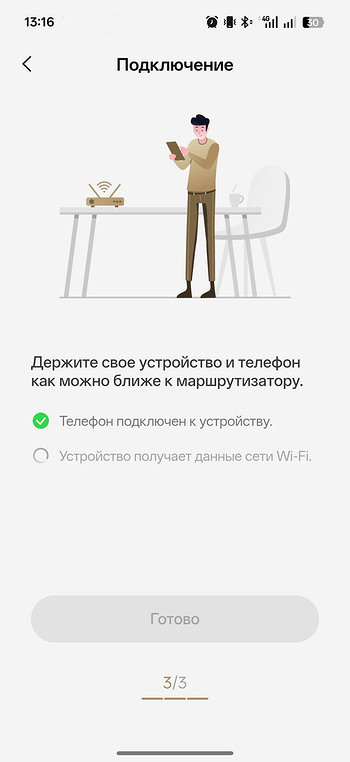
3. Возможно, в процессе добавления нового устройства приложение будет скачивать плагины. Это нормально, особенно для новинок.
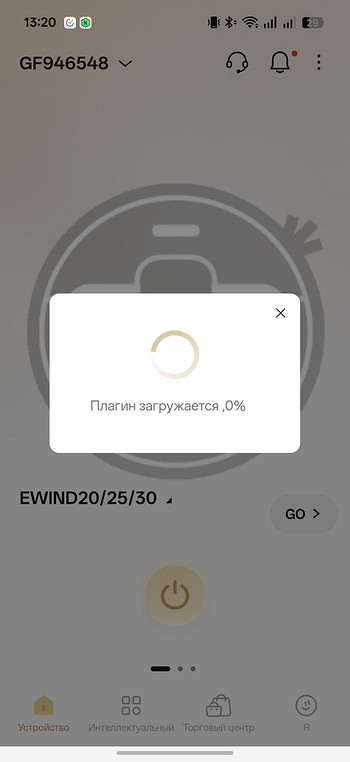
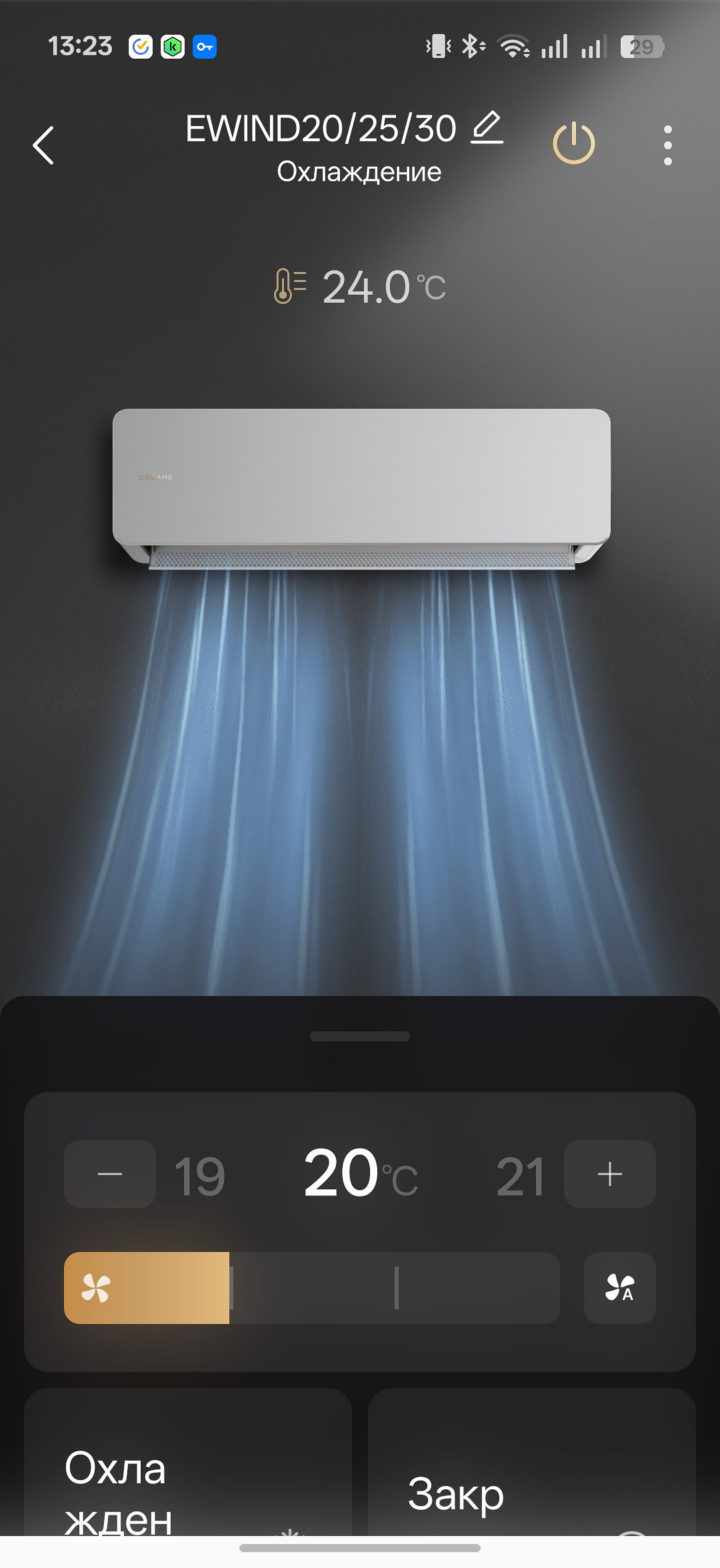
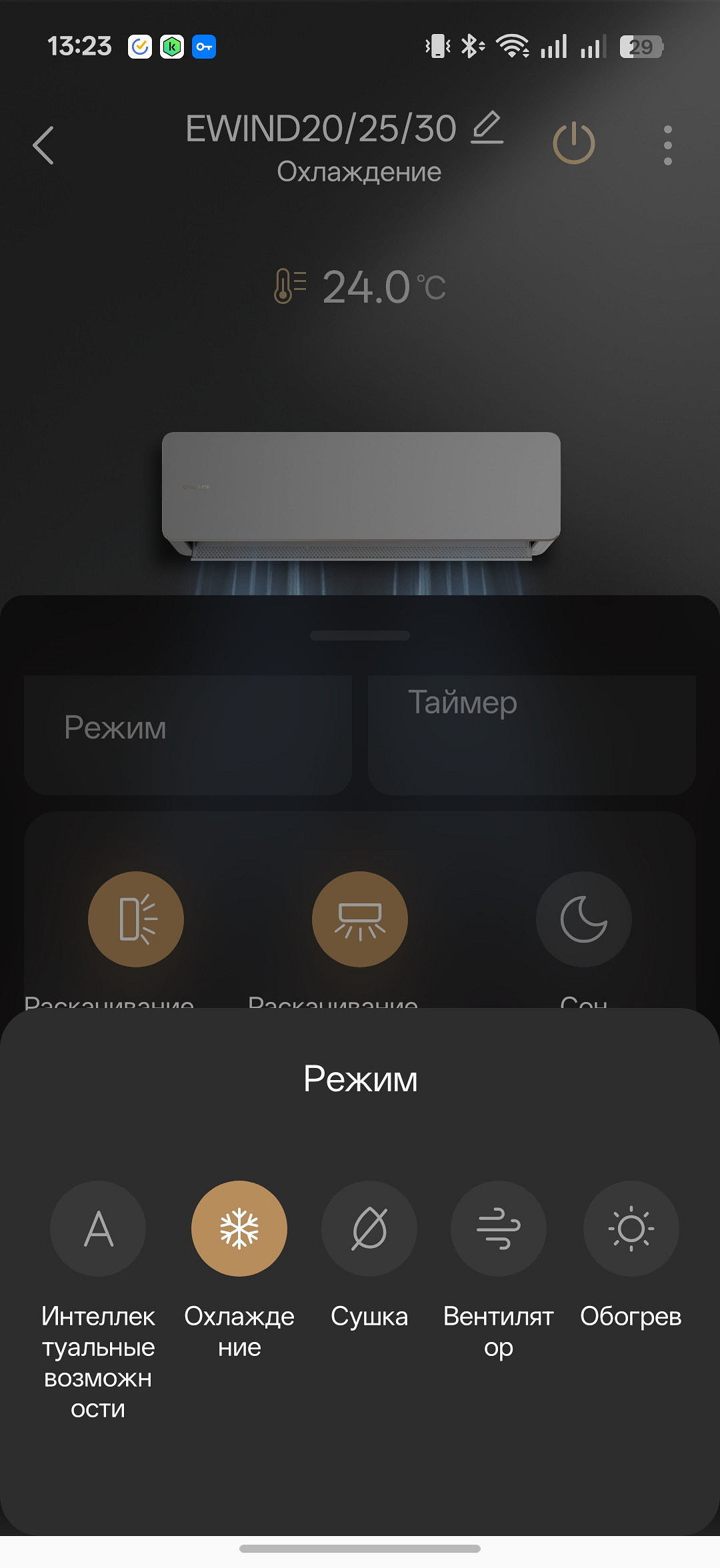
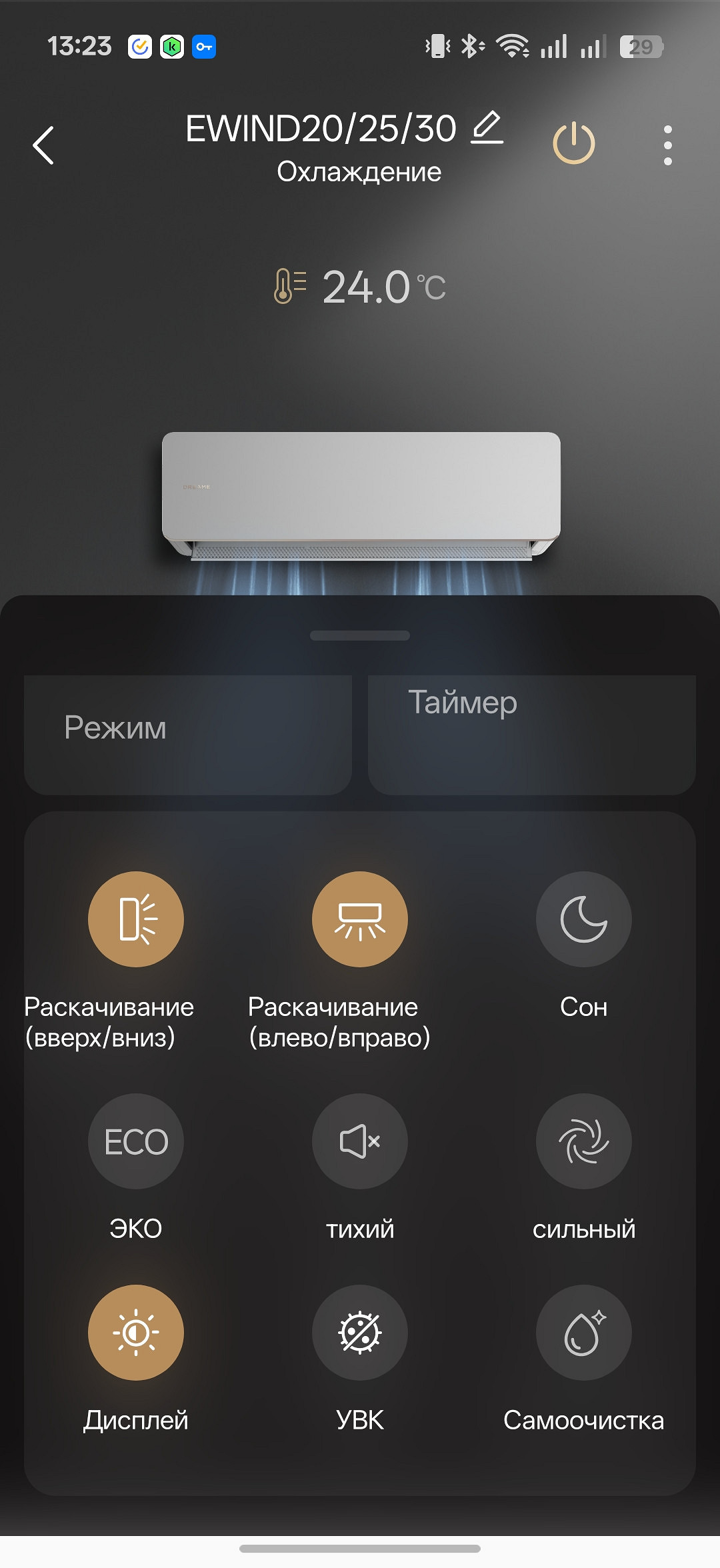
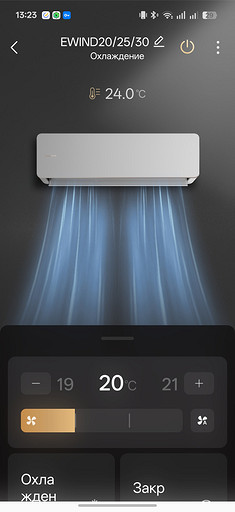
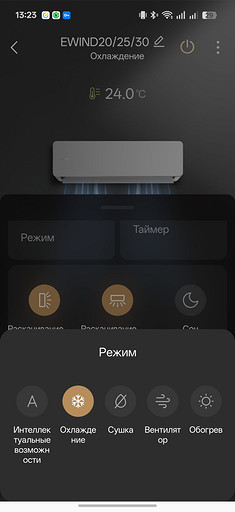
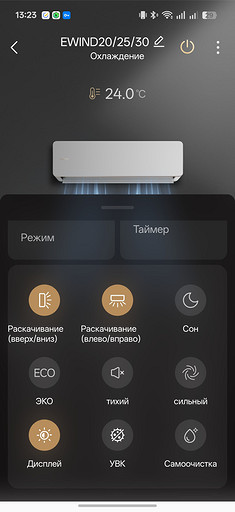
4. После установки необходимого софта вы попадете на страницу, где можно удаленно регулировать температуру, включать нужный режим, менять скорость вентилятора. В принципе это можно делать не только из собственного дома, но и из любой точки, где есть Wi-Fi.
Как управлять кондиционером через голосового помощника
Если ваша модель поддерживает работу с голосовыми ассистентами и экосистемами облачных умных домов, можно сделать свою жизнь еще проще и приятнее. Давайте подключим наш Dreame к «Умному дому с Алисой» — настройка довольно проста. Главный принцип — сначала мы подключаем устройство к фирменному приложению, и только потом «прокидываем» его в экосистему «Яндекса».
1. Разумеется, нам потребуется приложение «Дом с Алисой». Хаб в виде колонки или ТВ Станции не нужен — связь будет через облачный сервер «Яндекса»
2. Нажимаем на плюсик и выбираем пункт «Устройство умного дома».
3. Теперь нужно найти то самое фирменное приложение для вашего устройства. В нашем случае это Dreame Home. Кликаем на него.
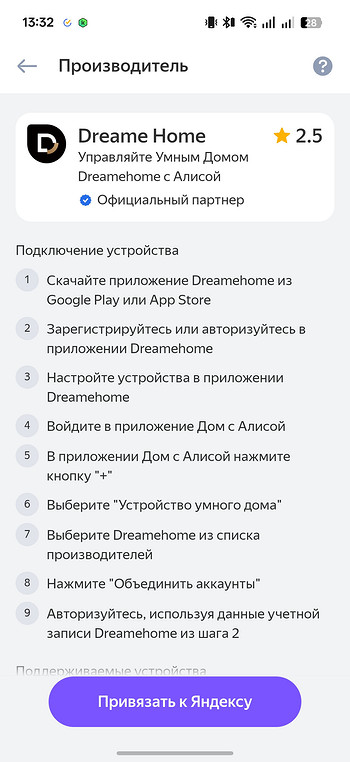
4. После выбора Dreame Home придется залогиниться, даже если вы уже залогинены в самом приложении. Затем останется только выбрать устройство из те, что есть в Dreame Home.
5. Готово — теперь можно управлять кондиционером как из Dreame Home, так и из «Дома с Алисой». Преимущества последнего — возможность управления голосовыми командами и использования разного рода автоматизаций. Команды можно отдавать как в приложении, так и через колонки.
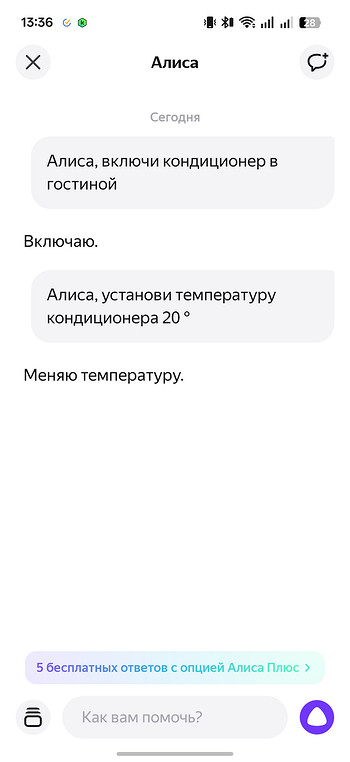
Как управлять кондиционером с разных смартфонов
Допустим, вы настроили управление кондиционером с телефона iPhone или Android, но вы хотите, чтобы те же возможности имели другие члены семьи. Значит ли это, что им тоже нужно заниматься настройками? Совсем нет. Управлением можно делиться, причем на уровне как фирменного приложения, так и облачного умного дома. В последнем случае вы передаете доступ ко всем устройствам, а не только к кондиционеру. Давайте посмотрим, как это делается.
Как поделиться управлением в фирменном приложении
Здесь алгоритм примерно одинаковый для приложений разных производителей. Заходим в настройки устройства, ищем пункт вроде «Совместный доступ» или «Поделиться». Вот как это выглядит на примере приложения Dreame Home.
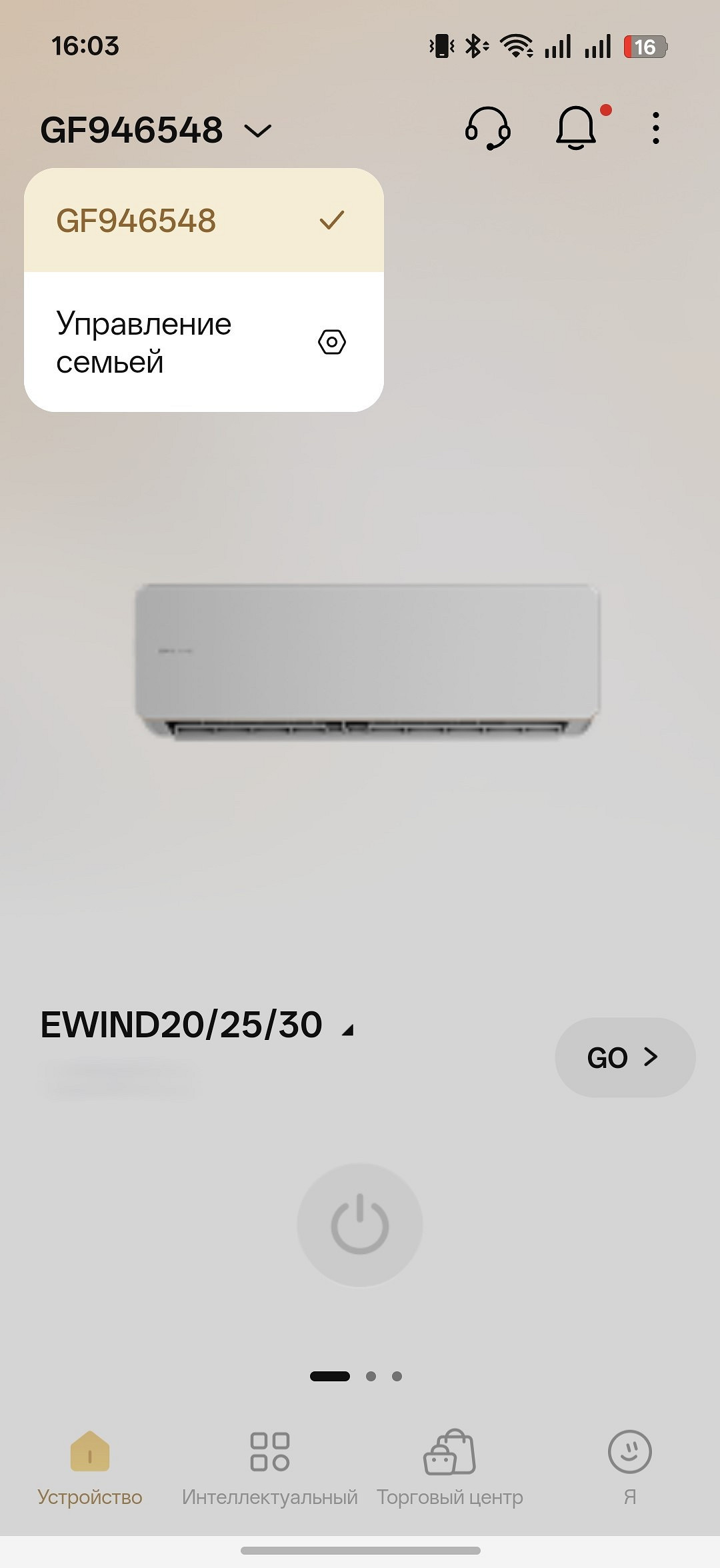
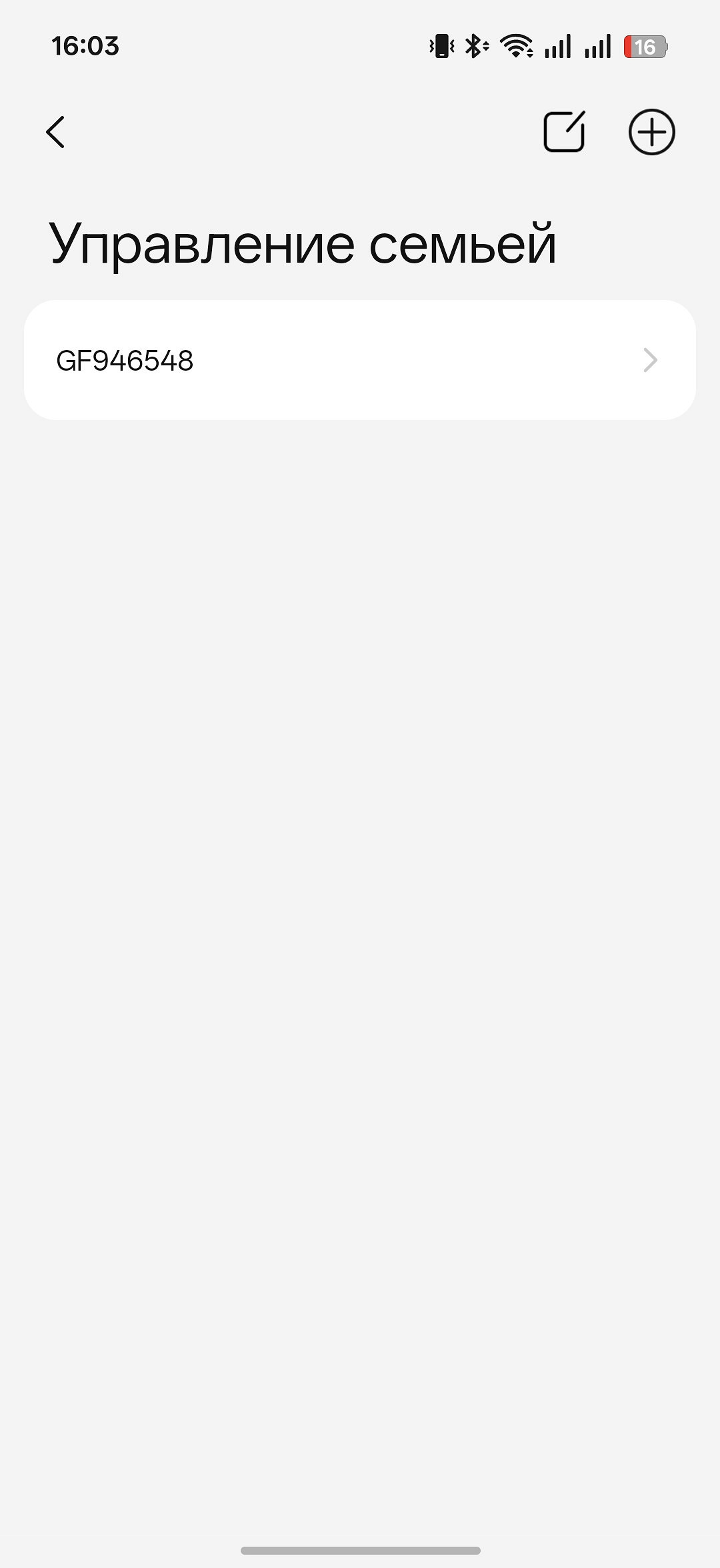
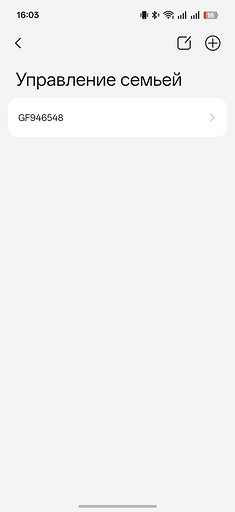
Достаточно нажать плюсик и добавить ID другого члена семьи. Разумеется, он должен быть зарегистрирован в приложении.
Как поделиться управлением через Алису
Тут тоже ничего сложного, но мы не нашли как поделиться отдельным устройством — только домом целиком.
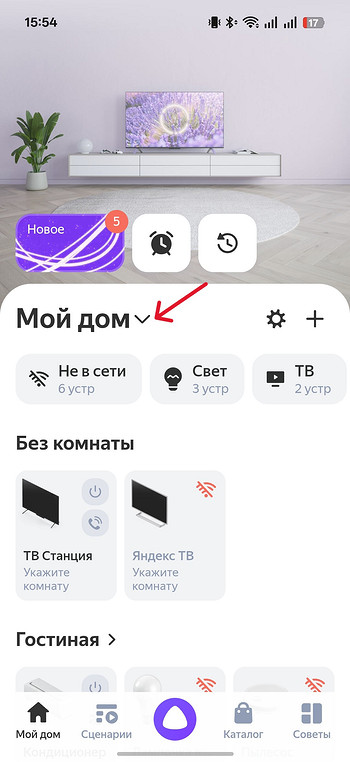
1. Нажмите на птичку у названия дома.
2. Теперь на три точки в правом углу нового окна.
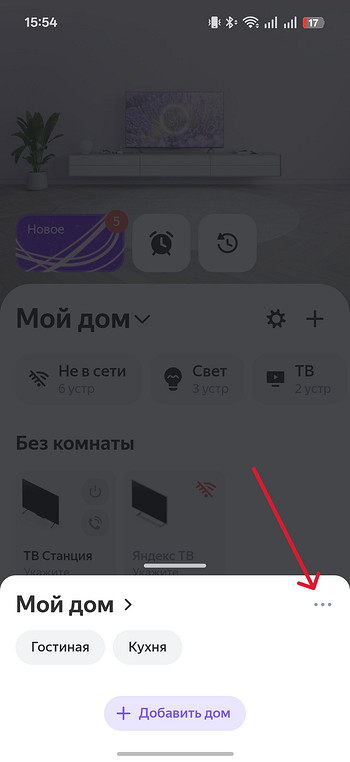
3. Появится пункт «Пригласить пользователя». У пользователя должен быть «Яндекс ID», то есть он должен быть зарегистрирован в «Яндексе». Тогда сможет либо отсканировать QR-код, либо перейти по вашей ссылке, чтобы получить доступ к умному дому.
Надеемся, наша инструкция поможет вам проще управлять кондиционером.





 Читайте нас в социальных сетях