





Как загрузить видео на Яндекс Диск: простая инструкция для браузера и приложения
Рассказываем, как отправить видео на Яндекс Диск, чтобы вы смогли поделиться им с друзьями, сделать бэкап важных роликов или просто освободить дополнительное место в памяти смартфона и компьютера.



Облачный сервис Яндекса — это очень удобное средство не только для хранения, но и обмена всевозможными данными. Причем это касается как фотографий, презентаций и рабочих файлов, так и всевозможных видеороликов скачанных или снятых лично вами. А как сохранить видео на Яндекс Диск, мы сейчас расскажем.
Содержание
- Как скинуть видео на Яндекс Диск через браузер
- Как перекинуть видео на Яндекс Диск с помощью приложения
Как скинуть видео на Яндекс Диск через браузер
Самый простой способ перенести видео на Яндекс Диск не потребует от вас скачивания и установки никаких дополнительных приложений. Все, что для него нужно — это любой стандартный браузер.
Запустите браузер и авторизуйтесь в учетной записи Яндекса, если вы этого еще не сделали.
Кликните левой кнопкой мыши по аватарке вашего профиля Яндекс в правой верхней части окна и выберите «Диск» в открывшемся контекстном меню.
После этого вы можете сделать две вещи: загрузить ролик непосредственно в корневой раздел своего облачного хранилища или создать для него отдельную папку для более удобной систематизации и разграничении прав доступа.
В первом случае просто:
- нажмите кнопку «Загрузить»;
- найдите нужное видео в открывшемся каталоге Проводника;
- нажмите «Открыть».
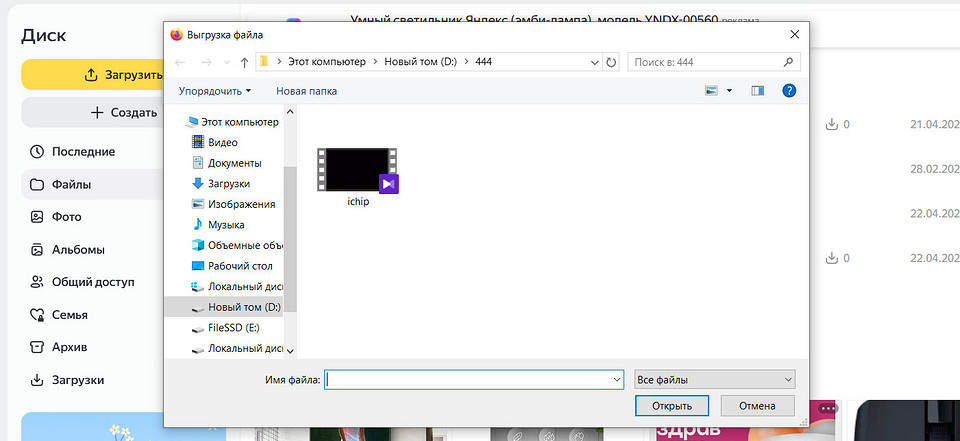
После этого ролик сразу же будет загружен в Яндекс Диск.
Но лучше всего заранее позаботиться о систематизации хранящихся в Диске файлов. Проще говоря, не записывать их в корневой раздел облачного хранилища, а создавать папки под формат роликов разной тематики.
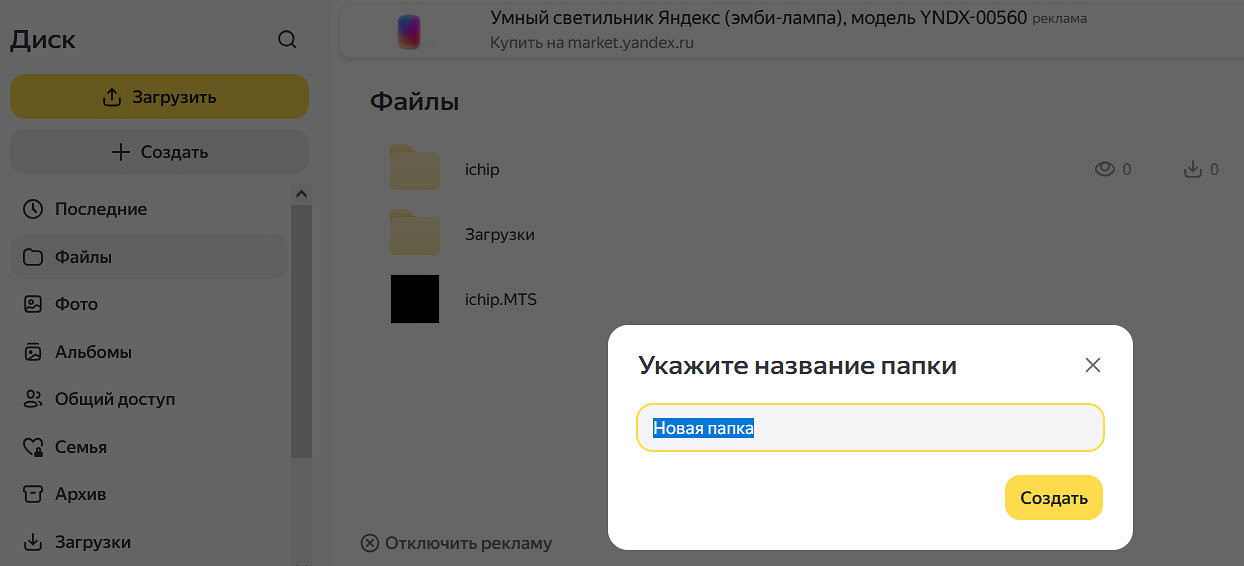
- Кликните Создать -> Папку.
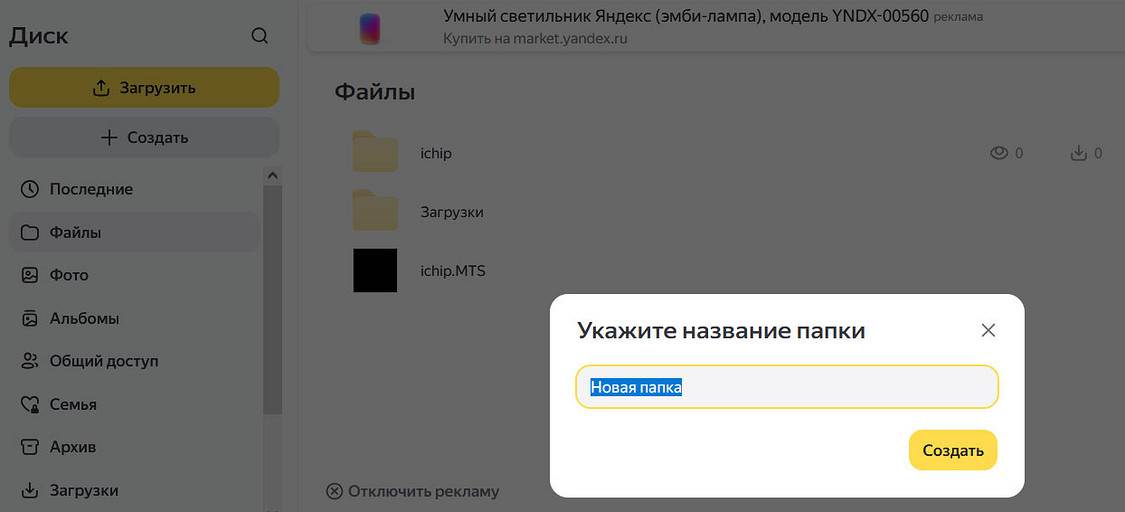
- Укажите произвольное название папки и нажмите «Создать».
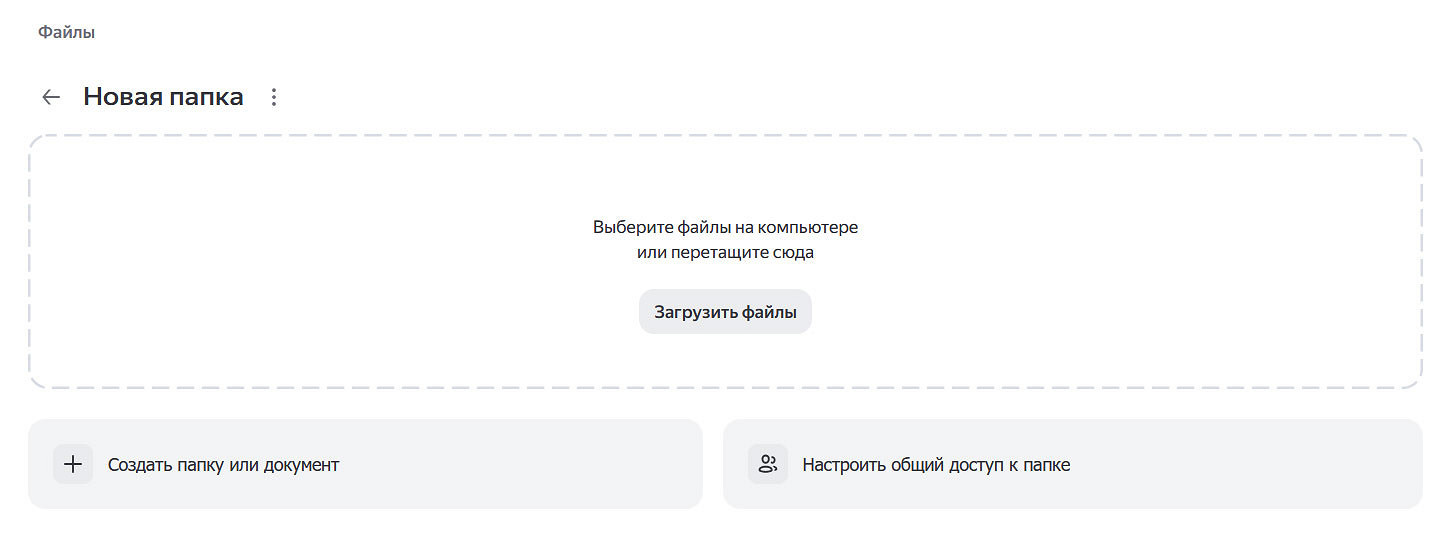
- Перейдите в созданную папку и нажмите «Загрузить файлы».
- Выберите нужное видео в окне Проводника и нажмите «Открыть». Если же вам это удобнее, вы можете просто перетащить нужные видео на выделенную пунктиром область экрана с помощью мыши.
- Выбранные ролики будут загружены в созданную вами папку.
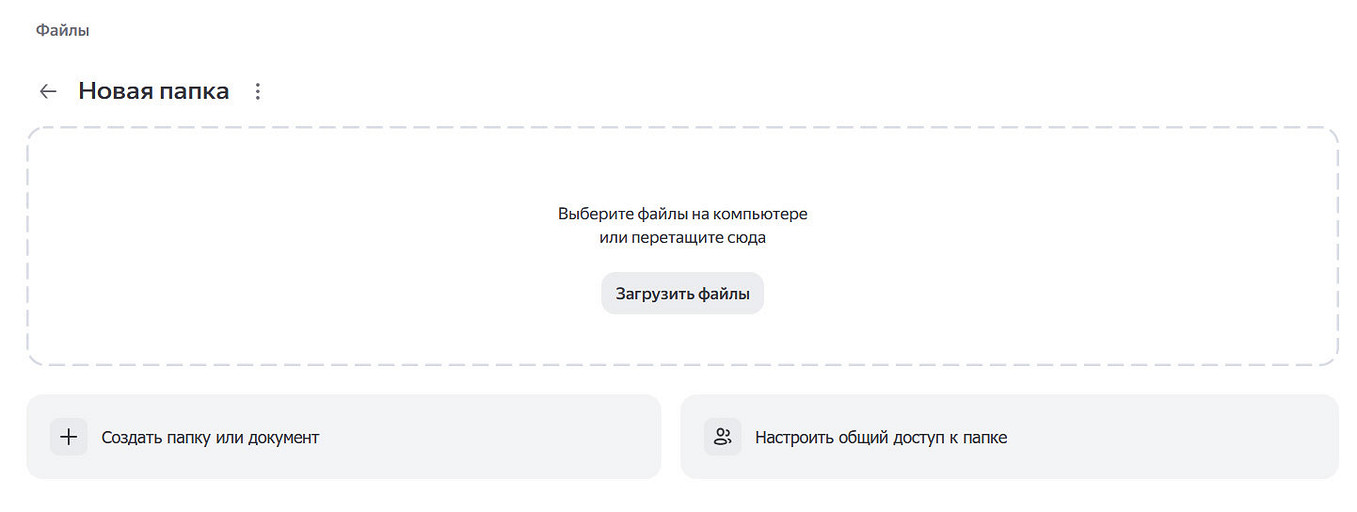
Таким же образом, кстати, можно добавить видео на Яндекс Диск в уже существующую папку. Просто перейдите в нее и лишь после этого нажмите кнопку «Загрузить».
Если же вы не хотите пользоваться Яндекс Диском, россиянам доступно немало других облачных хранилищ. О лучших из них мы рассказали в этой статье.
Как поделиться загруженным видео
Чтобы поделиться с друзьями загруженным в облако видео, достаточно кликнуть по нему правой кнопкой мыши и выбрать «Поделиться». После этого вы сможете скопировать ссылку на ролик (кнопка «Скопировать»), отправить ссылку по почте (иконка с изображением конверта) или сгенерировать QR-код для доступа к видео.
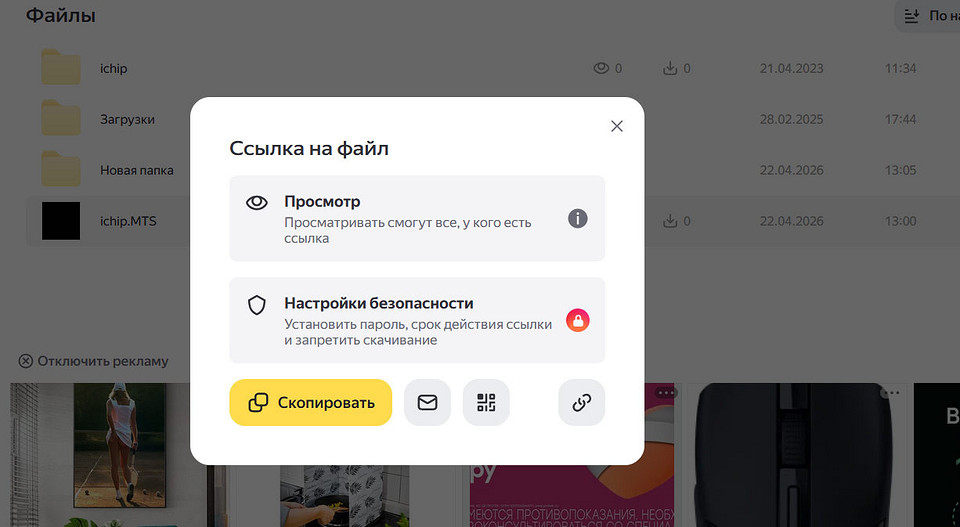
Главное предупредите их не использовать для загрузки мобильный интернет, ведь объем потраченного трафика может неприятно удивить.
Как перекинуть видео на Яндекс Диск с помощью приложения
Если вы часто пользуетесь облачным сервисом Яндекса, удобнее всего это делать с помощью фирменного приложения Яндекс Диск. Тем более что программа доступна как в мобильной, так и настольной версиях, а скорость загрузки через нее заметно выше, чем при использовании браузера. И да, размер файла, который вы можете загрузить в облако, также намного выше — до 50 Гбайт. Правда, это актуально, разве что, для платной подписки на сервис.
- Запустите приложение Яндекс Диск и войдите в свой аккаунт, если вы не сделали этого раньше.
- Нажмите Файл -> Создать папку, если вы хотите загрузить видео в новую директорию, или перейдите в уже созданную папку, если этого не требуется.
- Нажмите на иконку с направленной вверх синей стрелкой.
- Выберите нужное видео в открывшемся окне Проводника и нажмите «Открыть».
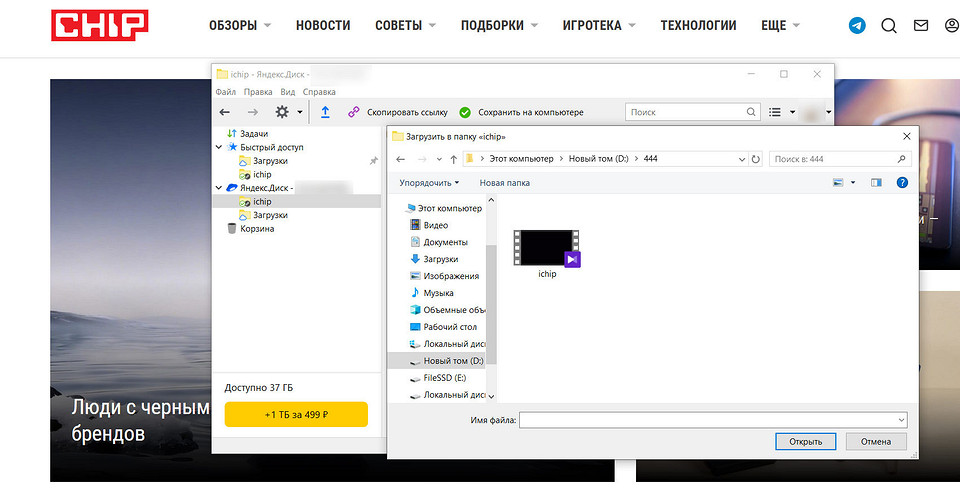
Как поделиться видео с помощью приложения Яндекс Диск
Разумеется, часто после того, как вы смогли разместить видео на Яндекс Диске, вам нужно поделиться этим роликом с друзьями или знакомыми через интернет. И в приложении сделать это проще простого.
- Откройте приложение Яндекс Диск
- Найдите загруженный ролик и кликните по нему правой кнопкой мыши.
- Выберите «Скопировать ссылку», после чего отправьте ее адресату в любом мессенджере или по электронной почте.
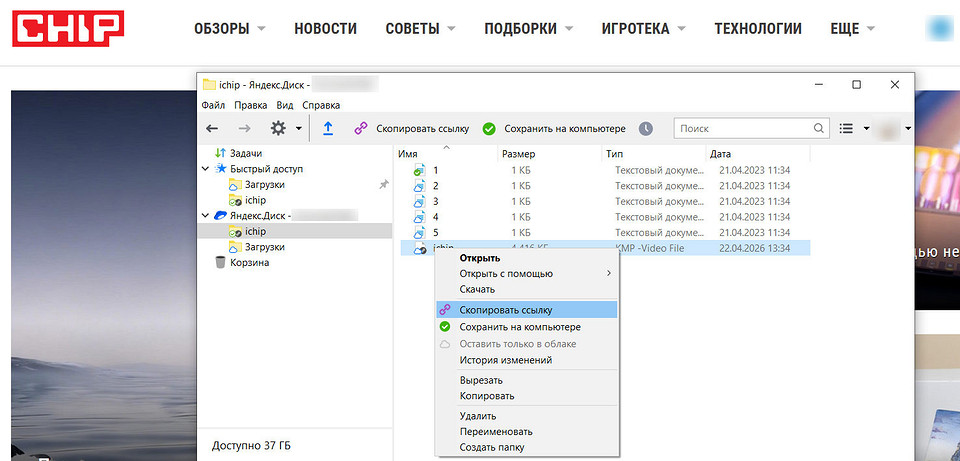
Аналогичным образом вы можете открыть доступ по ссылке к целой папке с роликами или любыми другими файлами.
Читайте также








 Читайте нас в социальных сетях