





Как заблокировать человека в Телеграме: инструкция для ПК и смартфона
Навязчивое общение можно прекратить всего в пару действий. Сегодня мы расскажем, как заблокировать собеседника в Телеграме на компьютере и телефоне.


Существует масса причин, по которым пользователи отправляются в черный список. Спам, угрозы, навязчивое общение — не нужно это терпеть. Объясняем как заблокировать человека в Телеграме на компьютере и смартфоне. Краткая и рабочая инструкция.
Содержание:
- Что видит человек, которого заблокировали
- Как заблокировать контакт без добавления в черный список
- Как заблокировать номер в Telegram
- Как убрать человека из черного списка в ТГ

Что при блокировке увидит собеседник?
Блокировка в Telegram выглядит так:
- Прежде всего только первую букву имени на месте вашей аватарки.
- В статусе входа написано «Был(а) давно».
- Заблокированный юзер видит всю информацию профиля, включая никнейм. Не стоит ориентироваться по этим признакам.
- После отправки сообщения видите лишь 1 галочку. Сообщение — уже на сервере TG, но конечному пользователю не отправлено.
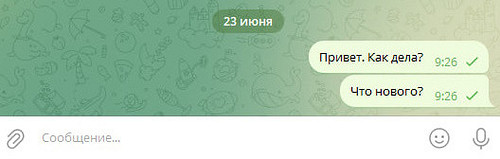
- Еще один верный способ — попытаться создать группу с пользователем. При создании группового чата, указав не только себя, но и проверяемый аккаунт, диалог создастся, но никого, кроме вас, там не будет.
- Когда есть возможность позвонить, то попробуйте. Вам выдаст сообщение, что пользователь не принимает звонки. Если попытаетесь набрать с компьютера, то увидите честное уведомление «USER IS BLOCKED» (пользователь заблокирован).

Вот, собственно все, что увидит пользователь после того, как его добавили в черный список в TG.

Как заблокировать контакт в Телеграме, чтобы он не догадался?
Выше мы перечислили все признаки, по которым человек легко определит свое нахождение в ЧС. Однако есть вариант, как не получать сообщений от юзера, но при этом не блокировать его. Точнее, приходить они будут, но надоедать вам — нет. Достаточно просто выключить уведомления на сообщения от конкретного контакта.
На компьютере:
- Находим нужного собеседника.
- Нажимаем по символу справа вверху в виде 3 вертикальных точек.
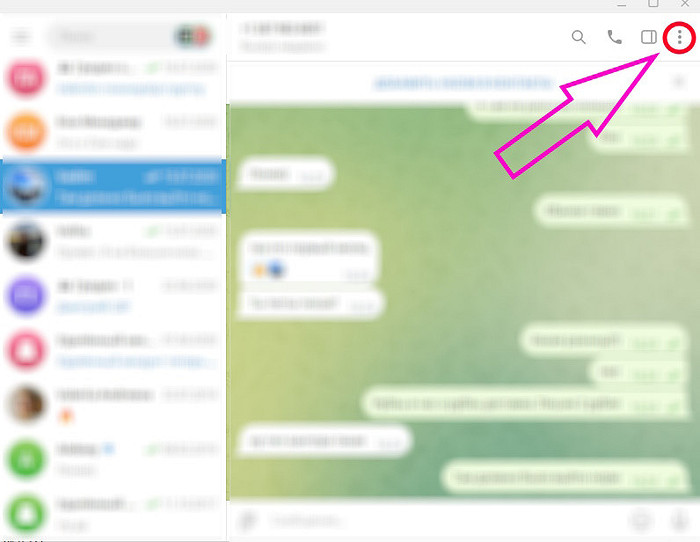
- Наводим курсор на «Выключить уведомления» → «Выключить уведомления» (строка красным цветом).

На смартфоне:
- Открываем чат с человеком.
- Жмем по его аватарке, чтобы попасть в профиль.
- Нажимаем по значку-колокольчику «Звук».

- Тапаем по «Выкл.уведомления».
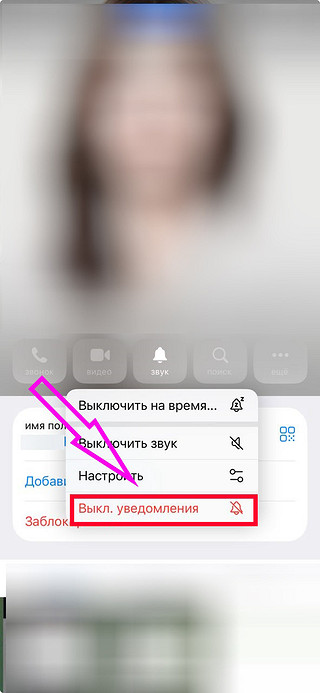
Теперь вам не будут приходить ни push-уведомления, ни обычные. Единственное, что вы будете видеть — пропущенные сообщения, подсвеченные синим, когда листаете список чатов.
Как заблокировать аккаунт в Телеграме
Если вы все-таки решили внести пользователя в черный список, то делается это очень просто.
На компьютере:
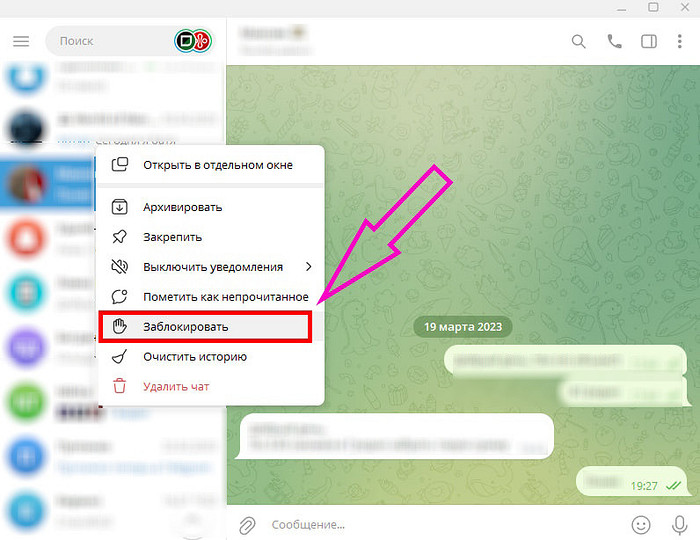
- Открываем список чатов и кликаем по нужному правой кнопкой мыши.
- В появившемся меню выбираем «Заблокировать» и подтверждаем действия.
На смартфоне:
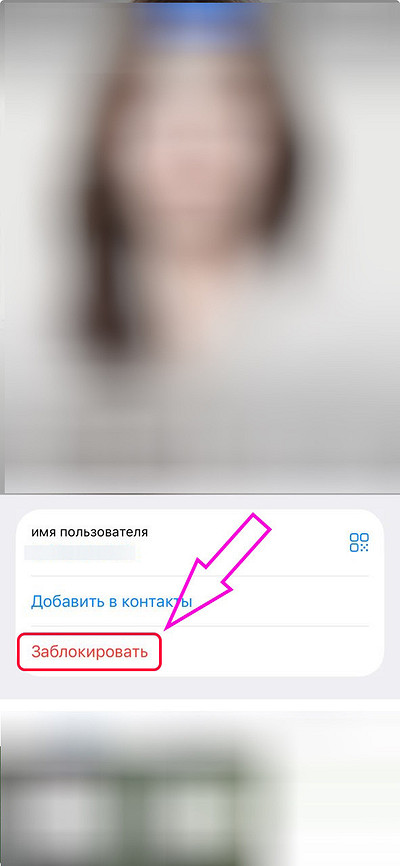
- Переходим в мессенджер, открываем нужный чат.
- Тапаем по аватарке юзера справа вверху, чтобы открылся его профиль.
- Выбираем «Заблокировать» и подтверждаем действие.
Как видите, действительно в пару кликов.

Как разблокировать контакт в Телеграме?
Если вы хотите, чтобы пользователь снова мог с вами общаться, то делается это двумя способами.
№ 1. На компьютере:
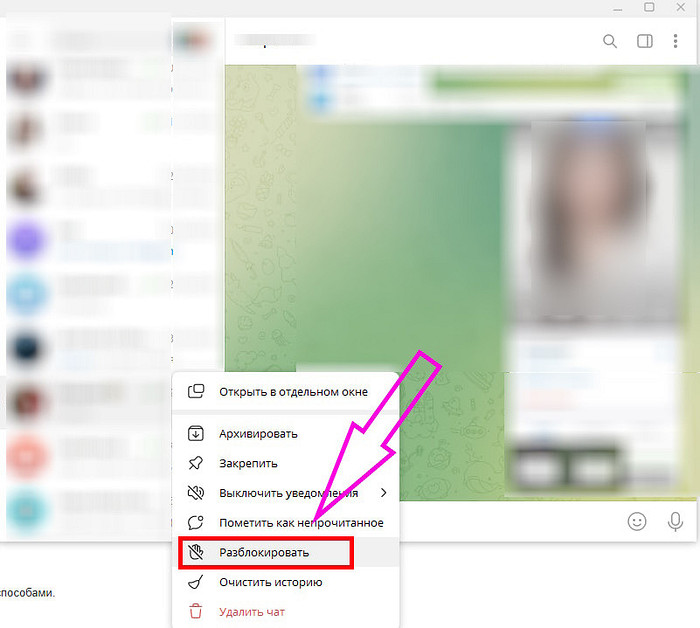
- Открываем диалоги и щелкаем правой кнопкой мыши по нужному пользователю.
- В появившемся окне выбираем «Разблокировать».
№ 1. На смартфоне:
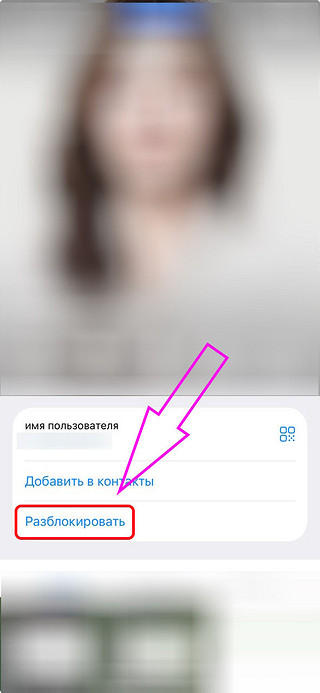
- Заходим в чаты и открываем нужный.
- Тапаем по аватарке справа вверху и попадаем на личный профиль пользователя.
- Выбираем «Разблокировать» и подтверждаем.
№ 2. На компьютере:
- Щелкаем по кнопке «Меню» слева вверху в виде 3 горизонтальных палочек.
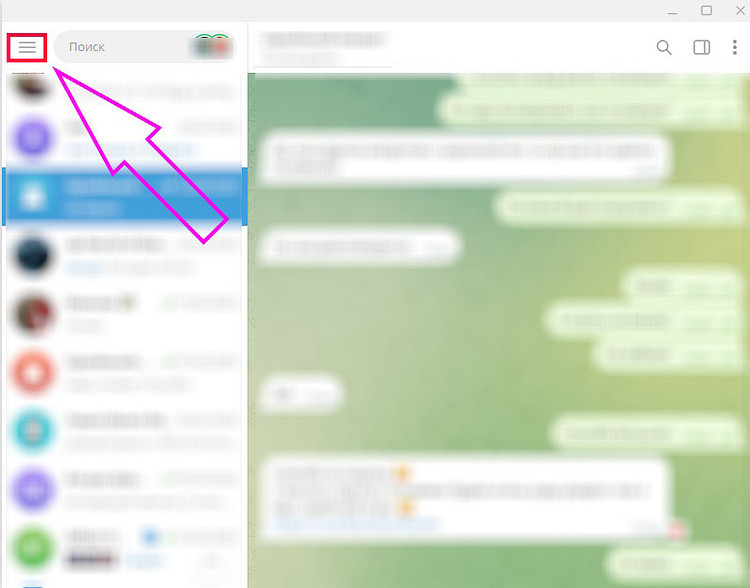
- Переходим в «Настройки» и щелкаем по строчке «Конфиденциальность».

- Открываем раздел «Заблокированные пользователи».
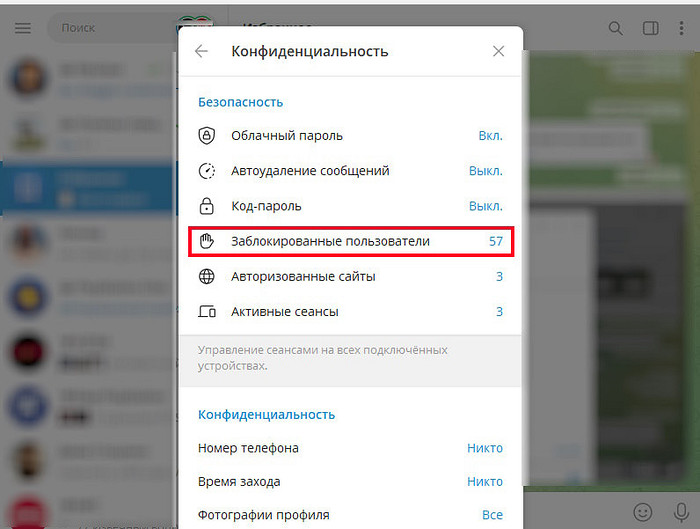
- Теперь справа от каждого блокнутого юзера есть функция «Разблокировать».
№ 2. На смартфоне:
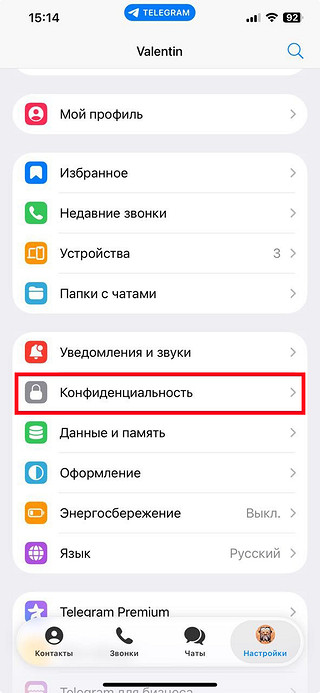
- Тапаем по «Настройки» справа внизу (свой аватар).
- Переходим в «Конфиденциальность».
- Далее → «Черный список».
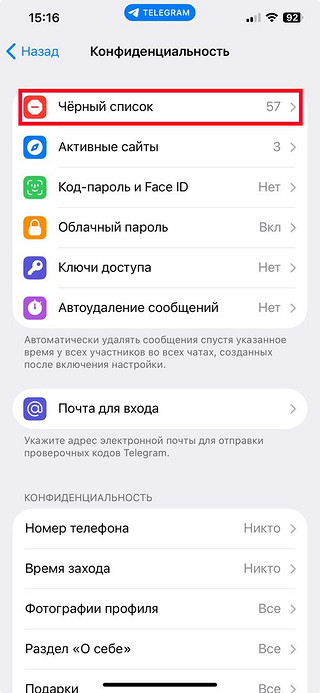
- Здесь, свайпая пользователей влево, вы можете разблокировать их быстро и не заходя на каждый профиль.
Ну вот мы и разобрались, как заблокировать переписку в Телеграме с ПК и телефона, а также узнали, как убирать пользователей из черного списка. Как видите, все действительно очень просто. Приватность общения и отсутствие навязчивых диалогов избавят вас от лишнего стресса. Не стесняйтесь блокировать назойливых пользователей.
Больше полезных и интересных материалов — на нашем сайте:


















 Читайте нас в социальных сетях