



Как выйти из почты Gmail на телефоне и ПК: подробная инструкция
Мы привыкли, что почта всегда под рукой, но иногда возникает необходимость отключить синхронизацию или полностью разорвать связь с облачными сервисами. Разбираемся как выйти из аккаунта почты Gmail без потери важных данных.



Многие пользователи путают простое закрытие вкладки браузера с полноценным выходом из системы. На смартфоне или рабочем ноутбуке оставшаяся «висеть» сессия может стать причиной утечки личной переписки или корпоративных тайн.
Содержание:
- Зачем вообще нужно отключать почту и удалять профили
- Мобильные устройства: Android и iOS
- Десктопная версия: работа с браузером
- Удаленное управление сессиями
Зачем вообще нужно отключать почту и удалять профили
Выход из системы — это не только вопрос приватности, но и эффективный инструмент для решения технических сбоев.
Чаще всего к таким мерам прибегают в следующих ситуациях:
- Использование публичного или корпоративного «железа», где нет гарантии конфиденциальности.
- Возникновение ошибок при синхронизации писем, календаря или контактов.
- Подготовка смартфона, компьютера или планшета к продаже либо передаче другому лицу.
- Переход на новый email-адрес с полным отказом от старого.
- Подозрение на несанкционированный доступ третьих лиц.
Мобильные устройства: Android и iOS
Мобильные операционные системы интегрируют почтовые сервисы на системном уровне, поэтому простая очистка кэша приложения не даст нужного результата. Нужно именно отвязать профиль от устройства, и алгоритм зависит от платформы. Разберемся, как выйти из почты Gmail на телефоне без потери важных данных.
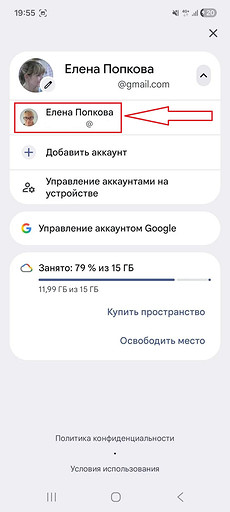
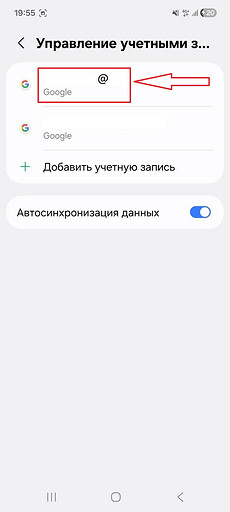
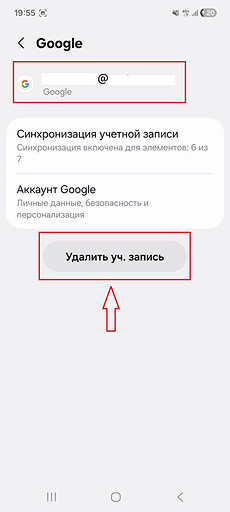
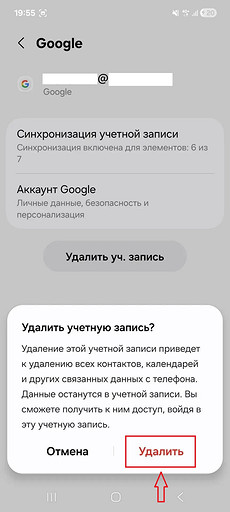
Для пользователей Android алгоритм действий будет следующим:
- Откройте системные настройки и найдите раздел, связанный с учетными записями и архивацией.
- Перейдите в меню управления аккаунтами.
- Кликните по нужному профилю Google.
- Выберите опцию удаления и подтвердите действие биометрией, графическим ключом или паролем.
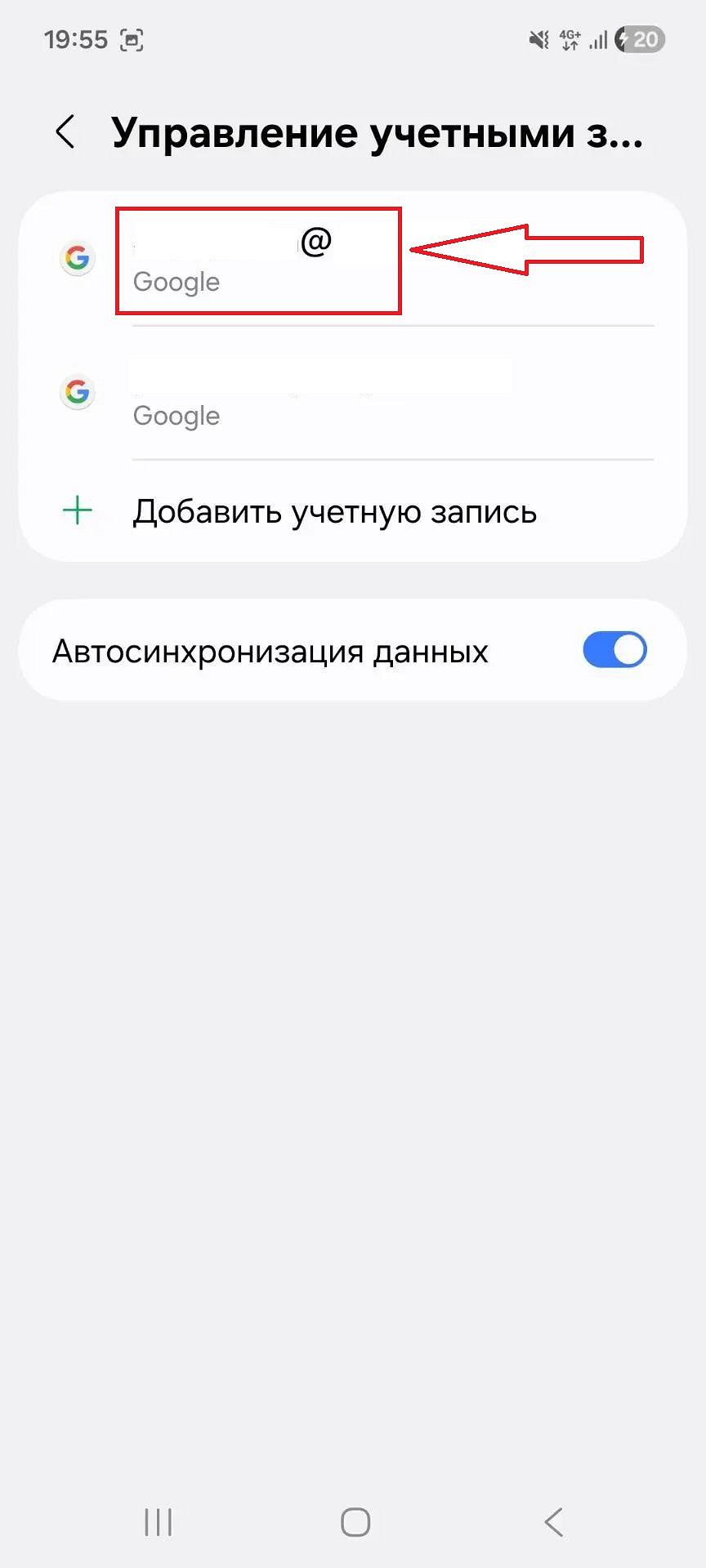
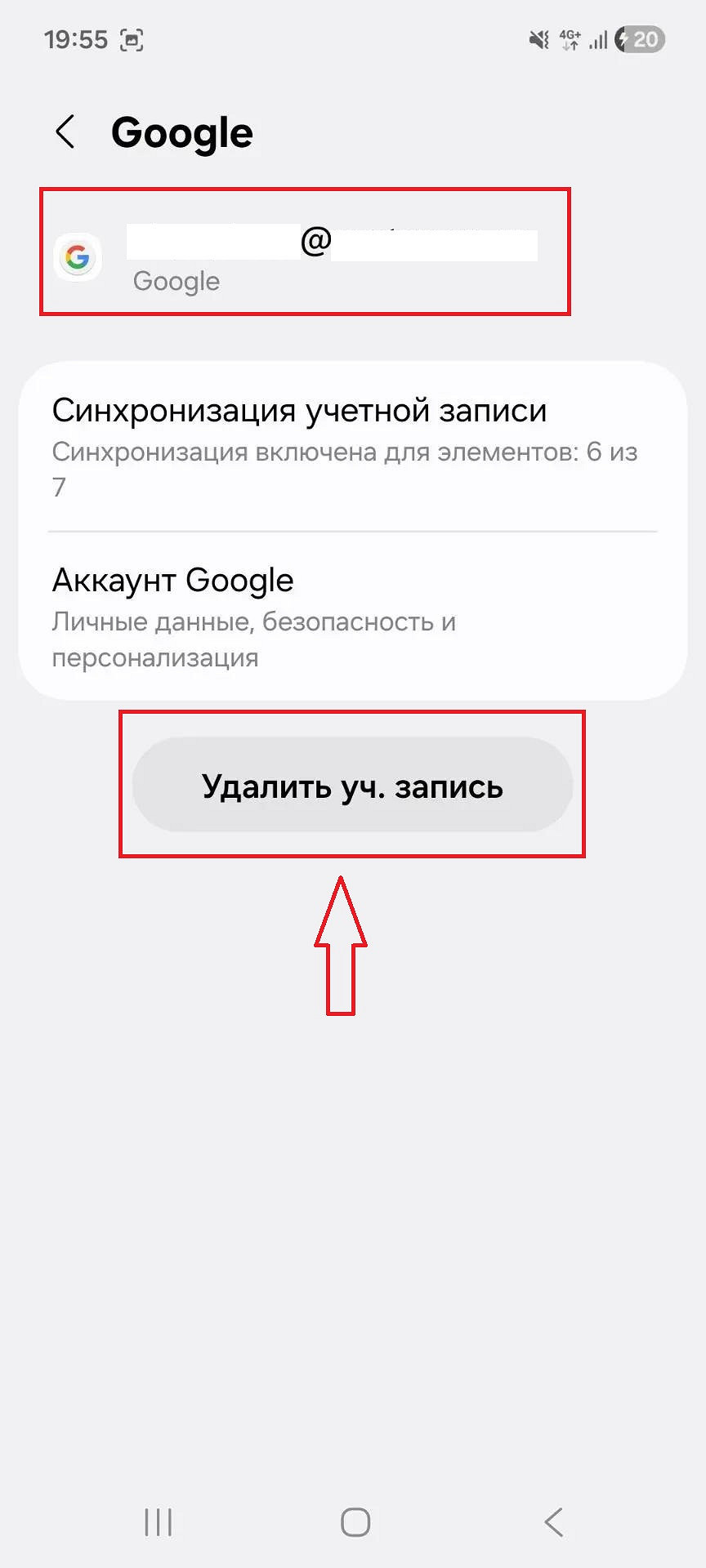
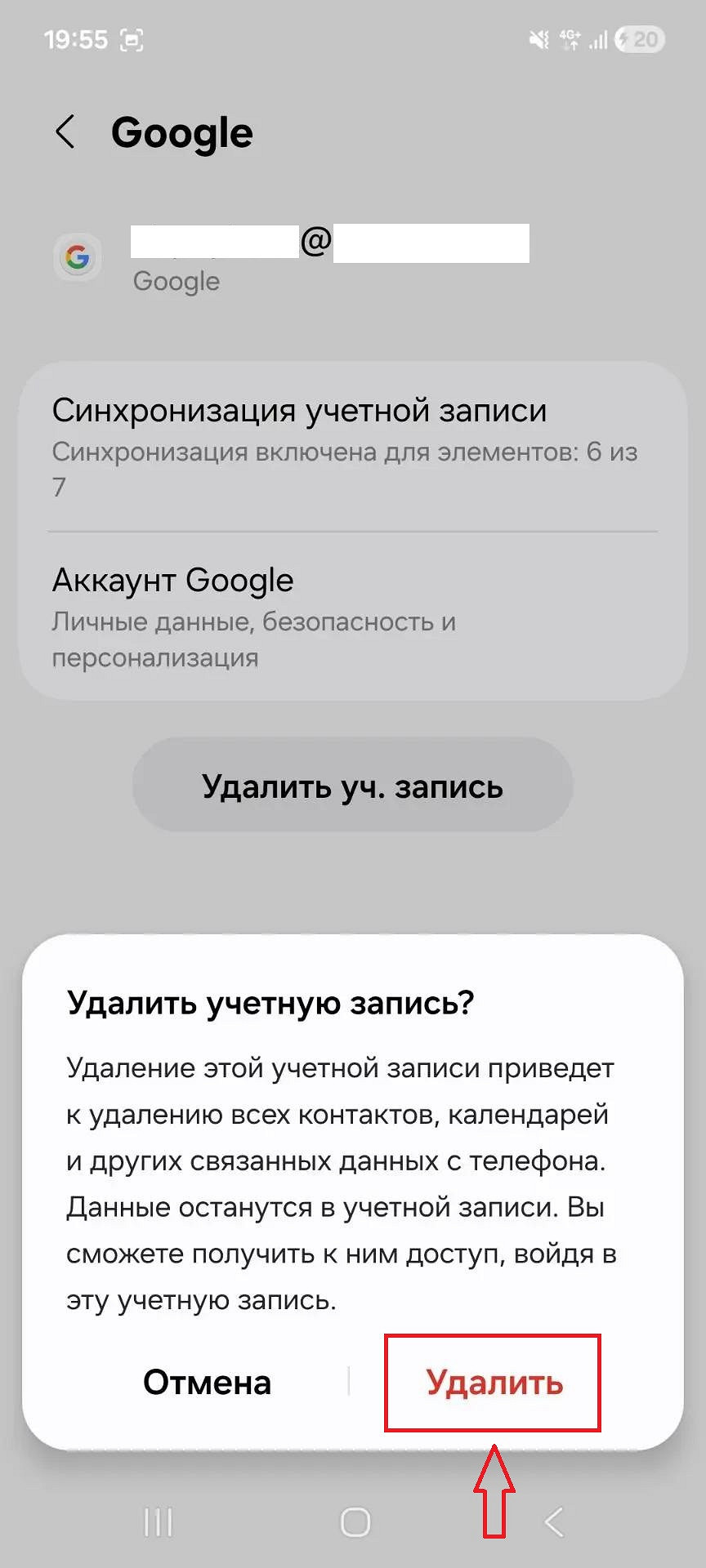
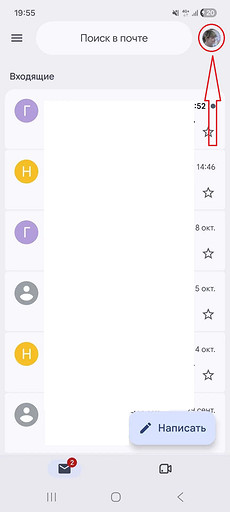
Владельцы iPhone могут выполнить эту задачу двумя разными путями, в зависимости от того, где именно настроена почта:
- Через системные настройки: зайдите в раздел «Почта», откройте «Учетные записи», выберите нужный профиль и нажмите «Удалить».
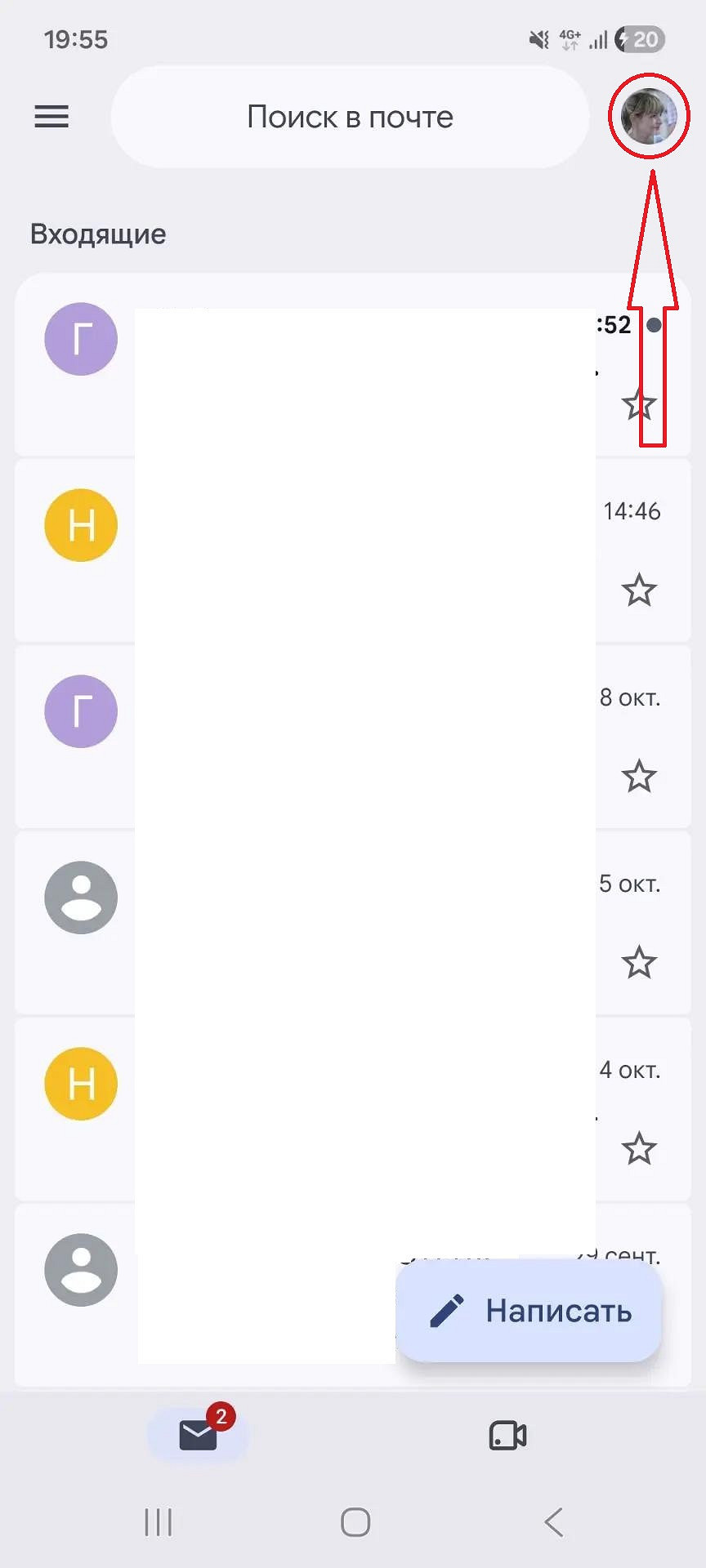
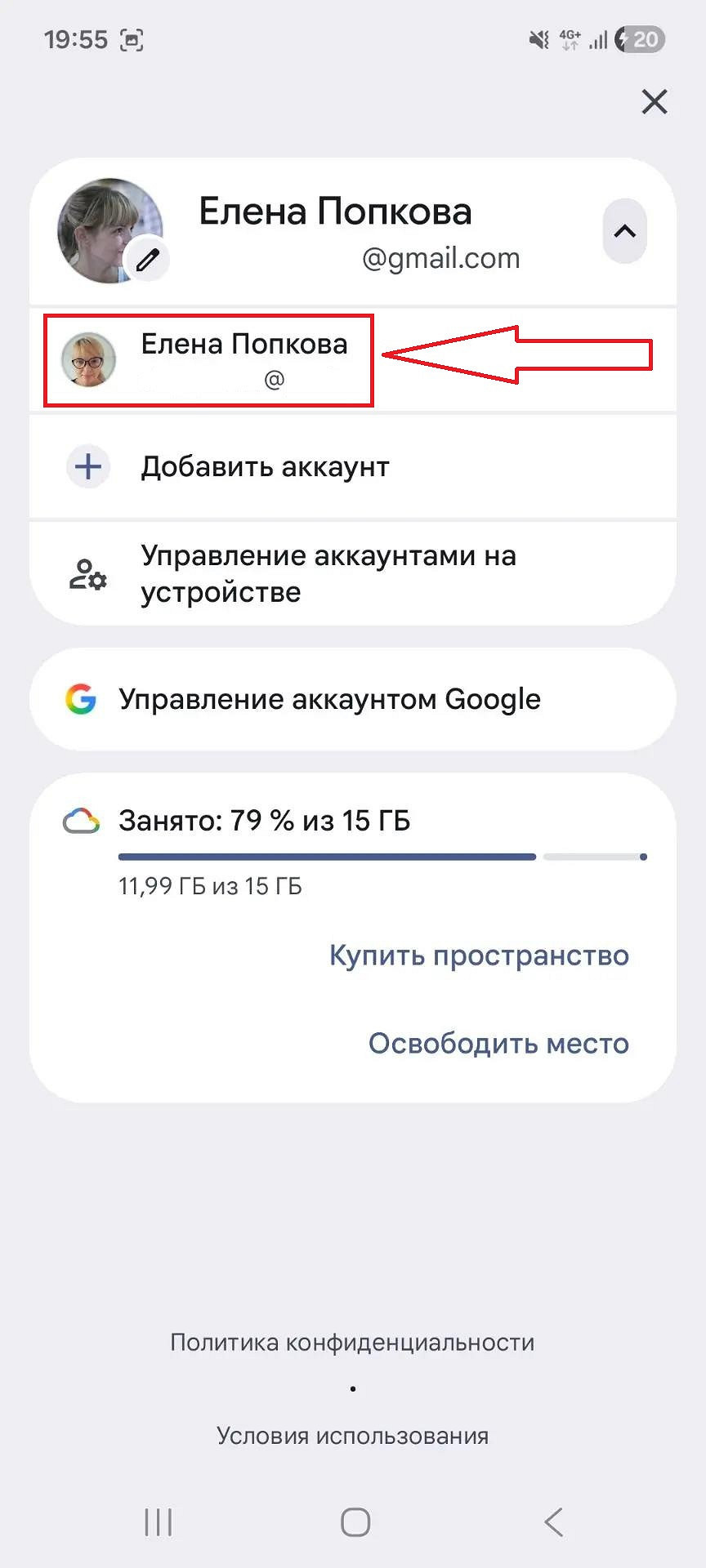
- Через фирменные приложения: откройте Gmail, Keep или Диск, кликните по аватарке в углу, перейдите в управление аккаунтами на устройстве и выберите «Выйти».
Десктопная версия: работа с браузером
Десктопная версия веб-браузера хранит сессию в cookies, что позволяет не вводить пароль при каждом визите. Однако на общем ПК это создает риски, поэтому важно уметь корректно завершать сеанс. Поговорим о том, как выйти из почты Gmail на компьютере и не забыть очистить историю входов.
Чтобы гарантированно закрыть доступ к ящику на конкретном браузере, сделайте следующее:
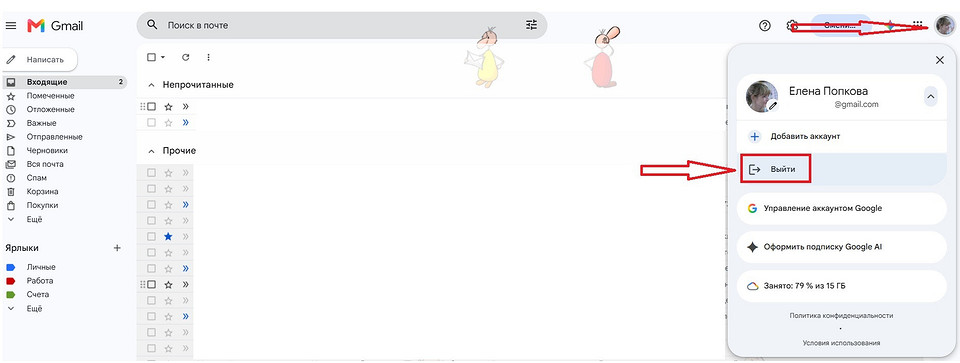
1. Кликните по круглой иконке вашего профиля в правом верхнем углу страницы.
2. В выпадающем меню найдите и нажмите кнопку «Выйти» (или «Выйти из всех аккаунтов», если вы использовали несколько).
3. Подтвердите действие, если система запросит повторную аутентификацию.
Удаленное управление сессиями
Забыть разлогиниться на ноутбуке друга или в интернет-кафе — классическая ситуация. К счастью, экосистема позволяет отозвать доступ к сессии с любого другого гаджета, даже если у вас под рукой только смартфон. Рассмотрим, как выйти из аккаунта почты Gmail, если вы находитесь далеко от устройства, на котором выполнена авторизация.
Для удаленного управления активными устройствами выполните эти шаги:
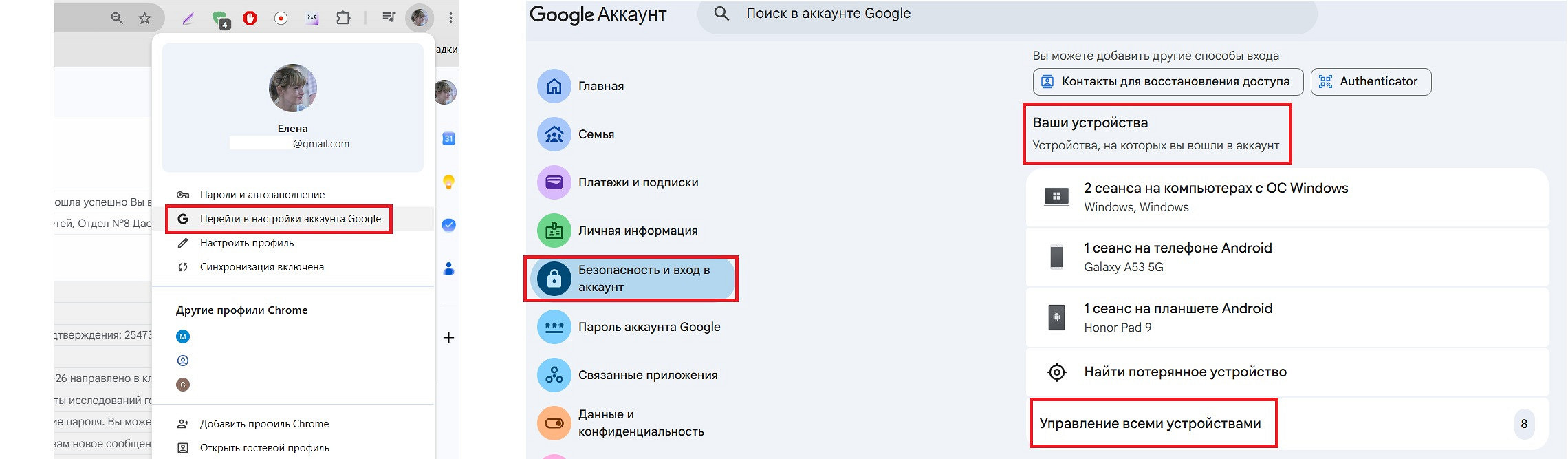
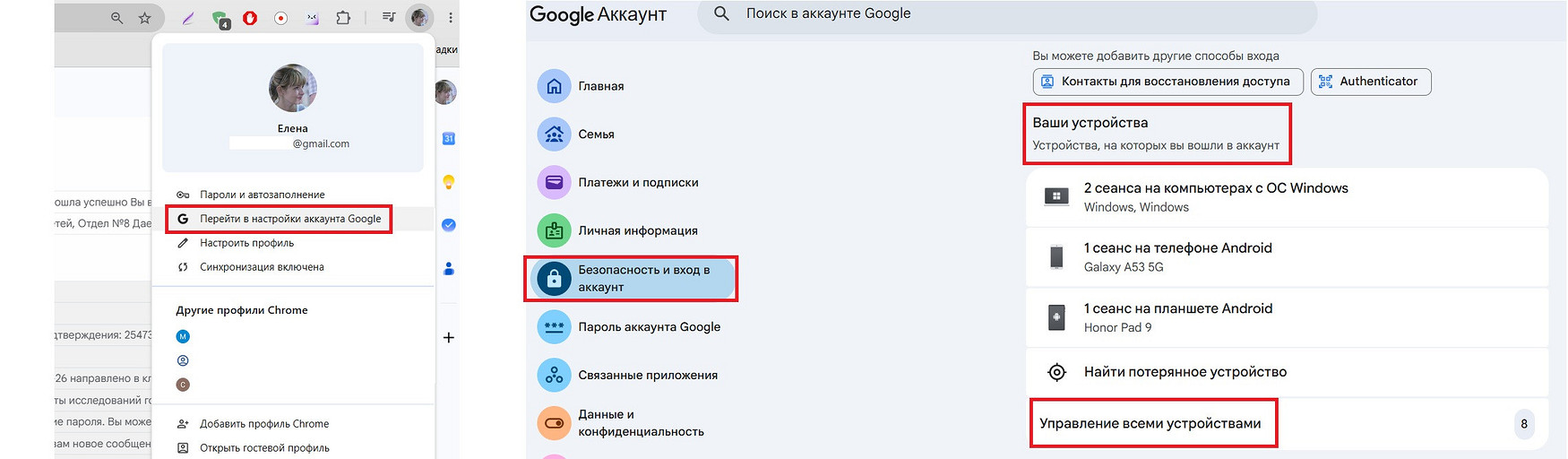
1. Зайдите в управление профилем Google через любой браузер.
2. Перейдите во вкладку «Безопасность».
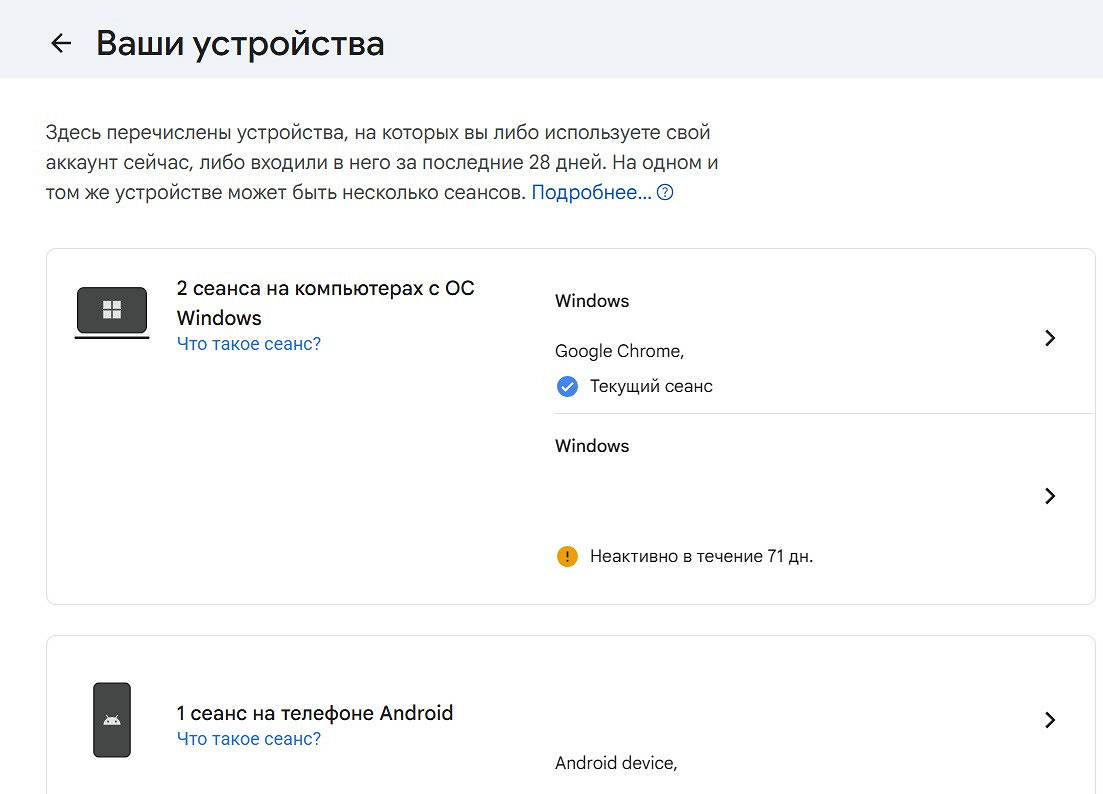
3. Прокрутите до блока «Ваши устройства» и откройте полный список гаджетов за последние 28 дней.
4. Выберите устройство, с которого нужно сбросить сессию, и нажмите «Выйти».
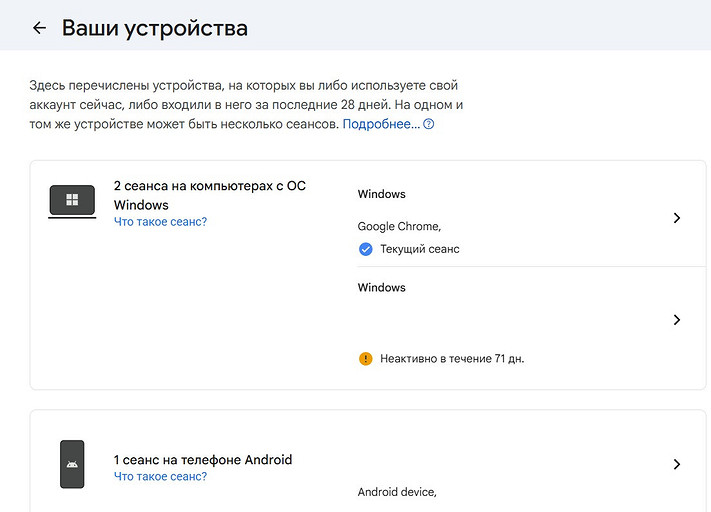
Если вы подозреваете, что доступ мог быть скомпрометирован, надежнее всего использовать радикальный метод:
1. В том же разделе безопасности найдите пункт смены пароля.
2. Пройдите аутентификацию и задайте новую комбинацию.
Это действие автоматически разорвет все активные сессии на сторонних устройствах, оставив доступ только там, где вы ввели новый пароль.
Управление цифровыми профилями требует такой же дисциплины, как и запирание входной двери. Регулярная ревизия активных устройств и своевременный выход из системы на чужой технике спасут ваши нервы и сохранят конфиденциальность. И главное: если вы планируете покинуть сервис навсегда, не забудьте предварительно выгрузить важные данные, контакты и фото через инструмент архивации.
Читайте также:













 Читайте нас в социальных сетях