





Как объединить два фото в одно: склейка, наложение, PDF и нейросеть
Склеить два снимка, наложить один на другой или собрать их в PDF можно без фотошопа: почти всё делается программами, которые уже есть на телефоне и в Windows. Объясняем, какой способ подходит для какой задачи, и почему нейросеть вроде Алисы для этого подходит не всегда.
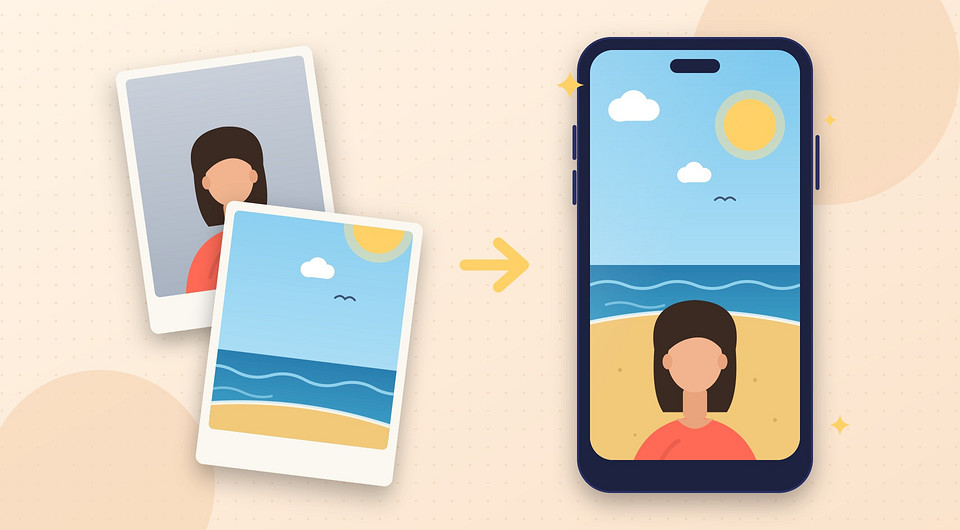

Согласитесь, обе стороны справки удобнее отправлять одним файлом, да и печатать тоже. А снимки до и после ремонта — поставить рядом, да и друга, который не попал в кадр, хотелось бы перенести на общее фото. Поэтому, прежде чем выяснять, как можно объединить два фото в одно, решите, что в итоге должно получиться. Чаще всего вопрос, как соединить две фотографии в одну, решает простая склейка рядом — с неё и начинайте, а слои и нейросеть используйте, только если кадры должны слиться в одно изображение.
Содержание:
- Как склеить два фото рядом
- Как наложить одно фото на другое
- Как собрать две фотографии в один PDF
- Как объединить два фото нейросетью
Как склеить два фото рядом
Склейка — самый простой способ объединения. Это когда два кадра располагаются рядом или один под другим, и получается одно изображение. Но сначала проверьте пропорции: у вертикального и горизонтального кадров может быть разная высота, тогда по краям останутся пустые поля. Поэтому лучше заранее обрезать оба фото до одинакового соотношения сторон, например 3:4.
На iPhone
На Айфоне коллаж можно собрать в «Быстрых командах». Команду создаёте один раз, а потом запускаете одним касанием:
- Откройте приложение «Быстрые команды» и нажмите «+».
- Нажмите «Добавить действие», найдите «Выбрать фото» и включите «Выбрать несколько».
- Добавьте действие «Объединить изображения».
- Через поиск действий добавьте сохранение в «Фото» и нажмите «Готово».
В действии «Объединить изображения» можно расположить кадры по горизонтали, по вертикали или сеткой и задать интервал между ними в пикселях. Другие способы мы разбирали в инструкции ниже.
На Android
На Android проще всего собрать коллаж в Google Фото, а на Айфоне с iOS 18 и новее это приложение работает так же:
- Откройте Google Фото и нажмите внизу «Творчество».
- Выберите «Коллаж» и отметьте два снимка.
- В «Шаблонах» подберите дизайн и рамку и нажмите «Сохранить».
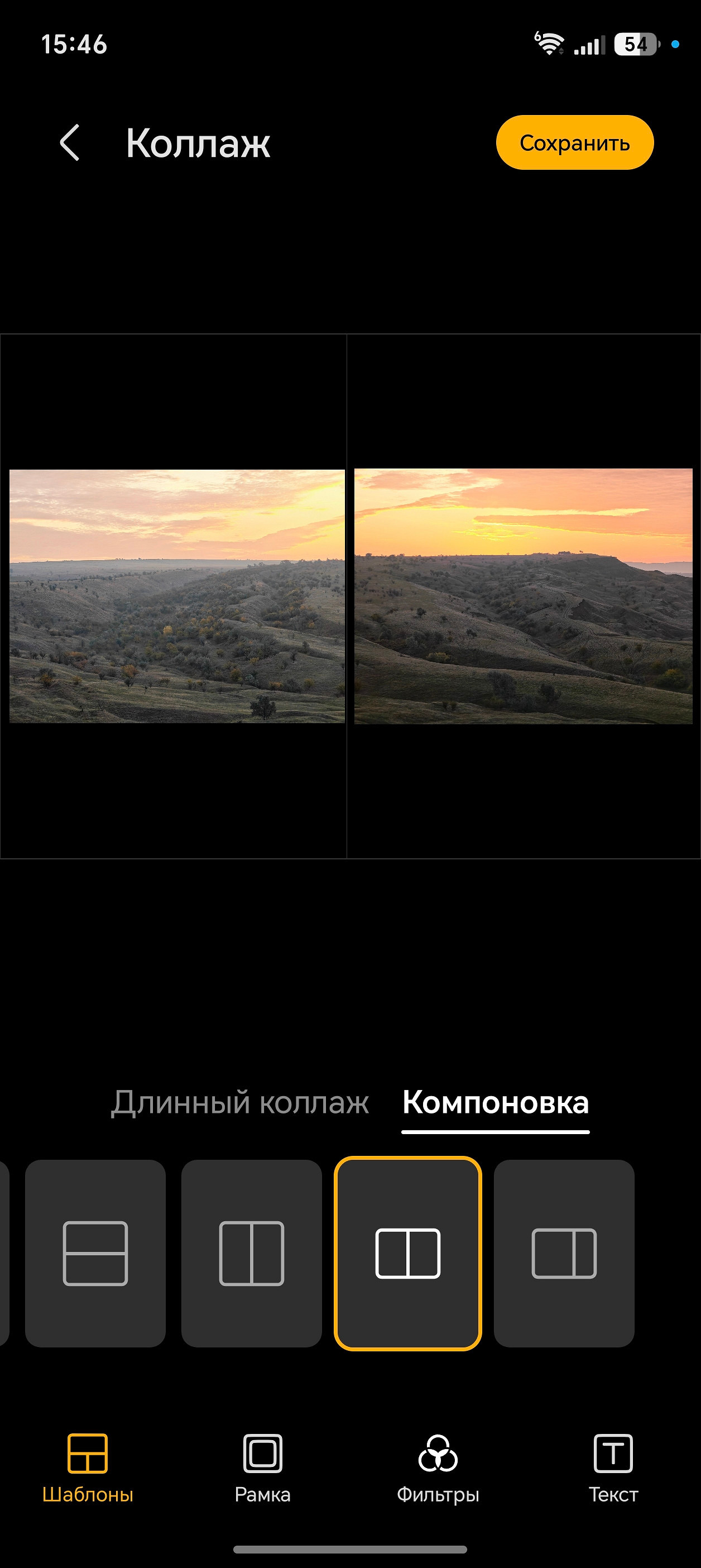
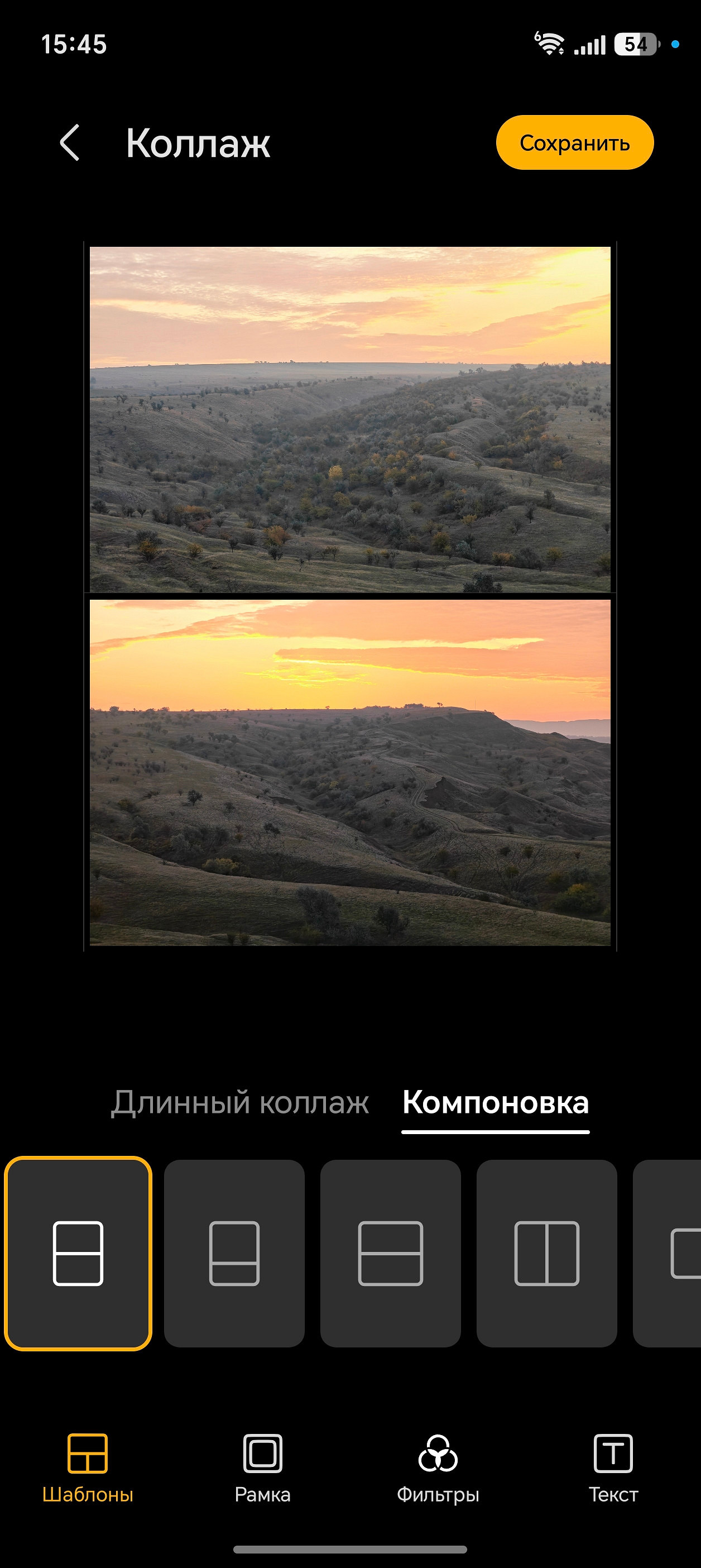
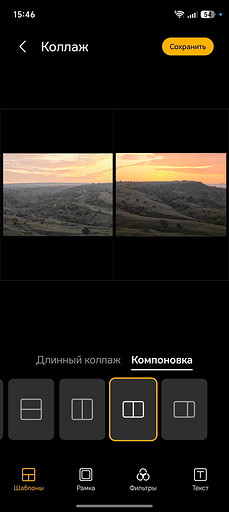
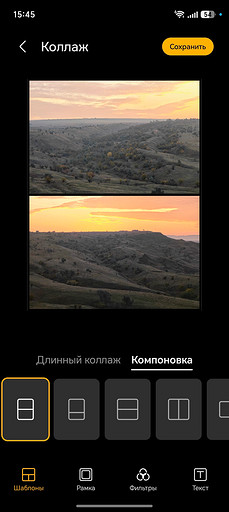
В мобильном приложении коллаж вмещает до шести фото, а в веб-версии — до девяти. На смартфонах Samsung то же самое можно сделать в стандартной «Галерее»: просто выделите фото, нажмите «Создать» и выберите «Коллаж».
В Windows
В Windows 11 склейку удобно сделать в Paint — простом редакторе для работы с графикой:
- Откройте первое фото в Paint.
- Потяните за маркер в правом нижнем углу холста вправо или вниз, чтобы освободить место под второй снимок.
- Откройте второе фото в другом окне Paint и скопируйте его целиком через Ctrl+A и Ctrl+C.
- В первом окне вставьте снимок через Ctrl+V и перетащите на свободное место.
- Подрежьте лишний холст и сохраните результат.
Сохраняйте результат в PNG: JPEG сжимает с потерями, и при каждом пересохранении детали теряются, из-за чего на контрастных краях и плавных переходах появляются артефакты.
Как наложить одно фото на другое
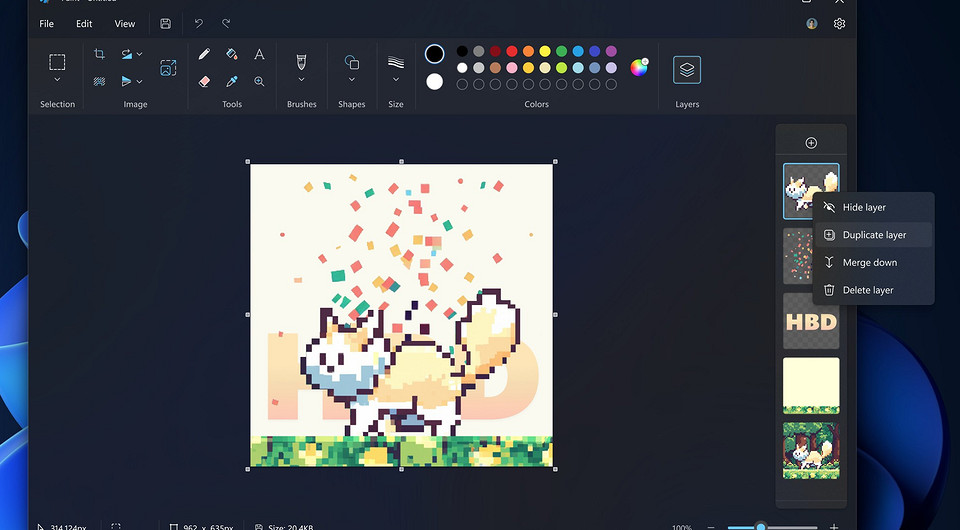
Наложение нужно, когда кадры должны слиться в один, например, если человека надо перенести на другой фон. Слои — самый простой ответ на вопрос, как совместить две фотографии в одну. Это прозрачные листы, сложенные стопкой: нижний служит фоном, верхний лежит поверх него, и каждый можно двигать и править отдельно.
В Paint для Windows 11 слои есть: кнопка «Слои» открывает панель, где можно добавить слой и вставить на него второй снимок. Там же есть функция удаления фона в одно нажатие — программа находит главный объект, например человека, и убирает всё вокруг. А если из кадра нужно, наоборот, убрать лишнего человека, пригодятся онлайн-сервисы для удаления объектов.
В фотошопе второй снимок кладётся отдельным слоем командой «Файл» — «Поместить встроенные», а лишнее на нём прячется слоем-маской. Она скрывает участок, не стирая пиксели, поэтому край можно поправить при дальнейшем редактировании. Программа платная, так что для разовой задачи хватит Paint, а на смартфоне такой монтаж проще доверить нейросети.
Как объединить слои перед сохранением, мы рассказывали в материале о пяти способах объединить слои в фотошопе, а пошаговая замена фона есть в нашей отдельной инструкции.
Как собрать две фотографии в один PDF
Если снимки нужны для отправки — например, две стороны справки или чеки для бухгалтерии, — склеивать их в картинку не стоит. Лучше разобраться, как объединить две фотографии в один файл PDF, где каждое фото станет отдельной страницей. Потому что склеенная картинка при печати ужмётся до ширины листа, и мелкий текст станет хуже читаться.
На iPhone
На Айфоне PDF собирается в приложении «Файлы»:
- В «Фото» отметьте оба снимка, нажмите «Поделиться» и выберите «Сохранить в Файлы».
- В «Файлах» нажмите «Выбрать» и отметьте оба снимка.
- Нажмите на три точки в углу экрана и выберите «Создать PDF».
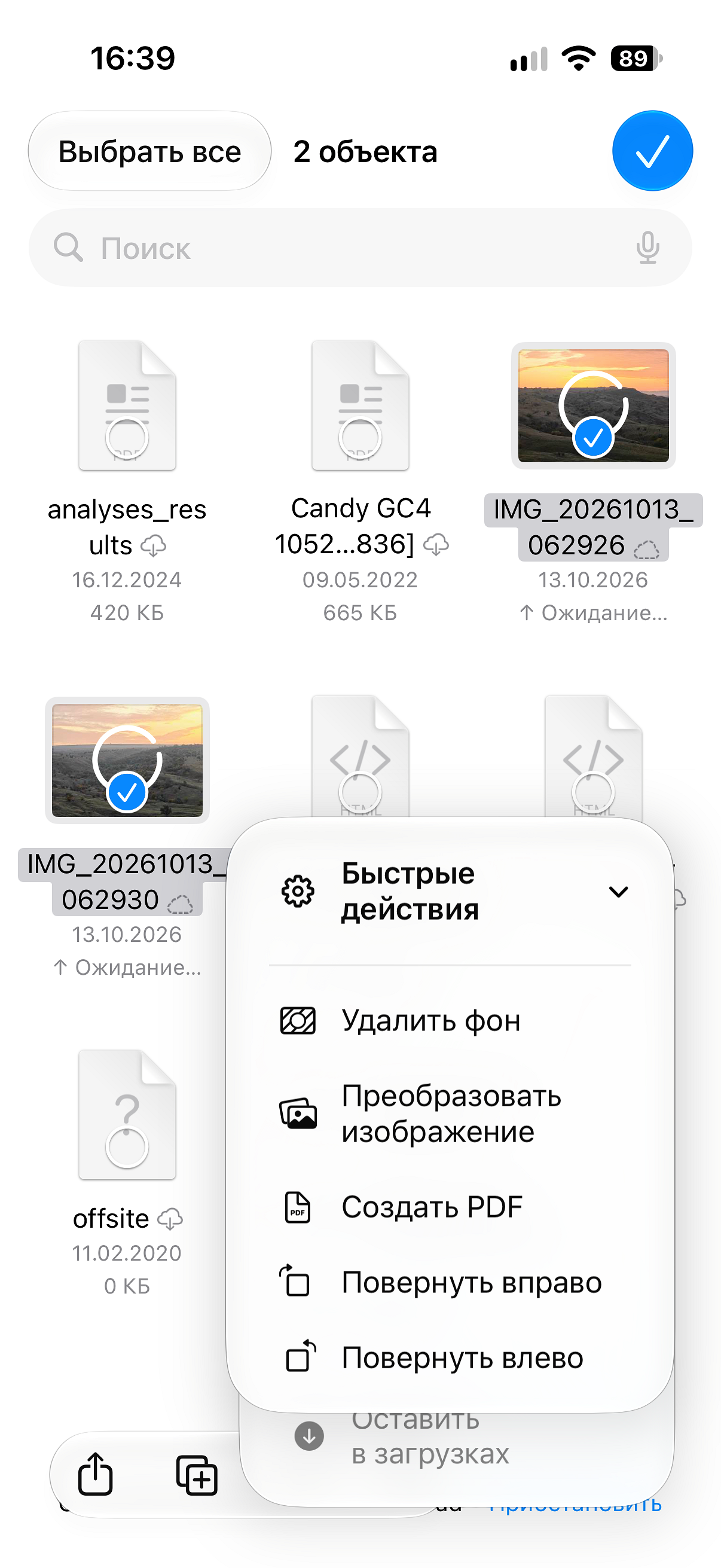
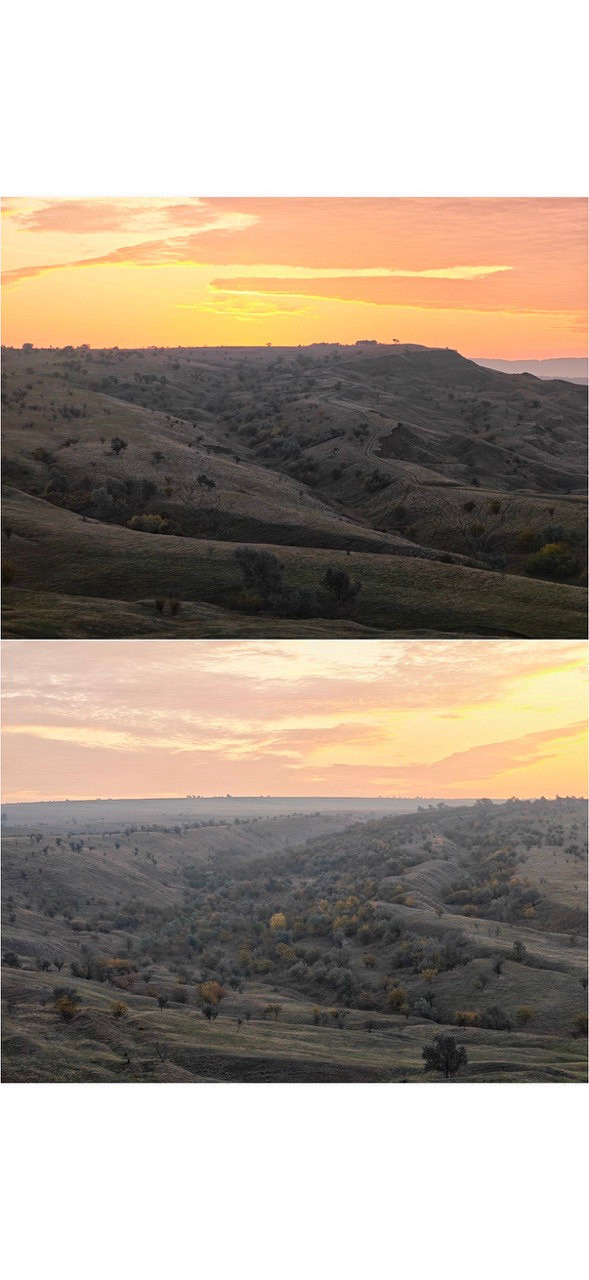
Есть и запасной путь: в «Фото» выберите снимки, нажмите «Поделиться» → «Напечатать» и разведите двумя пальцами миниатюру в предпросмотре — откроется готовый PDF.
В Windows
Ответ на вопрос, как объединить две фото в один файл на компьютере, — встроенная функция Microsoft Print to PDF. Она «печатает» не на бумагу, а в файл:
- В Проводнике выделите оба снимка, удерживая Ctrl.
- Нажмите правую кнопку мыши и выберите «Печать». В большинстве сборок Windows 11 пункт спрятан в «Показать дополнительные параметры», но может быть и сразу в меню.
- Выберите принтер Microsoft Print to PDF и макет на всю страницу. Снимите галочку подгонки изображения под рамку, иначе края кадра обрежутся.
- Нажмите «Печать» и укажите имя файла и папку для сохранения.
На Android и в браузере
На Android PDF проще собрать в онлайн-сервисе iLovePDF. В разделе «JPG в PDF» загрузите снимки, расставьте их по порядку и включите объединение в один PDF.

Но справку с паспортными данными на чужой сервер лучше не загружать: на компьютере тот же PDF можно собрать без интернета.
Как объединить два фото нейросетью
С помощью нейросети из двух снимков можно сделать новую сцену: например, когда человек с одной фотографии оказывается на диване со второй. Gemini и ChatGPT официально в России недоступны, поэтому показываем, как объединить два фото в одно нейросетью Алисы AI от Яндекса:
- Откройте приложение «Алиса AI», приложение Яндекс с Алисой или Яндекс Браузер и нажмите «Студия».
- Перейдите на вкладку «Объединить» и загрузите два фото в формате JPEG или PNG, каждое размером до 20 МБ.
- Опишите словами фон, свет и расположение людей или выберите шаблон.
- Нажмите на стрелку и через несколько секунд скачайте результат.
Учтите, что в обычном окне чата Алиса принимает только одно фото за раз, поэтому объединение нужно запускать именно из «Студии». Если вкладки «Объединить» там нет, обновите приложение и перезапустите его.



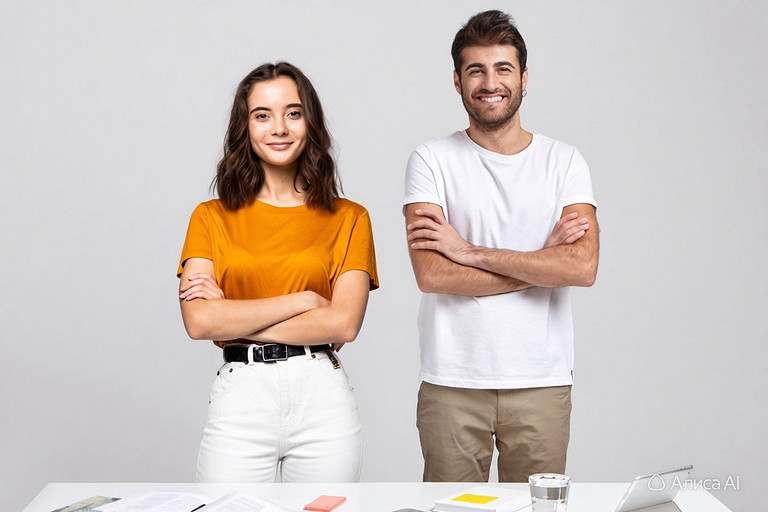
Готовые картинки появятся в разделе «Мои работы» на той же вкладке.
 ВажноГенеративная модель не вырезает людей из исходников и не переносит пиксели. Она разбирает оба кадра и рисует сцену заново, поэтому лицо будет похоже на исходное, но не совпадёт с ним — у него может измениться форма носа или причёска, и каждый новый запуск даст немного другую картинку.
Чтобы получить лучший результат, загружайте чёткие снимки с похожим освещением и укажите в пожеланиях, что лица менять нельзя, — тогда отличий будет меньше. А если лица должны остаться в точности такими, как на снимках, нейросеть не подойдёт: тогда на вопрос, как можно объединить две фотографии в одну, лучше ответят слои в Paint или фотошопе.
Ещё по теме







 Читайте нас в социальных сетях