




Как узнать мак адрес компьютера, роутера, смартфона или другого устройства
У каждого устройства в сети есть MAC-адрес: уникальная комбинация цифр и букв длиной 48 символов. И для работы с ними часто нужно понимать, как узнать мак адрес сетевой карты, смартфона или другого сетевого устройства.
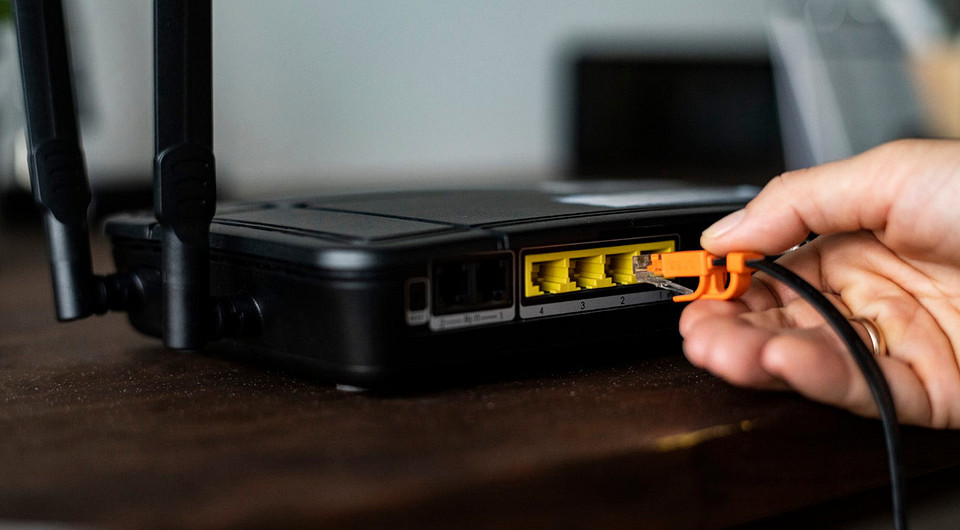

У любого устройства, способного подключиться к глобальной сети, есть специальный идентификатор, который называется MAC-адрес. Зачастую он нужен для настройки сетевого подключения. MAC-адрес является одной из основных характеристик сетевого адаптера, поэтому информация о нём содержится во множестве инструментов, встроенных в операционную систему. И сейчас мы расскажем, как узнать МАК адрес коммутатора и любого другого устройства, подключенного к сети.
Содержание
- Что такое MAC-адрес
- Как узнать МАК адрес ноутбука или компьютера
- Как узнать МАК адрес телефона
- Как узнать МАК адрес роутера
- Как узнать MAC-адрес других устройств в сети
Что такое MAC-адрес
MAC-адрес — это уникальный идентификатор сетевого адаптера любого устройства с возможностью выхода в сеть. В отличие от IP-адреса, обычно присваиваемого интернет-провайдером или домашним роутером, MAC-адрес остается неизменным и привязан к конкретному устройству. Впрочем, это не значит, что его нельзя изменить самостоятельно, и здесь мы уже рассказали, как это сделать.
Как узнать МАК адрес ноутбука или компьютера
Это можно сделать самыми разными способами. Между ними нет принципиальной разницы, поэтому выбирайте тот вариант, который понравится вам больше всего.
Как найти MAC-адрес через командную строку
Это самый простой метод. Нажимаем комбинацию клавиш Win + R и в появившемся меню вводим cmd. После подтверждения запустится командная строка. Вводим getmac. Эта команда выведет на экран физический адрес, который и является MAC-адресом. Для более подробной информации можно воспользоваться командой ipconfig /all.

Этот способ особенно хорош тем, что таким образом вы сможете узнать не только MAC-адрес сетевой платы компьютера, но модель адаптера, конфигурацию основных параметров оборудования, IP-адрес маршрутизатора и другую информацию. Последний, кстати, пригодится, если вы собираетесь осуществлять настройку подключения или Wi-Fi сети.
Более того, в выводимых командами ipconfig /all и getmac данных показаны MAC-адреса не только активных, но и в данный момент не работающих подключений. Ведь во многих компьютерах предусмотрено подключение к сети как по проводу, так и через Wi-Fi. И такая подробная информация часто может очень выручить.
Как узнать MAC-адрес в сведениях о системе
Практически всю информацию о компьютере и установленных комплектующих можно найти в специальной утилите, встроенной в операционную систему. Для её запуска потребуется нажать уже знакомую комбинацию клавиш Win + R и ввести команду msinfo32. Появится окно программы. Нас интересует раздел Компоненты > Сеть > Адаптер.

В самом низу мы найдём MAC-адрес. Также здесь можно обнаружить и другие полезные данные. Например, используемый протокол, версию BIOS, тип и разрядность операционной системы, сообщения об ошибках Windows и многое другое. В случае, если вам нужна какая-либо информация о ПК, рекомендуем в первую очередь заглядывать сюда. Скорее всего, вы найдёте в этой программе то, что вам нужно.
Как узнать MAC-адрес через сетевые подключения
Разумеется, нужная нам информация находится и в свойствах сетевого адаптера. Чтобы их открыть, нажмите комбинацию клавиш Win + R и введите команду ncpa.cpl. Вы увидите все активные и неактивные подключения. Выберите то, которое используется в данный момент и кликните по нему правой кнопкой мыши. Затем зайдите в свойства.

В самой верхней строчке будет отображаться ваш сетевой адаптер. Просто наведите курсор на название оборудования. Через пару секунд появится окно, в котором будет указан MAC-адрес.

Как узнать МАК адрес телефона
В смартфонах, как и в любых домашних компьютерах, есть сетевой адаптер, который отвечает за интернет-соединение. Соответственно, у него есть и MAC-адрес. Чтобы его узнать, придется зайти в настройки гаджета.
В зависимости от модели искомая информация может находится в разных местах. Обычно найти идентификатор в сети можно в разделе с общей информацией. К примеру, у смартфонов Samsung для этого нужно открыть Настройки -> Сведения о телефоне -> Сведения о статусе. В некоторых же случаях все гораздо проще, и нужная информация может скрываться на странице Настройки -> О телефоне.
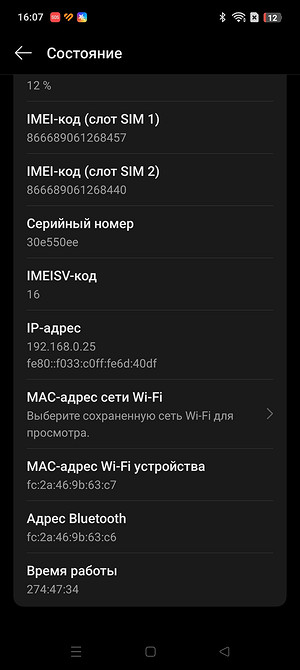
Правда, тут есть один нюанс. Таким образом вы сможете узнать только MAC-адрес адаптера Wi-Fi и Bluetooth, но не беспроводного 4G/5G-модема. Если же вместо МАКа вы видите надпись «недоступно», подключите телефон к сети Wi-Fi, и вся нужная информация сразу же появится.
Как узнать МАК адрес роутера
Узнать MAC-адрес Wi-Fi роутера проще всего через интерфейс его административной панели. Но, конечно, для входа в админку вам нужно знать IP-адрес маршрутизатора (обычно 192.168.1.1 или 192.168.0.1) и логин/пароль доступа к ней. Если вы их не меняли во время настройки, логин и пароль для входа в админку, скорее всего, указаны на специальном стикере на дне устройства или в поставляемой вместе с ним документации.
- Откройте браузер и введите в адресную строку 192.168.0.1 или 192.168.1.1.
- Укажите актуальную для роутера связку логина и пароля.
А о том, как получить доступ к админке и настроить роутер, мы подробно рассказали в этой статье.
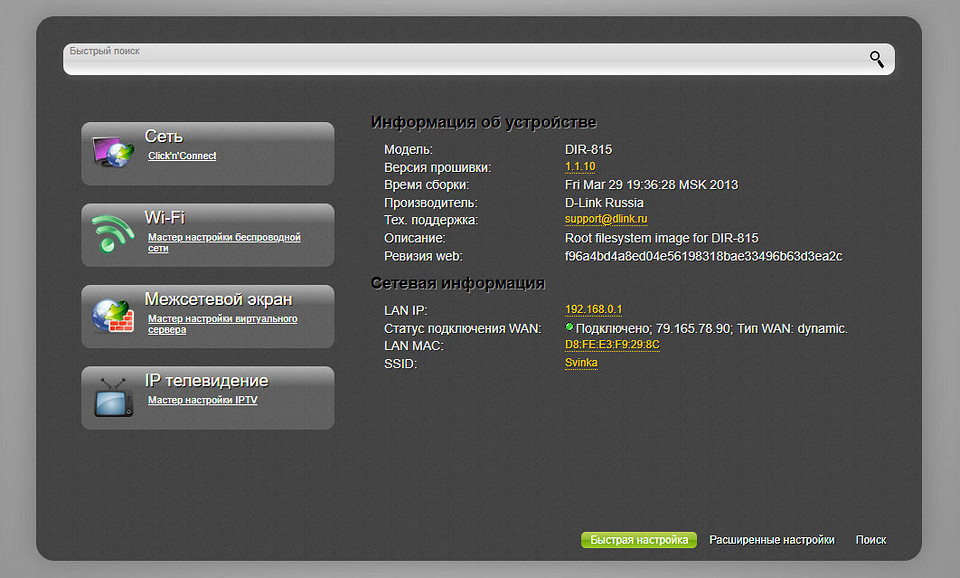
После этого останется лишь немного покопаться в настройках роутера в поисках его MAC-адреса. Только учтите, что у него существует несколько МАКов — по одному для беспроводного и проводного соединения. В зависимости от модели маршрутизатора они находятся в разных разделах админки. И, к примеру, в роутерах D-Link MAC-адрес для проводного соединения можно найти на вкладке «Сеть», а для беспроводного — Wi-Fi.
Как узнать MAC-адрес других устройств в сети
Для того чтобы узнать MAC-адрес любого другого устройства, подключенного к сети, что может потребовать его настройка или диагностика, нужно запустить командную строку. Нажимаем Win + R и вводим команду cmd. Далее вводим arp -a и подтверждаем операцию.
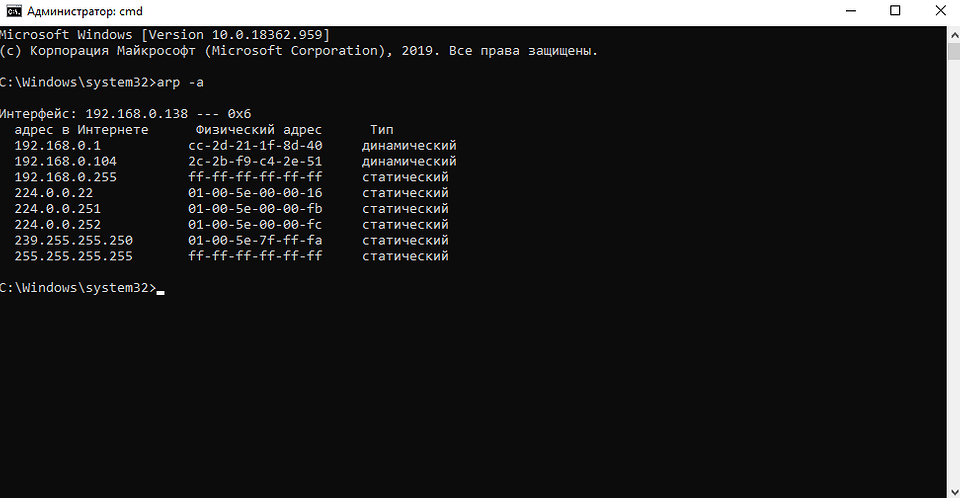
Здесь отобразится все подключенное к локальной сети оборудование. Проблема в том, что такой способ не позволяет узнать, каким именно устройствам принадлежат эти адреса. Поэтому куда проще воспользоваться админкой роутера, предоставляющей куда больше информации о всех подключенных к нему устройствах.
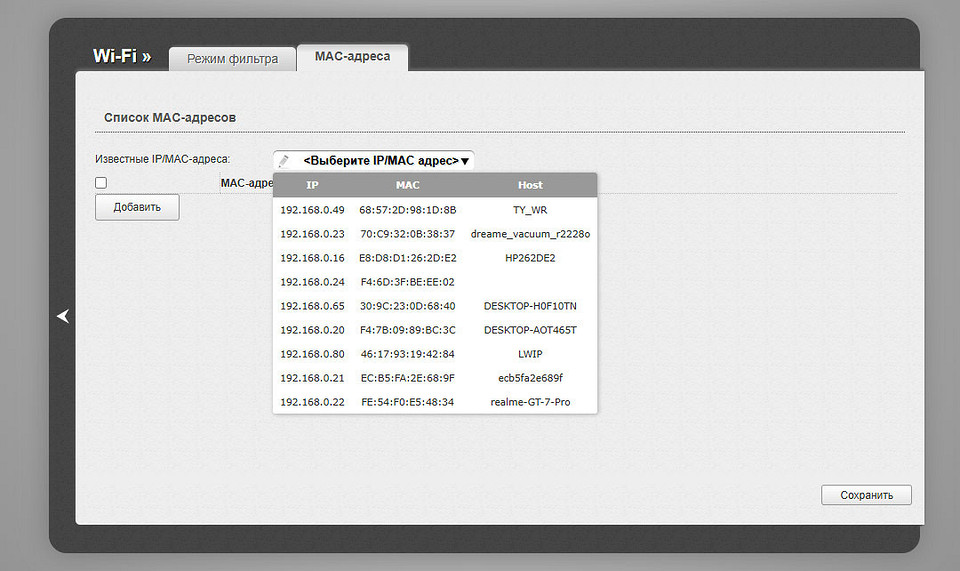
В моделях D-Link эту информацию можно найти в выпадающем списке, который находится в разделе Wi-Fi -> MAC-адреса. Как вы видите, помимо самих МАК-ов и IP-адресов здесь указаны и сетевые идентификаторы самих устройств, и вы без проблем сможете сопоставить MAC-адрес с конкретным смартфоном, планшетом, ноутбуком, роботом-пылесосом и любыми другими подключенными устройствами. Этот же способ, кстати, поможет, и если вы думаете, как узнать МАК адрес принтера.
Читайте также:

-
 5 лет назадСпасибо !





 Читайте нас в социальных сетях