





Как сменить обои экрана блокировки на ПК в Windows
Изменение обоев экрана блокировки на ПК — это очень простой процесс, который не отнимет у вас много времени. Также поговорим о том, можно ли поставить туда анимированную картинку.
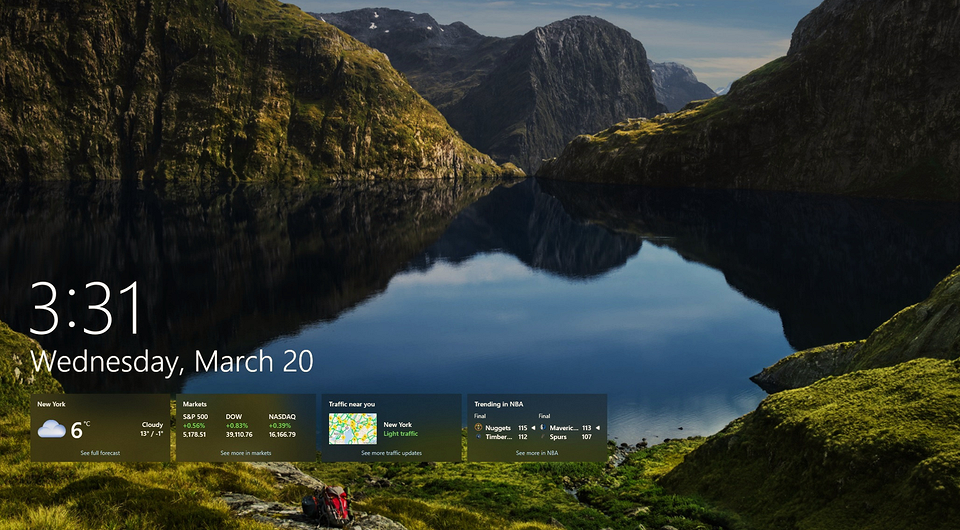

Такие действия, как сменить обои на экран блокировки Windows 10 и 11, а также смена заставки рабочего стола делаются буквально за пару кликов. Можно выбрать из имеющихся, стандартных вариантов либо же найти свою картинку. Желательно в разрешении 4K, чтобы когда она растянется, то выглядела четко. Именно об этом и поговорим сейчас.
Содержание:
- Как поменять фон экрана блокировки
- Можно ли поставить туда живые обои?
- Как сделать экран блокировки ПК со свежими обновлениями?

Как изменить экран блокировки
На Windows 10 и 11 это делается одинаково. Есть, конечно, и исключения: если вы пользуетесь неактивированной версией ПО или же «облегченной» (с урезанными функциями для быстродействия), то часто эта опция недоступна. Выглядеть это будет так:
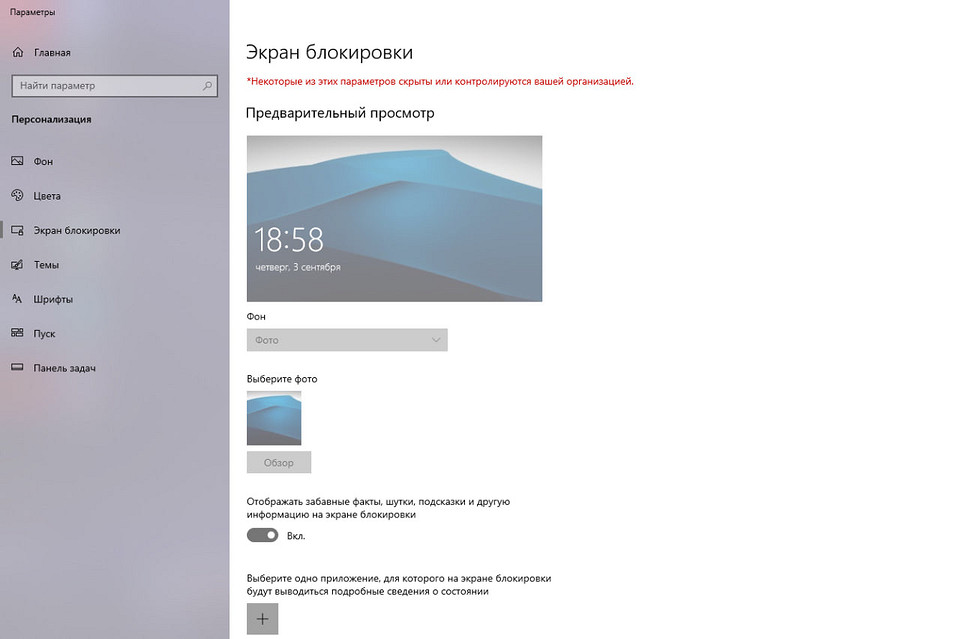
Кнопка с выбором режима и самих фотографий будет серая, некликабельная. В таком случае сделать ничего не получится. Переходим к самой инструкции:
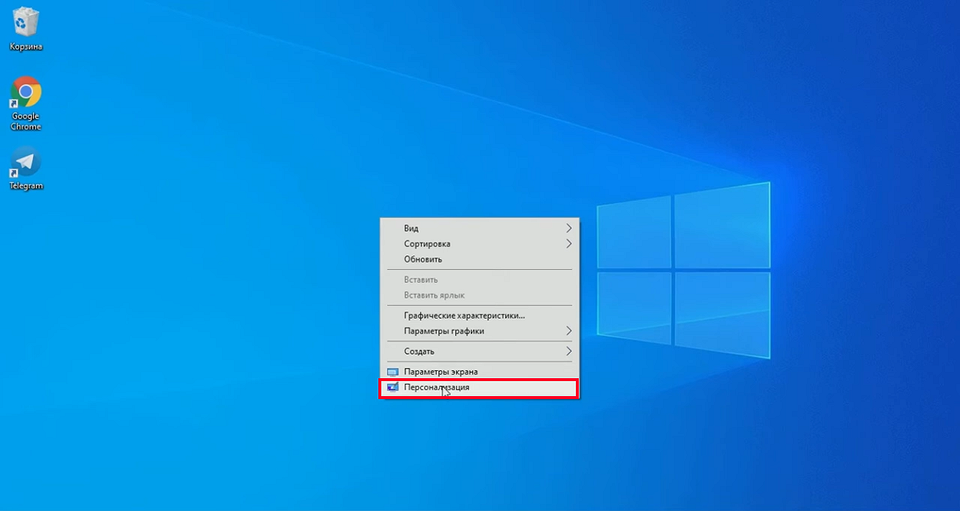
- Заходим на рабочий стол и жмем на пустом месте правой кнопкой мыши → «Персонализация».
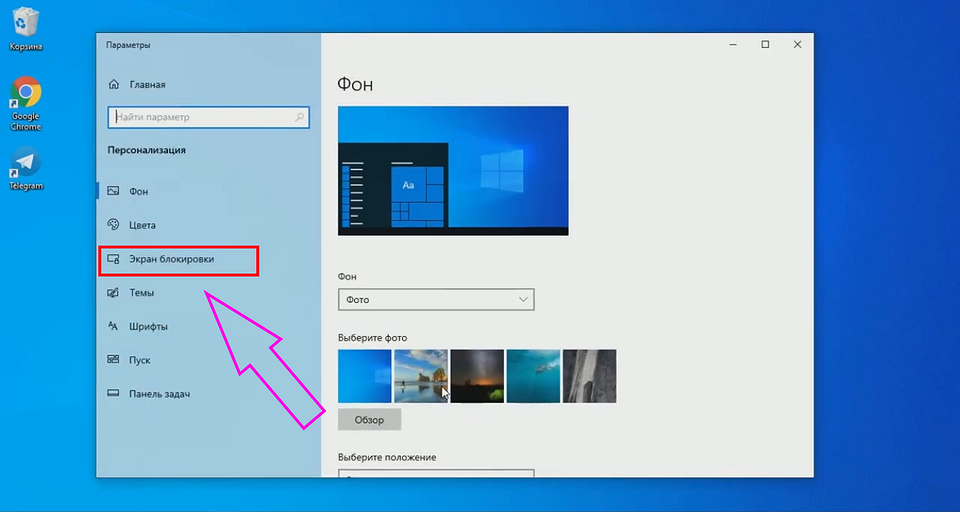
- Переходим в меню слева в раздел «Экран блокировки».
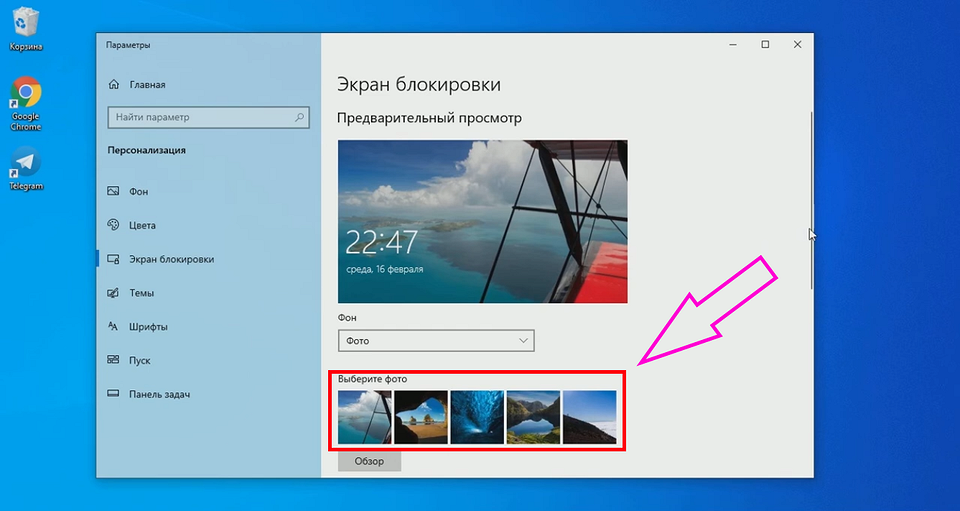
- В режиме «Фото» ваш приветственный монитор будет отображать одну единственную картинку — можете выбрать из предложенных вариантов.
- Стандартные варианты, конечно, очень простые и «пахнут» минимализмом. Выбрать оттуда не всегда получается что-то интересное. Поэтому встает вопрос: «как поставить обои на ПК экран блокировки, которые были скачаны из интернета?». Ниже предложенных Windows вариантов есть кнопочка «Обзор».
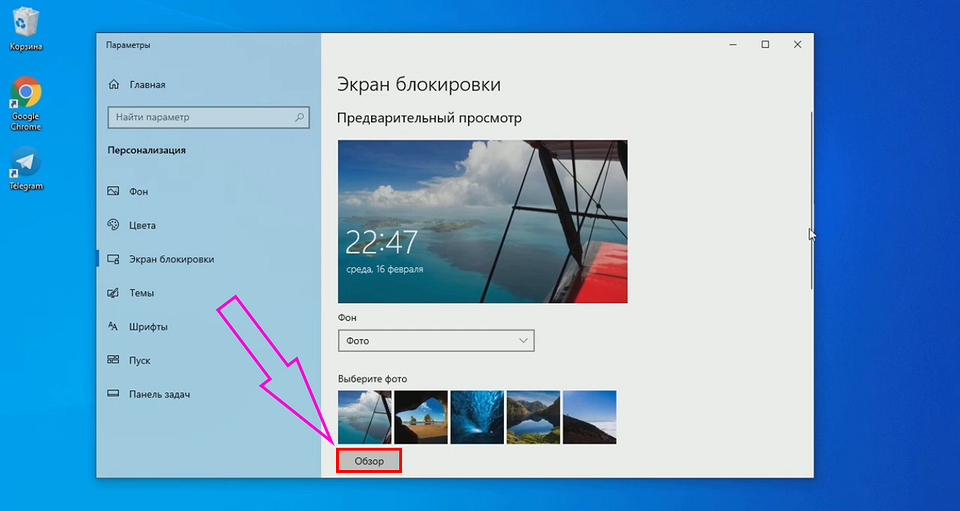
- Появится «Проводник», где вы сможете выбрать свое изображение в хорошем качестве. Кликните по ней один раз левой кнопкой мыши и подтвердите действие «Выбор картинки».
- Дополнительно ничего делать не нужно — после предыдущего шага стиль экрана блокировки будет изменен.
Как поставить живые обои на экран блокировки ПК?
Ответ простой: анимированные картинки GIF и тому подобные установить туда не получится. Остается один единственный вариант — включить слайд-шоу. Снимки будут чередоваться между собой в случайном порядке:
- Для этого возвращаемся в меню «Персонализация» → «Экран блокировки».
- Вместо «Фото» устанавливаем режим «Слайд-шоу».
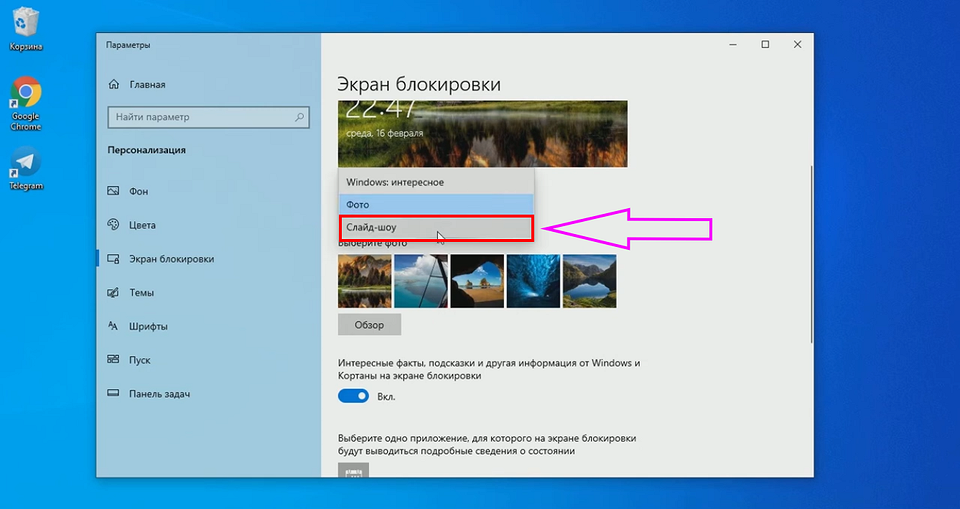
- Предварительно соберите коллекцию фото большого размера и разрешения и сделайте для них отдельную папку. Теперь выбираем строчку «Добавление папки».
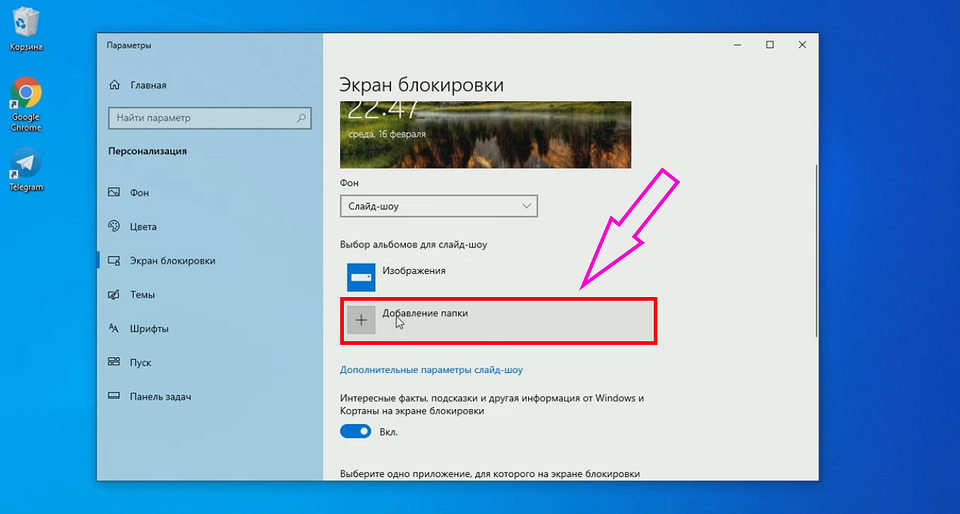
- Выберите созданную папку и подтвердите действие кнопкой «Выбор этой папки».
Теперь ваши картинки будут чередоваться в случайном порядке от включения к включению компьютера. Других вариантов, как поставить анимированные обои на экран блокировки ПК, к сожалению, не существует.

Как поменять обои на экране блокировки ПК со свежими обновлениями?
Есть очень интересная опция, чтобы на экране блокировки отображалось много чего полезного, достопримечательности и актуальные мировые события.
- Переходим в «Персонализация» → «Экран блокировки».
- Вместо режимов «Фото» и «Слайд-шоу» выбираем «Windows: интересное».
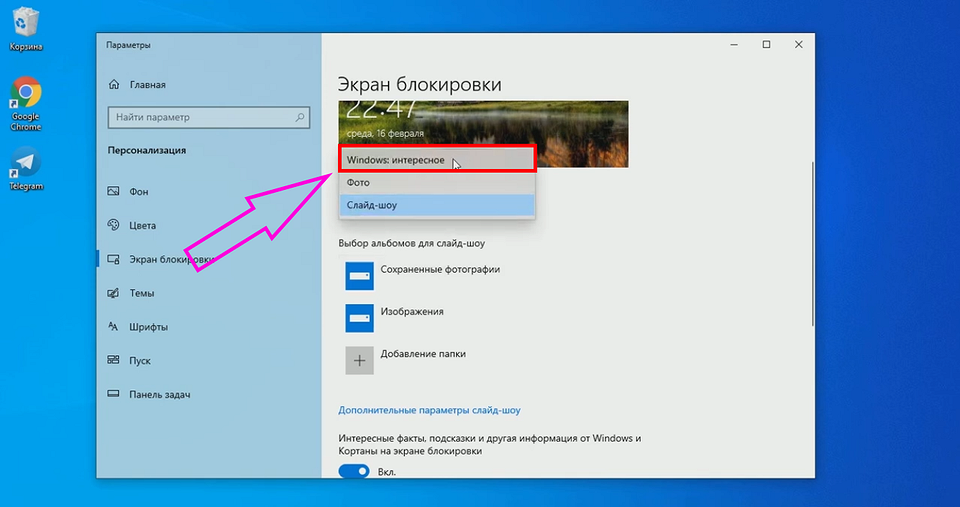
- Далее вы можете настраивать функции, которые будут доступны на экране блокировки. Щелкните по значку в виде календарика.
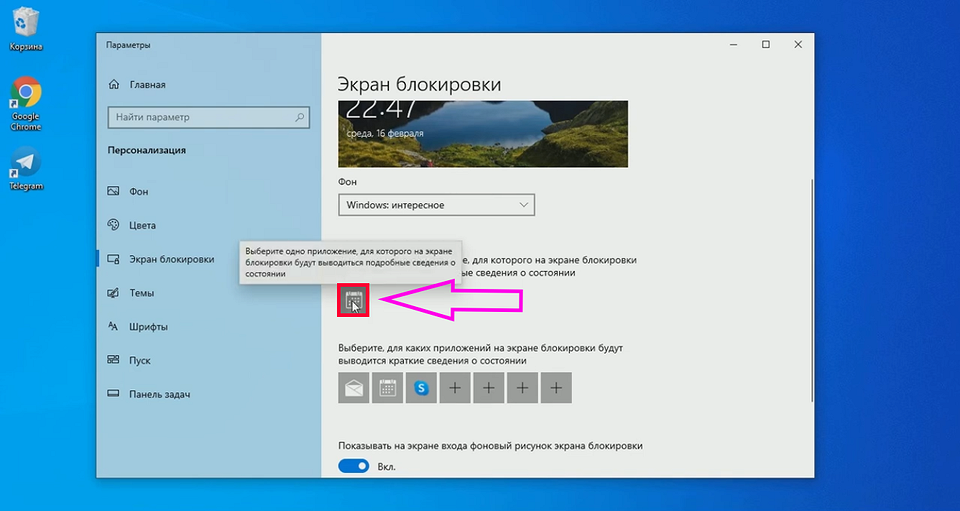
- Здесь вы увидите перечень доступных вариантов: почта, погода, просто календарь и т.д. Это что касается титульного виджета. Снизу, нажимая на плюсик, вы сможете скомпоновать дополнительные приложения, для которых будет выводиться информация на экране блокировки.
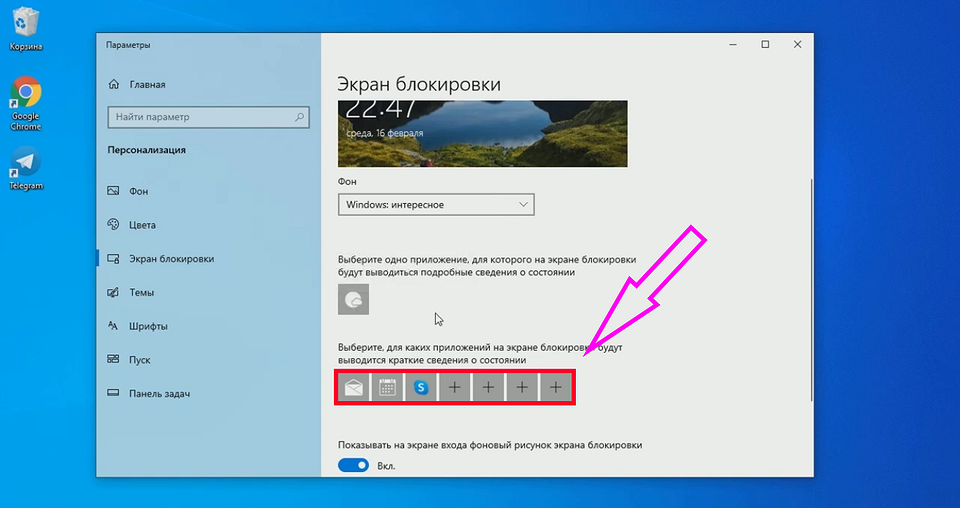
- Вот как будет выглядеть настроенный режим «Windows: интересное»:
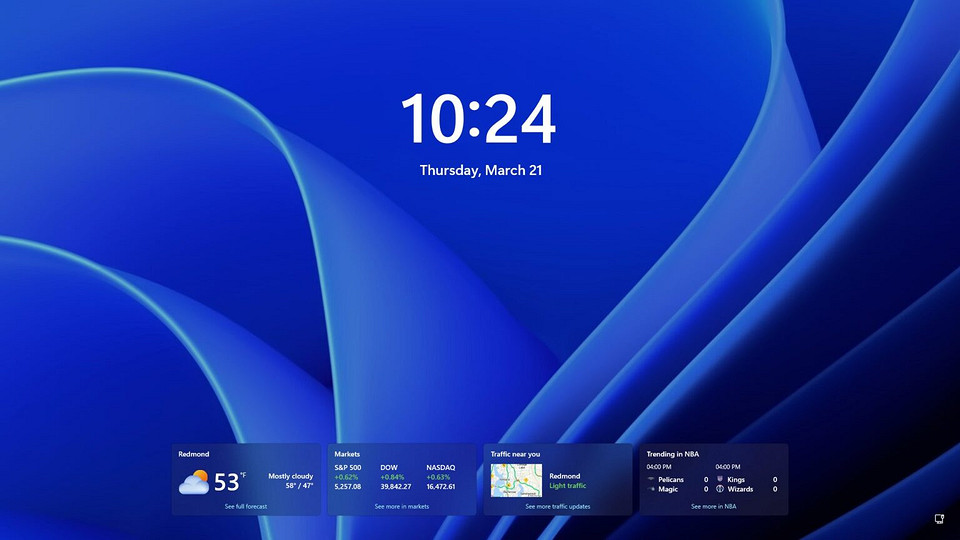
Иных способов, как сменить обои на экран блокировки Windows 10 и 11 не существует, так как это защищенная область. Ни один сторонний софт не получит туда доступ. Если, к примеру, вы можете установить в Steam программу Wallpaper Engine и как хотите менять фон рабочего стола, то экран блокировки имеет ограниченные возможности для декорации. Кстати, в этой статье мы подробно рассказывали, как установить живые обои на десктоп.
Больше полезных и интересных материалов — на нашем сайте:











 Читайте нас в социальных сетях