





Как сделать скриншот на Виндовс 11: несколько простых способов
Многие пользователи наверняка задумывались о том, как сделать скриншот на ноутбуке Виндовс 11 или ПК под ее управлением. К счастью, это несложно, и все необходимые инструменты уже встроены в саму операционную систему.

В свежей версии операционной системы Microsoft предусмотрено несколько простых способов, как сделать скриншот на компьютере Windows 11. И сейчас мы расскажем о них более подробно.
Содержание
- Самый простой способ сделать скриншот в Windows 11
- Инструмент «Ножницы»
- Куда сохраняется скриншот на компьютере Виндовс 11
- Программы для скриншотов Windows 11
Самый простой способ сделать скриншот в Windows 11
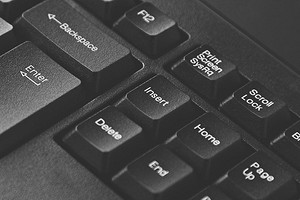
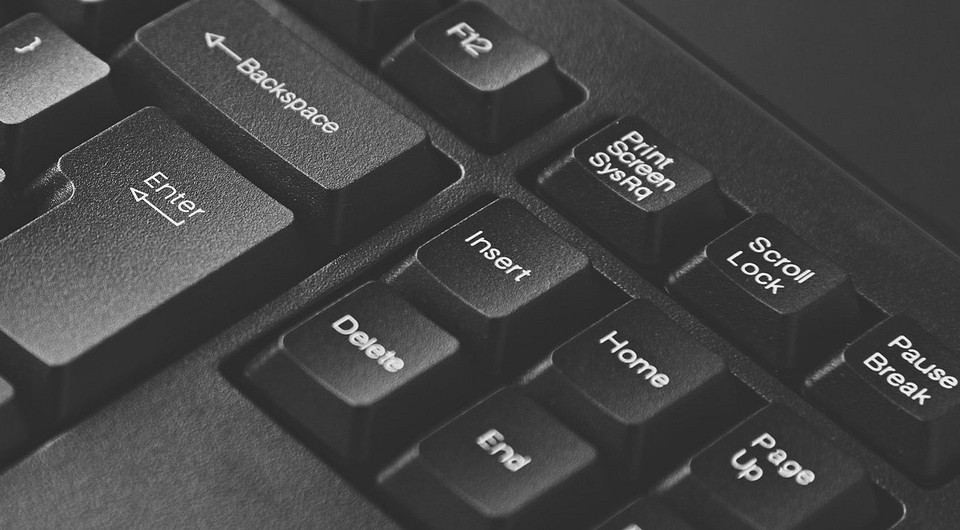
Все операционные системы семейства Windows, включая и свежую Windows 11, позволяют сделать скриншот простым нажатием на кнопку Print Screen (PrtSc). Другой вопрос, что такая клавиша часто отсутствует в ноутбуках, иногда ставя привыкших к ней пользователей в ступор.
Правда, даже с PrtSc в Windows 11 появился один интересный нюанс. Так, в предыдущих версиях операционной системы нажатие на кнопку автоматически делает скриншот экрана, а горячие клавиши Alt + Print Screen позволяют сделать скрин активного окна. Сам скриншот при этом не выводится на монитор, а сохраняется в буфере обмена, и вам останется лишь скопировать его в графический редактор, текстовый документ или мессенджер.
Что касается Windows 11, то здесь по умолчанию включена функция использования клавиши Принтскрин для открытия захвата экрана. Иными словами, нажатие на эту кнопку не делает скрин, а запускает инструмент «Ножницы. И уже с помощью него делается сам скриншот. Если вам это не подходит, вы можете вернуться к прежнему режиму работы Print Screen, перейдя Параметры -> Специальные возможности -> Клавиатура и поставив ползунок напротив пункта «Используйте клавишу Print Screen для открытия захвата экрана» в положение «Выкл». Конечно, это не тот случай, если вам нужно узнать, как отключить скриншот Виндовс 11, но усложнить его создание с помощью «Ножниц» вы точно сможете. Незаметно такой скриншот уже не сделать.
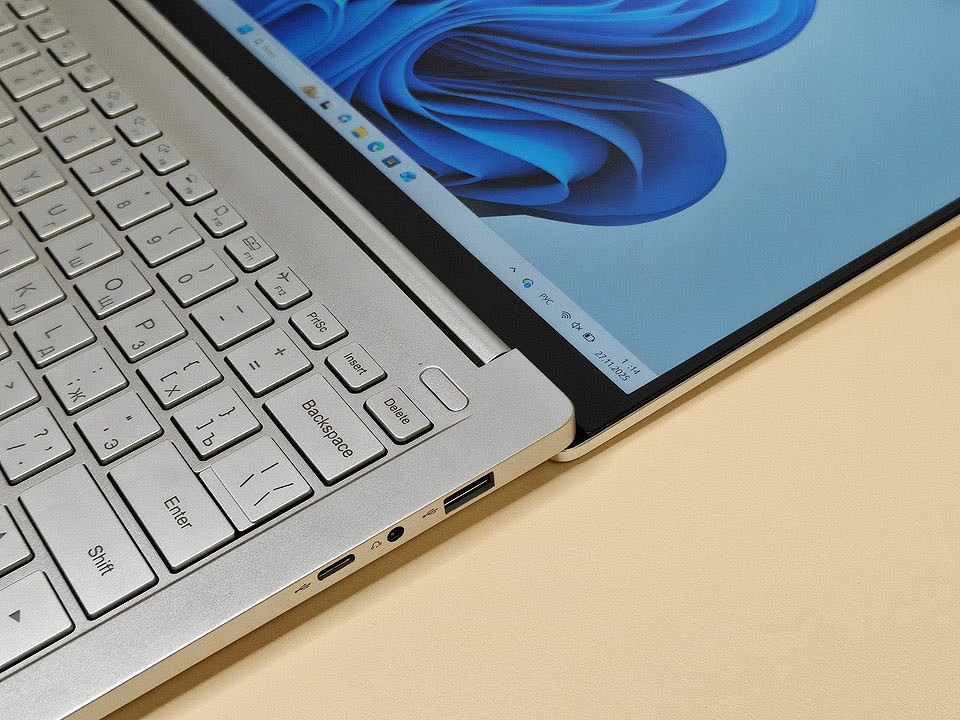
Учтите, что на некоторых ноутбуках клавиша PrtSc работает только при одновременно зажатой кнопке Fn. А зачем еще нужна кнопка Fn у ноутбуков мы подробно рассказали в этой статье.
Инструмент «Ножницы»
Помимо уже описанного нами способа, операционная система предлагает такое сочетание клавиш для скриншота на Виндовс 11, как Win + Shift + S. Эта комбинация вызывает уже упоминавшийся нами инструмент «Ножницы», а уже там вы можете выбрать тип скриншота, который вам нужен.
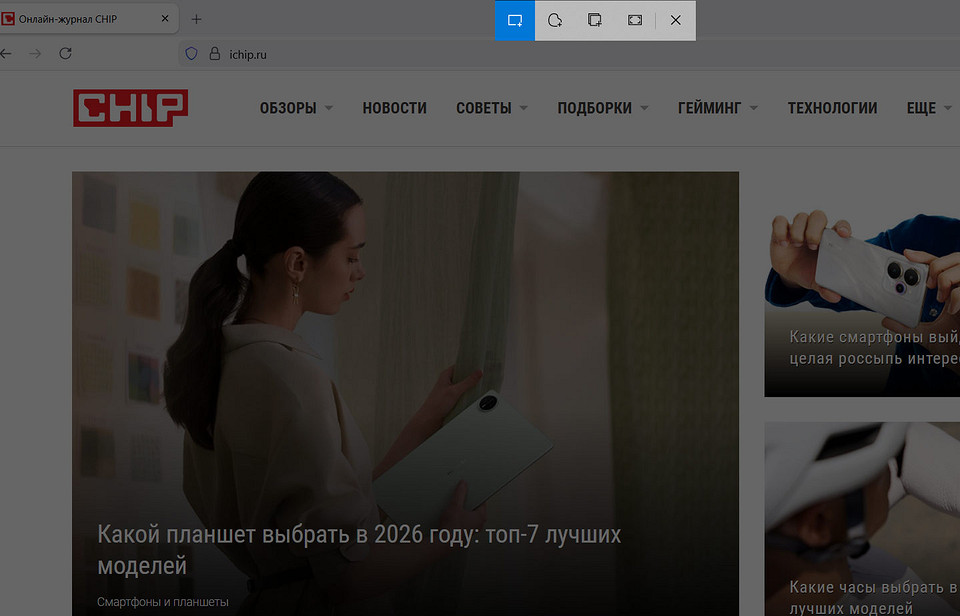
- Прямоугольный фрагмент. Сделает скриншот выбранного вами прямоугольного фрагмента экрана.
- Фрагмент произвольной формы. Вы сможете сделать скриншот любой очерченной вами области экрана.
- Оконный фрагмент. Сделает скриншот указанного окна.
- Полноэкранный фрагмент. Позволит сделать захват всего экрана.
Куда сохраняется скриншот на компьютере Виндовс 11
В зависимости от того, какой способ вы выбрали, сделанные скриншоты будут сохраняться в буфер обмена или папку Изображения -> Снимки экрана на системном накопителе. В эту же системную папку будут сохранены скриншоты и при использовании сочетаний клавиш Win + Print Screen (скриншот всего экрана) и Win + Alt + Print Screen (скриншот активного окна).
Программы для скриншотов Windows 11
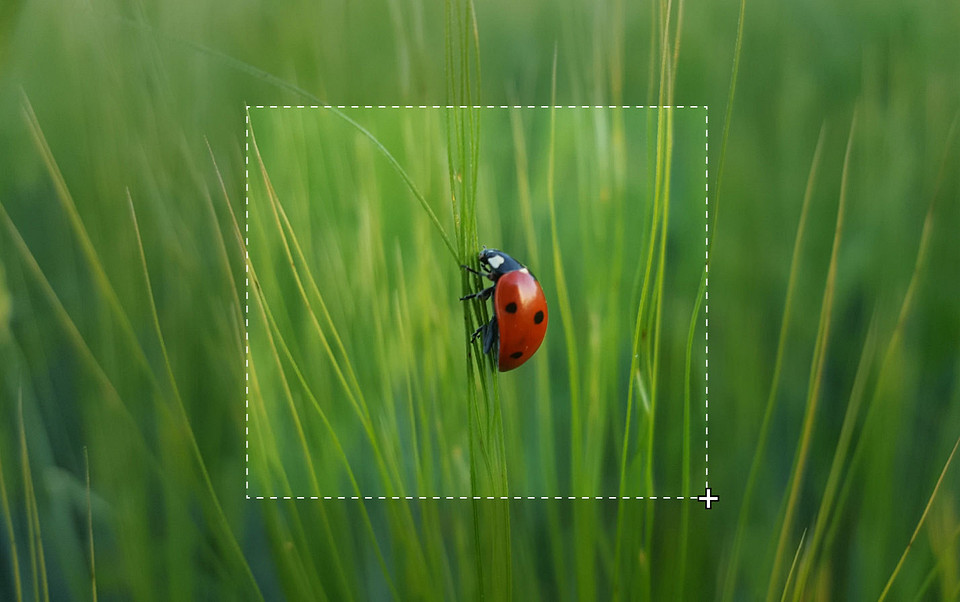
Если стандартные возможности Windows вам не подходят, вы можете воспользоваться одной из множества программ для создания скриншотов. К примеру, Lightshot позволяет не только быстро сделать скрин, но и загрузить его на сервер, поделившись ссылкой на него с нужными людьми, отредактировать изображение и даже найти похожие скрины в сети. А российская программа «Скриншотер» помимо всего прочего и вовсе дает возможность записать полноценный скринкаст.
Читайте также











 Читайте нас в социальных сетях