



Как сделать коллаж на iPhone штатными средствами и через приложения
Иногда пользователю iPhone нужно объединить несколько снимков в коллаж. Например, чтобы сравнить два снимка или показать несколько кадров одновременно. В этом материале расскажем как сделать коллаж на Айфоне из фото.
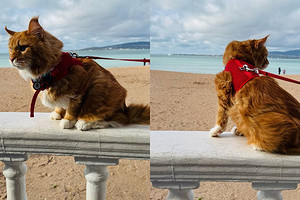
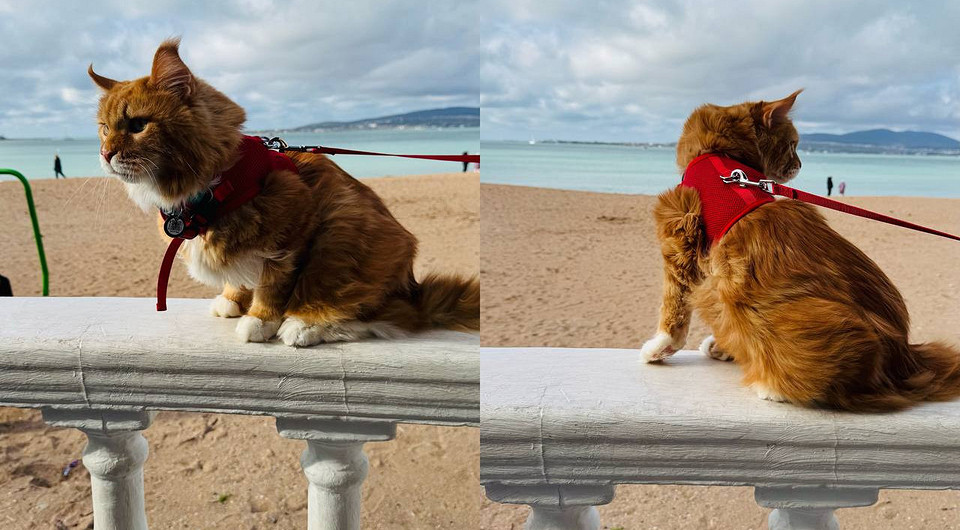

Иногда хочется объединить несколько удачных фотографий или картинок из галереи в одну. Для этого нужно сделать коллаж, которым будет легко поделиться с друзьями. Возможности для этого есть в большинстве мобильных устройств.
Существует несколько способов сделать коллаж на iPhone. Есть специальные приложения в App Store, веб-сайты для создания коллажей. Но скачивать их необязательно: можно создать коллаж на Айфоне без приложения, используя возможности операционной системы.
Как сделать коллаж на iPhone с помощью приложения «Команды»
Купертиновцы предусмотрели возможность создания коллажей из нескольких фото. Делается это с помощью штатного приложения «Команды» и быстрой команды. Это быстрый и простой способ как сделать коллаж фотографий на Айфоне.
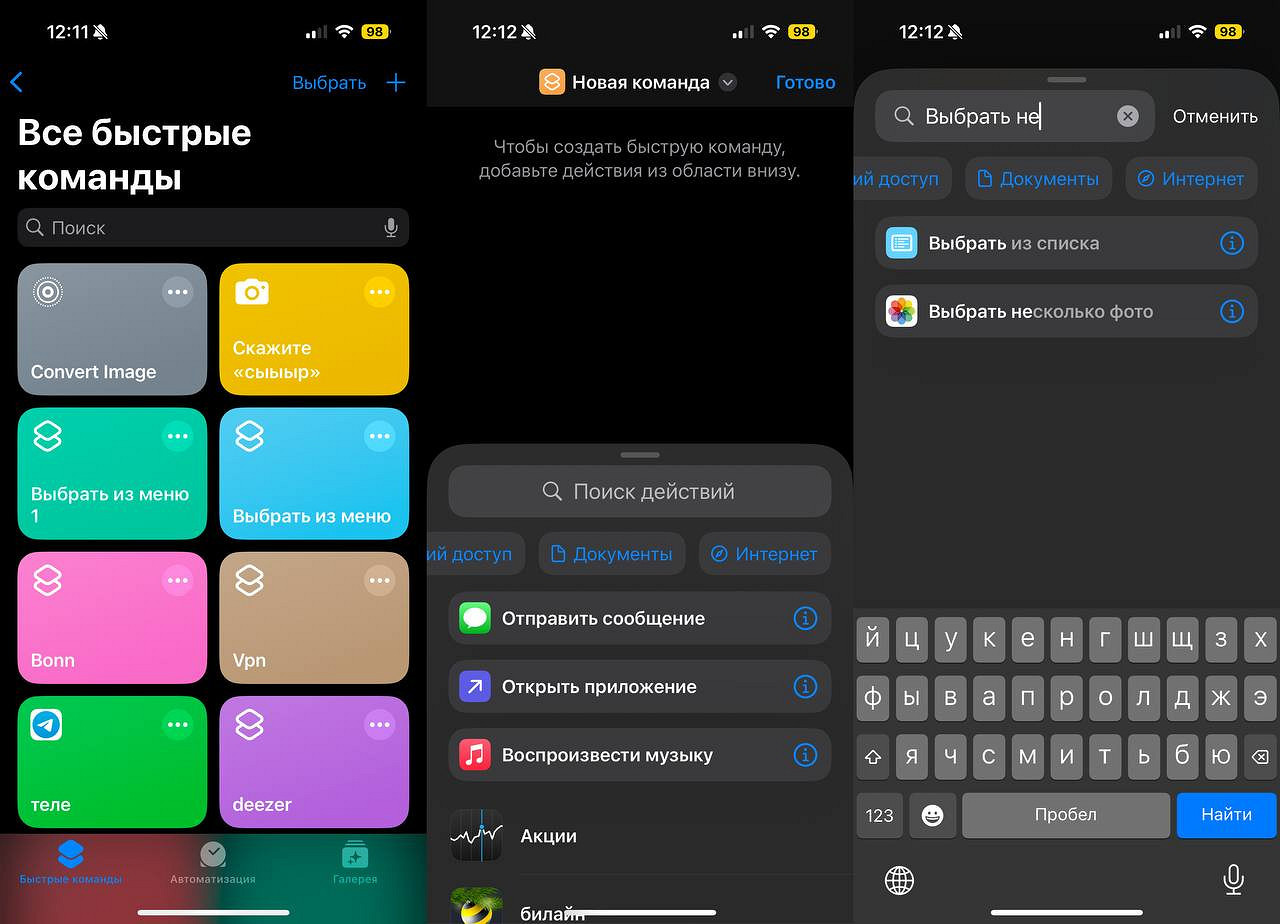
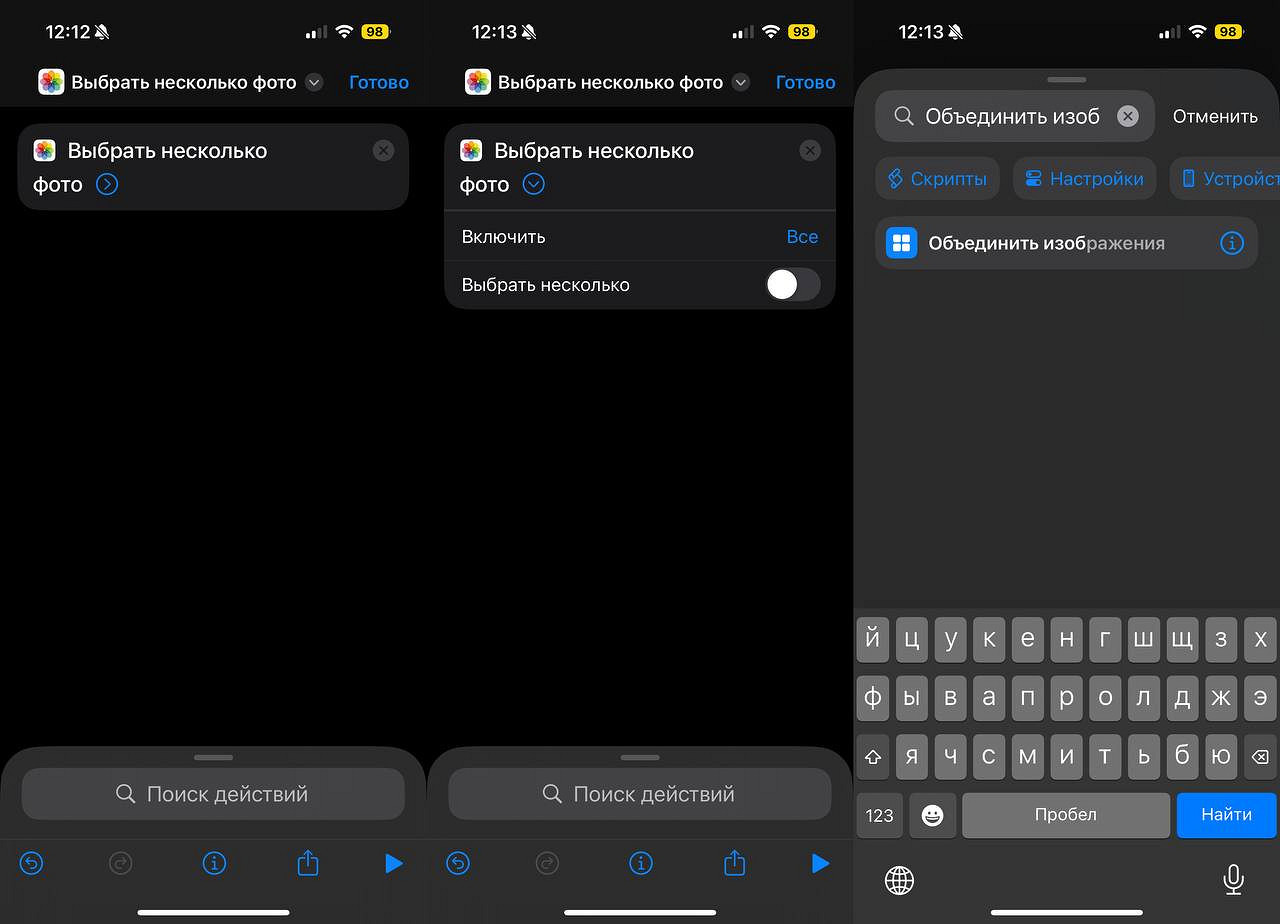
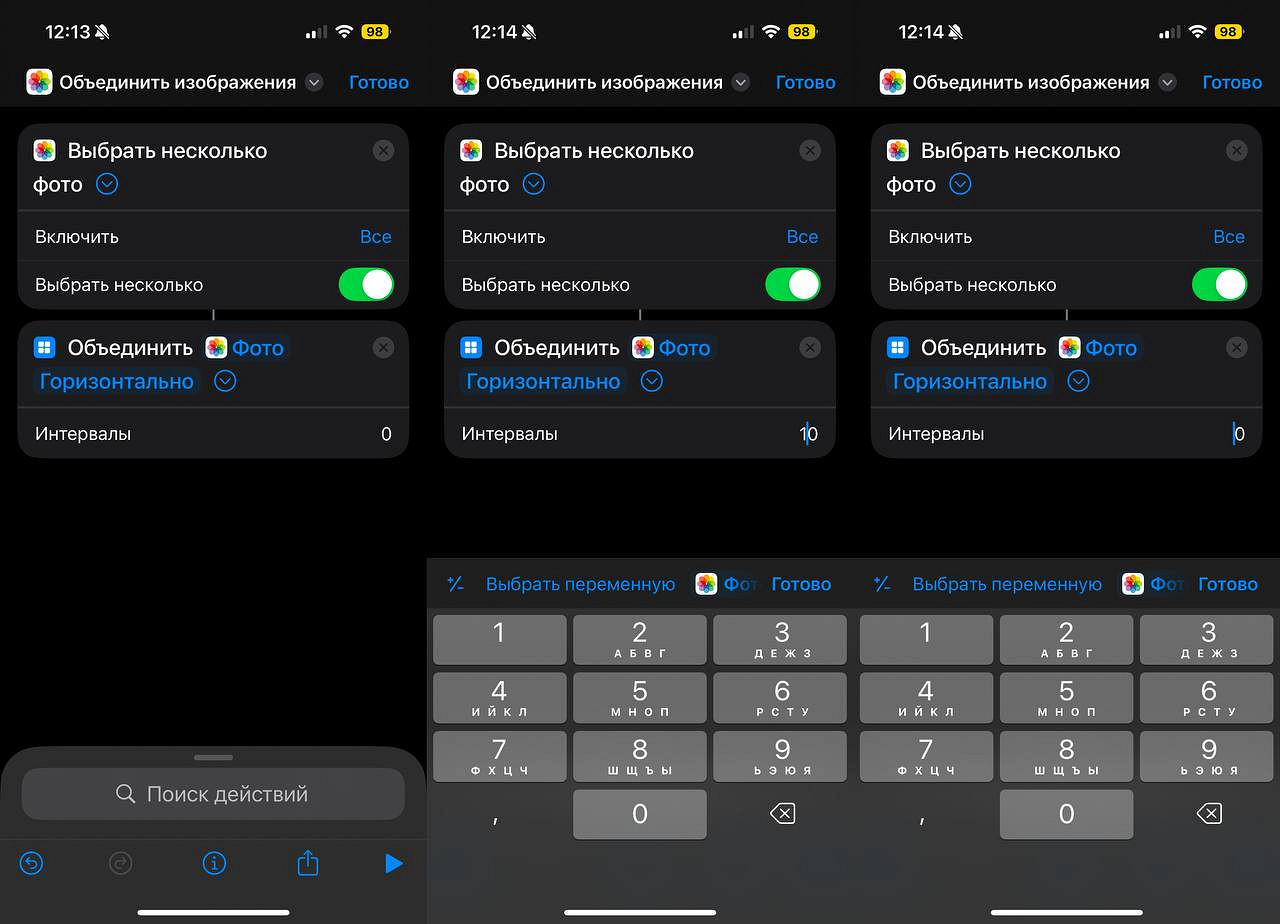
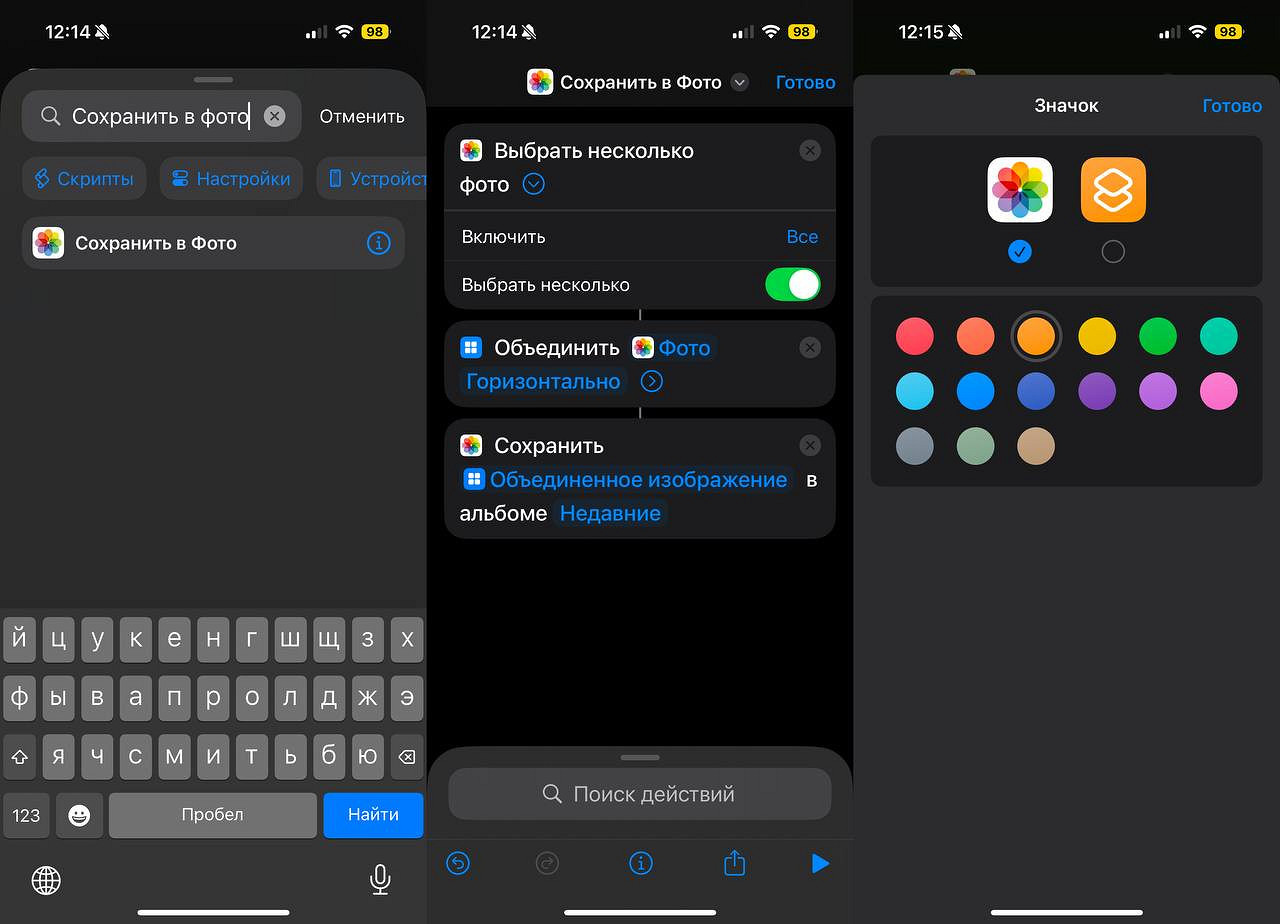
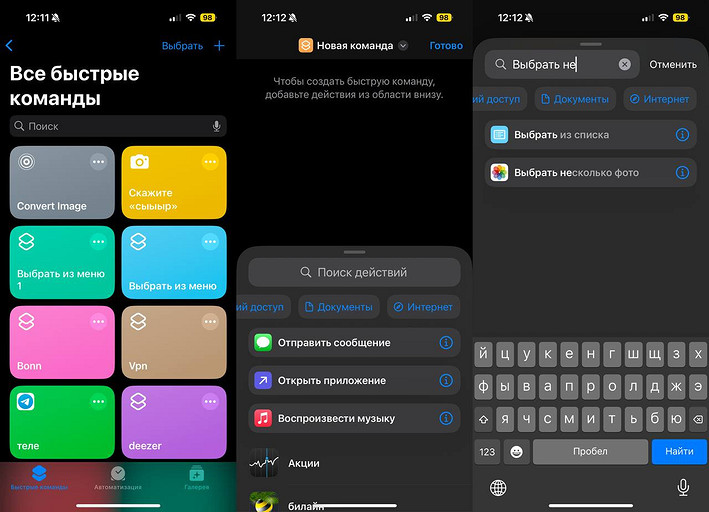
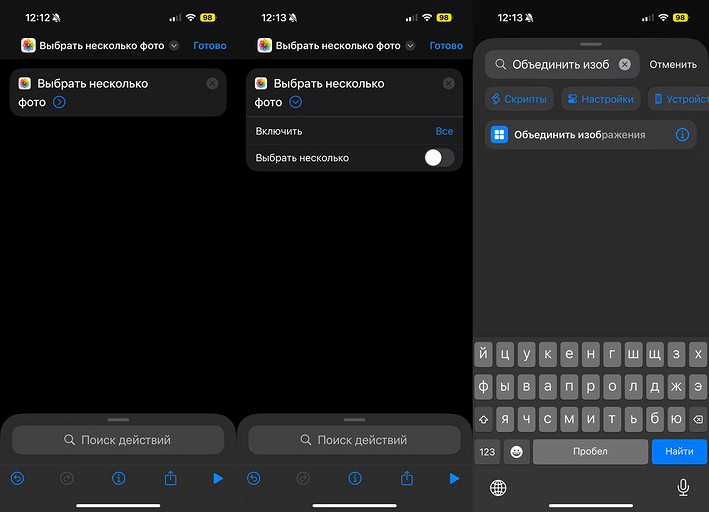
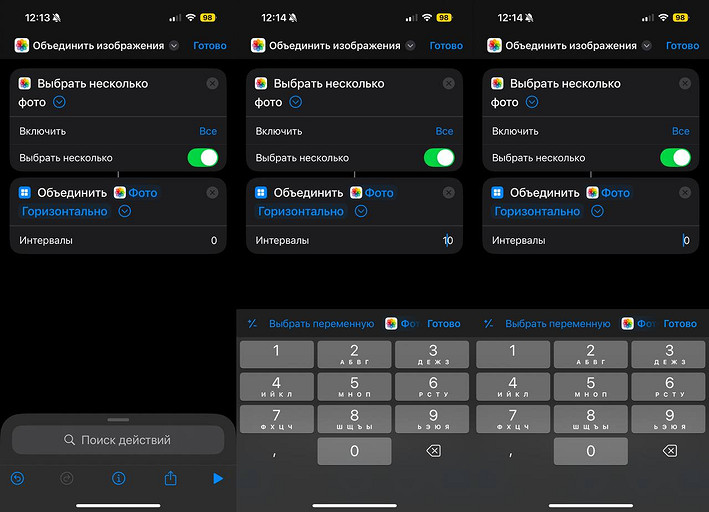
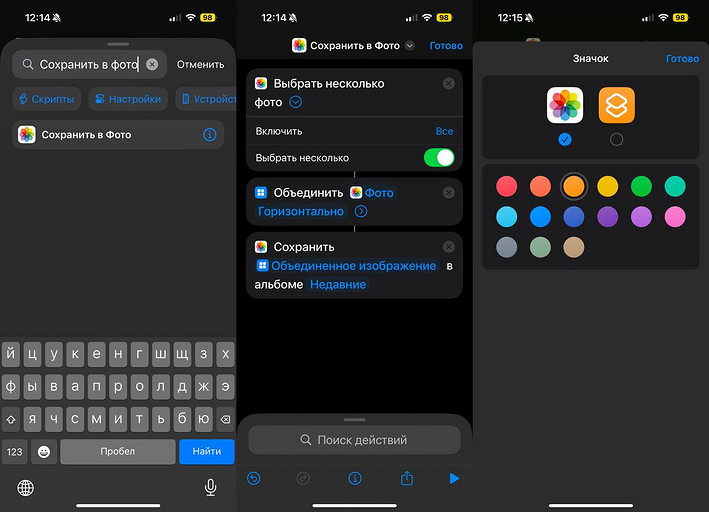
Вот, что требуется сделать:
- Откройте приложение «Команды»;
- Нажмите на «Быстрые команды»;
- Далее на значок «+» сверху;
- Теперь «Добавить действие»;
- А следом «Выбрать несколько фото»;
- Рядом с действием включите опцию «Выбрать несколько»;
- Внизу в поисковой строке задайте «Объединить изображения».
Вы можете выбрать расстояние между кадрами в коллаже или же отказаться от него вовсе, чтобы фото склеивались вручную.
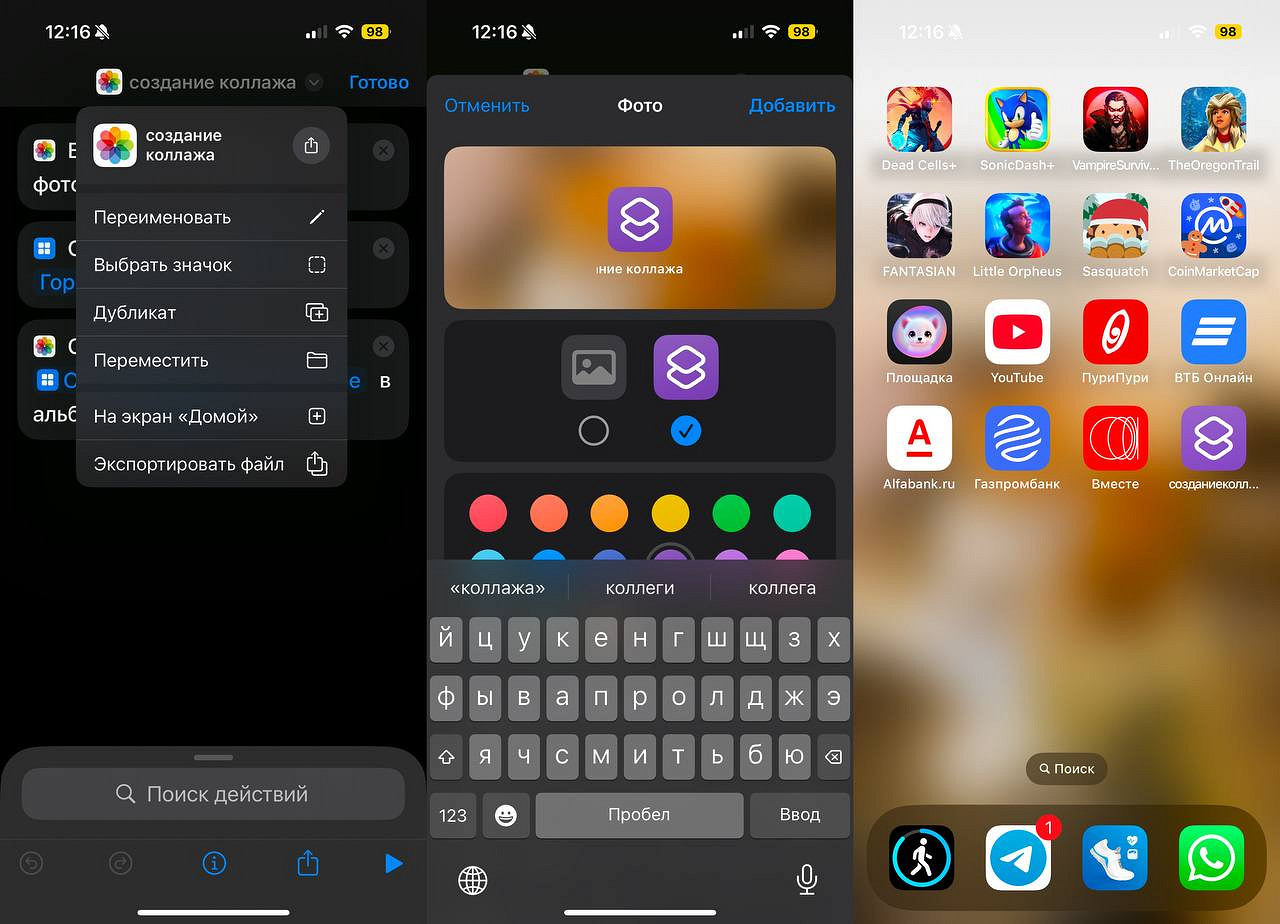
Далее:
- В поисковой строке найдите действие «Сохранить в фото»;
- Выберете название (допустим «Сохранение коллажа») и графическую иконку;
- Теперь нажмите на «Готово».
Все. Команда готова. Чтобы выполнить коллаж по шаблону, нажмите на команду, выберите фото, которые хотите склеить и тип склейки.


Кстати, для удобства ярлык команды для создания коллажа можно добавить на рабочий стол iPhone. Для этого:
- Запустите «Команды» и далее «Быстрые команды»;
- Нажмите на значок трех точек на команде для создания коллажа;
- Теперь нажмите на стрелочку сверху;
- Нажмите на «На экран Домой» и «Добавить».
Все, готово. Работает быстро и четко. Намного шустрее, чем ПО или сайт.
Как создать коллаж на Айфоне с помощью веб-сайта или приложения
Если по каким-то причинам штатный набор инструментов не по душе, то можно использовать сторонние сервисы: веб-сайт или приложение. Но работают они хуже и не так быстро.
- Пожалуй, лучший сайт для создания коллажей (как с iPhone, так и с ПК) — это FotoJet. У него простой и понятный интерфейс, есть возможности для редактирования коллажа, различные эффекты.
- Что касается приложений, то оптимальным мы бы назвали «Коллажи Фото».









 Читайте нас в социальных сетях