




Как сделать кликабельную ссылку в Ворде
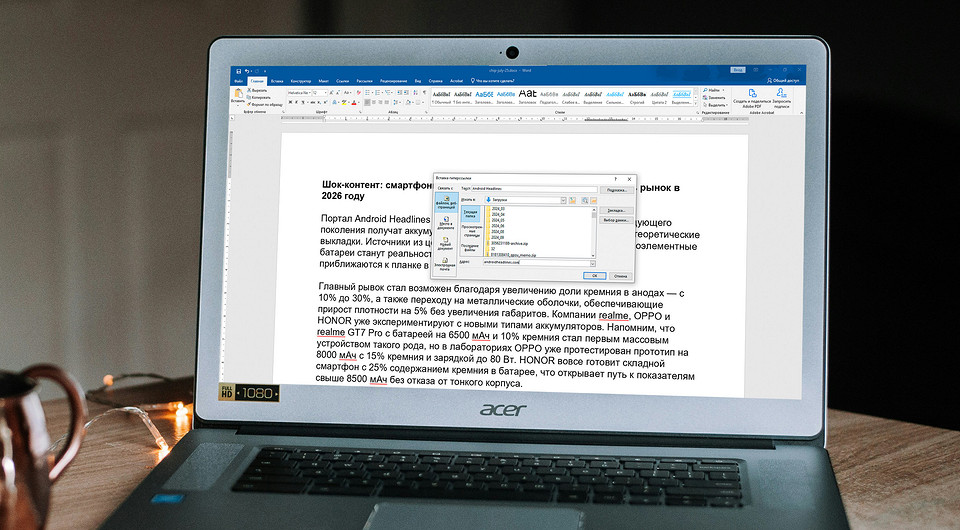
В документах Microsoft Word часто возникает необходимость вставить гиперссылку для быстрого перехода к веб-странице другому фрагменту текста. Мы подготовили подробные инструкции, как сделать ссылку активной в Ворде с помощью встроенных инструментов.


- Зачем нужны ссылки в документах Word
- Как сделать ссылку в Ворде на сайт
- Как сделать ссылку в Ворде на текст в том же документе
- Как сделать ссылку на другой документ или файл
- Как сделать оглавление в Ворде со ссылками
Зачем нужны ссылки в документах Word
Гиперссылки в документах Microsoft Word — это не просто элемент оформления, а функциональный инструмент, повышающий удобство и структурированность текста. Их использование оправдано в разных ситуациях, когда требуется создать быстрый доступ к дополнительной информации без необходимости копировать или вручную вводить адреса.
1. Ссылки на источники
При подготовке отчетов, курсовых, дипломных работ или презентаций часто необходимо указывать источники информации. Вместо того чтобы писать полный URL, который может выглядеть громоздко и нарушать читаемость текста, можно вставить кликабельную ссылку с понятным описанием (например, «Официальный сайт Microsoft»).
2. Внутридокументная навигация
В длинных документах (например инструкциях, технических описаниях, договорах) гиперссылки позволяют переходить между разделами, оглавлением, сносками или приложениями.
3. Ссылки на электронную почту и телефон
Word поддерживает создание ссылок, которые запускают почтовый клиент с предзаполненным адресом (mailto:) или вызывают приложение для звонков (tel:). Это полезно в деловых письмах, визитках или контактной информации.
4. Интеграция с другими файлами и ресурсами
Гиперссылка может вести к другому файлу на компьютере, в облаке (OneDrive, SharePoint) или во внутренней сети. Это удобно при создании систематизированных архивов, папок с проектами или методических материалов.
5. Повышение интерактивности документа
Даже в простых письмах или служебных записках ссылки делают документ более удобным для восприятия. Получатель может одним кликом перейти по ссылке, не тратя время на поиск информации.
Как сделать ссылку в Ворде на сайт
Выполните следующие шаги:
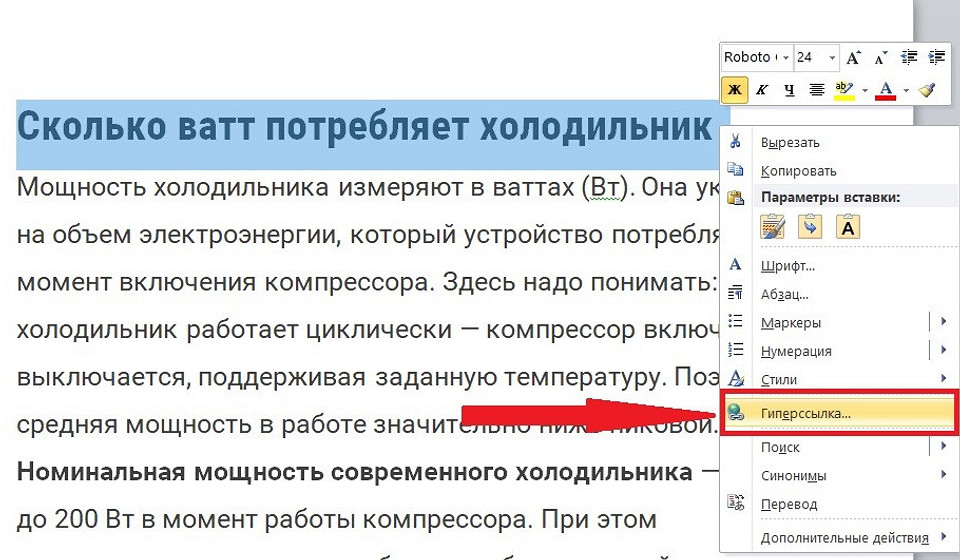
1. Выделите текст, который должен стать ссылкой. Это может быть слово, фраза или заголовок.
2. Щелкните правой кнопкой мыши по выделенному фрагменту. В появившемся контекстном меню выберите пункт «Гиперссылка…» (в некоторых версиях Word — просто «Ссылка»). Откроется окно «Вставка гиперссылки».
3. Убедитесь, что в левой части окна выбран раздел «Веб-страница» (или «Файл или веб-страница» — зависит от версии Word).
4. В поле «Адрес» вставьте полный URL нужного сайта, начиная с https:// или http://. Нажмите ОК.
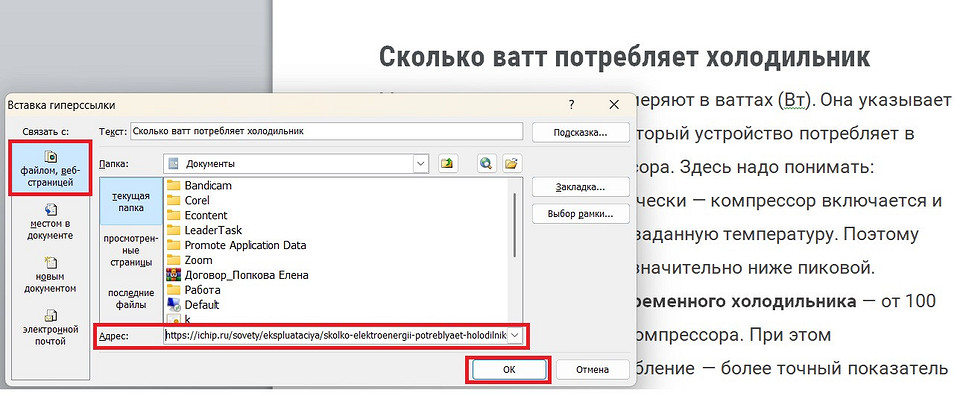
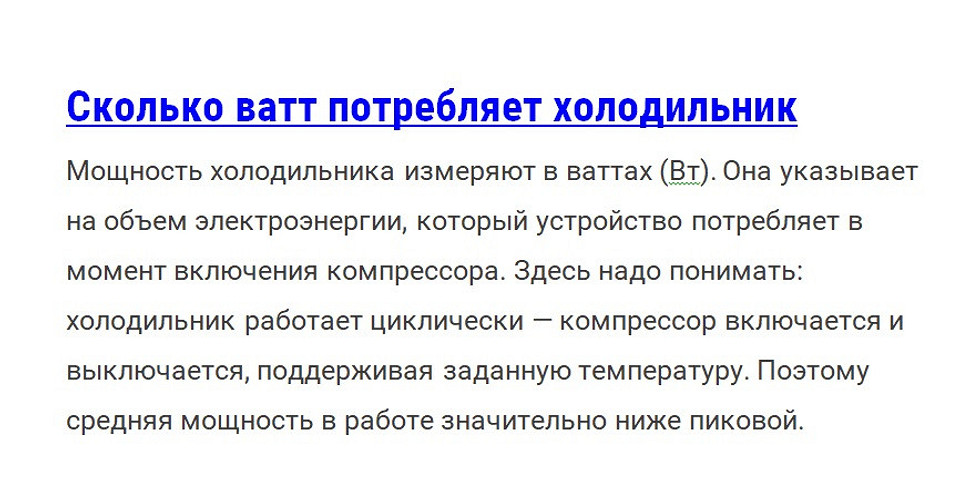
Выделенный текст превратится в кликабельную гиперссылку, как правило, синего цвета и подчеркнутый.
Как сделать ссылку в Ворде на текст в том же документе
Если вы работаете с длинным документом — отчетом, дипломом или инструкцией — удобно использовать внутренние гиперссылки для быстрой навигации между разделами. Рассказываем, как сделать перекрестную ссылку.
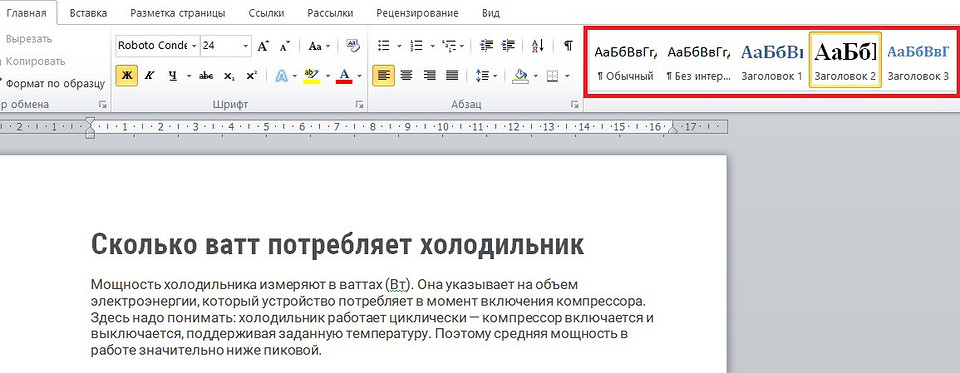
1. Оформите заголовки с помощью стилей. Перейдите на вкладку «Главная» в верхнем меню и используйте стили «Заголовок 1», «Заголовок 2» и т. д. для оформления разделов документа.
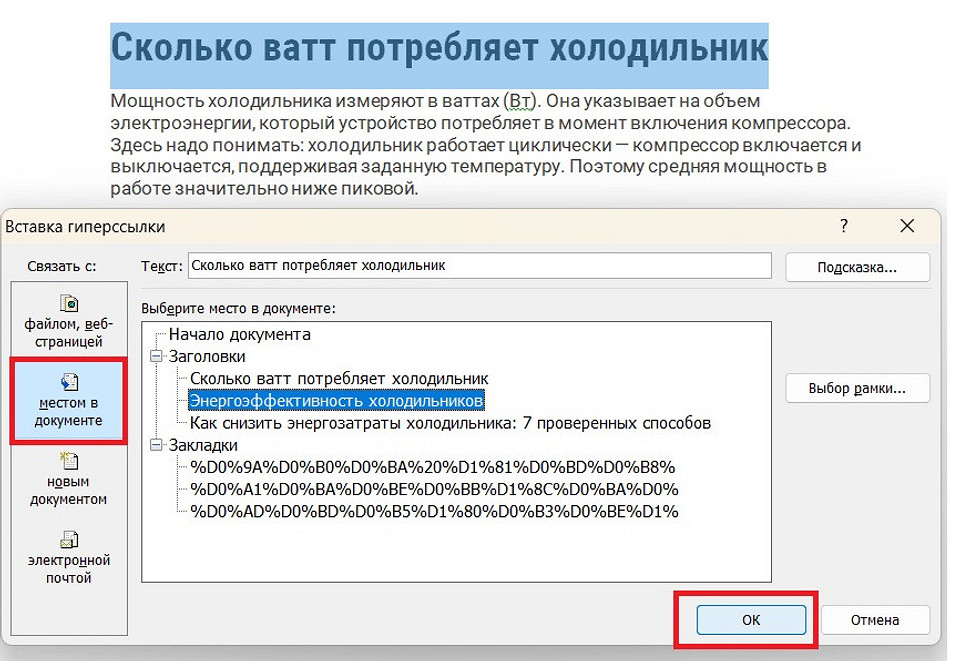
2. Выделите текст, который должен стать ссылкой. Щелкните по нему правой кнопкой мыши и выберите в контекстном меню пункт «Гиперссылка…». В открывшемся окне «Вставка гиперссылки» в левой части выберите раздел «Место в документе». В центральной части окна отобразится список всех доступных заголовков и элементов, на которые можно сослаться.
3. Нажмите на нужный заголовок — тот, к которому вы хотите создать переход. Нажмите ОК.
Как сделать ссылку на другой документ или файл
Если нужно связать документ Word с внешним файлом — таблицей Excel, PDF, презентацией PowerPoint или другим текстовым файлом — можно добавить кликабельную гиперссылку. При клике по ней будет открываться указанный файл.
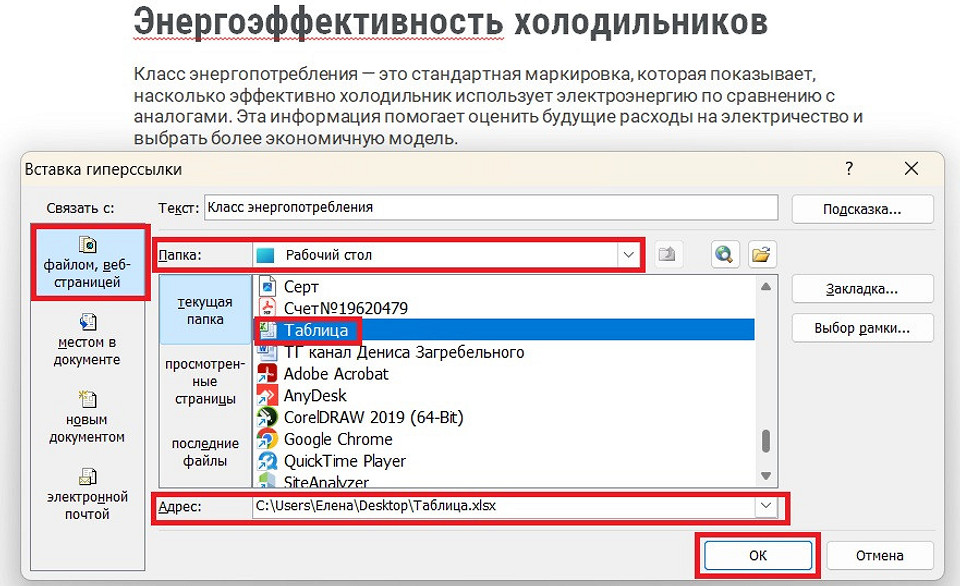
1. Выделите текст, который станет ссылкой. В открывшемся окне «Вставка гиперссылки» выберите «Файл или веб-страница».
2. В поле «Папка» отыщите нужный файл. Выберите его.
3. В поле «Адрес» отобразится полный путь к файлу. Нажмите ОК, чтобы вставить ссылку.
Как сделать оглавление в Ворде со ссылками
Перед созданием оглавления необходимо структурировать документ.
Выделите заголовок раздела (например, «Введение»).
Перейдите на вкладку «Главная».
В группе «Стили» примените соответствующий стиль:
- Заголовок 1 — для основных разделов.
- Заголовок 2 — для подразделов.
- Заголовок 3 — для вложенных подразделов и т. д.
Дальше следуйте алгоритму как сделать ссылки на содержание в Ворде:
1. Установите курсор туда, где должно появиться оглавление (обычно — после титульного листа). Перейдите на вкладку «Ссылки». Нажмите кнопку «Оглавление». Выберите один из предложенных встроенных шаблонов.
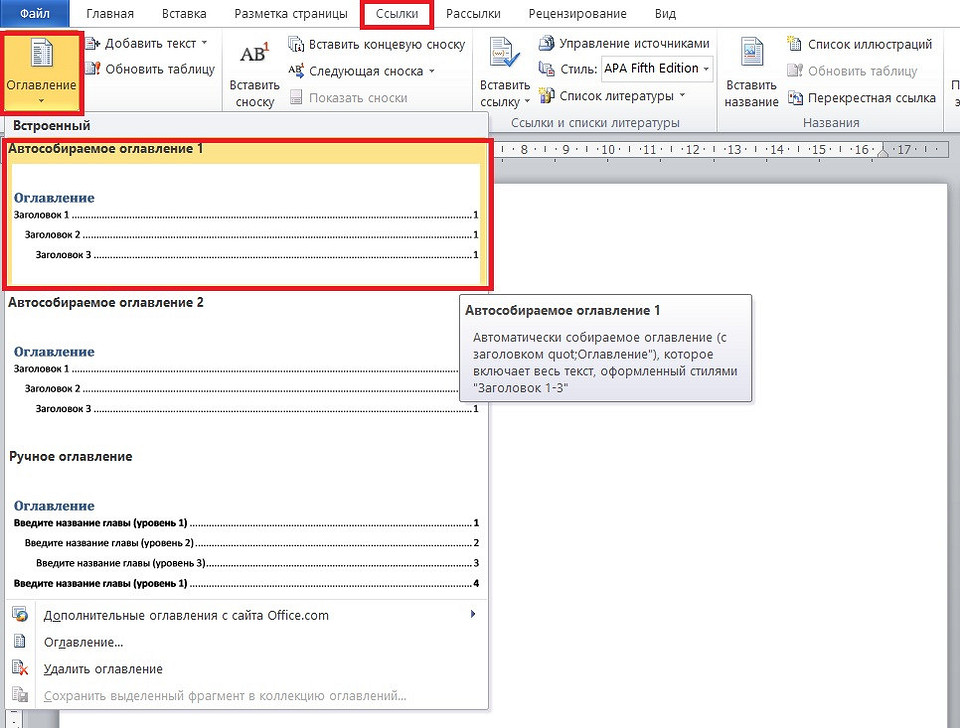
2. Еще раз нажмите на «Оглавление» и внизу окна ― снова «Оглавление». Убедитесь, что стоит галочка «Включить гиперссылки при переходе по клавише Ctrl» — чтобы пункты были кликабельными. При необходимости укажите, нужно ли отображать номера страниц и как их выравнивать.
3. Нажмите ОК.
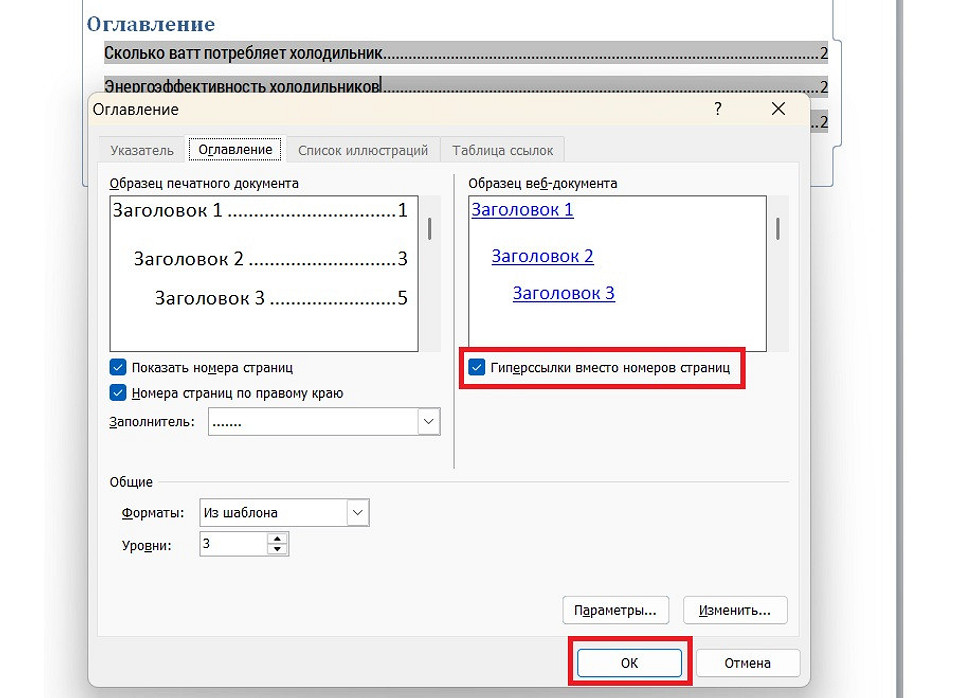
После вставки содержание в документе с автоматически сгенерированными пунктами и номерами страниц. Каждый пункт — кликабельная ссылка. Удерживая Ctrl, кликните по названию раздела — и курсор перейдет к соответствующему заголовку.
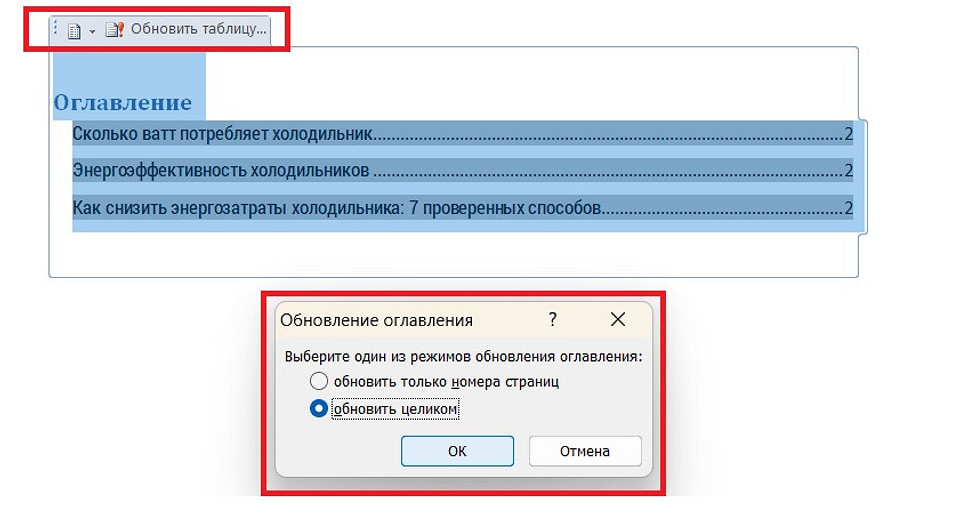
Если вы внесли изменения в текст (изменили заголовки, добавили или удалили разделы), обновите оглавление:
- Щелкните по оглавлению.
- Нажмите появившуюся кнопку «Обновить таблицу».
- Выберите: «Обновить только страницы» — если изменились только номера / «Обновить все» — если менялись названия или структура.
Кликабельная ссылка в Word — простая, но важная функция, которая повышает удобство и структурированность документа. Независимо от того, ссылаетесь ли вы на веб-сайт, внутренний раздел, внешний файл или создаете автоматическое оглавление, гиперссылки позволяют быстро перемещаться по информации и делают документ интерактивным.
Читайте также:








 Читайте нас в социальных сетях