



Как отличить поддельную флешку или карту памяти от оригинальной
Мы купили флешку на 2 ТБ за 1000 рублей и еще раз убедились, что чудес не бывает. Делимся советом, как распознать откровенную подделку.
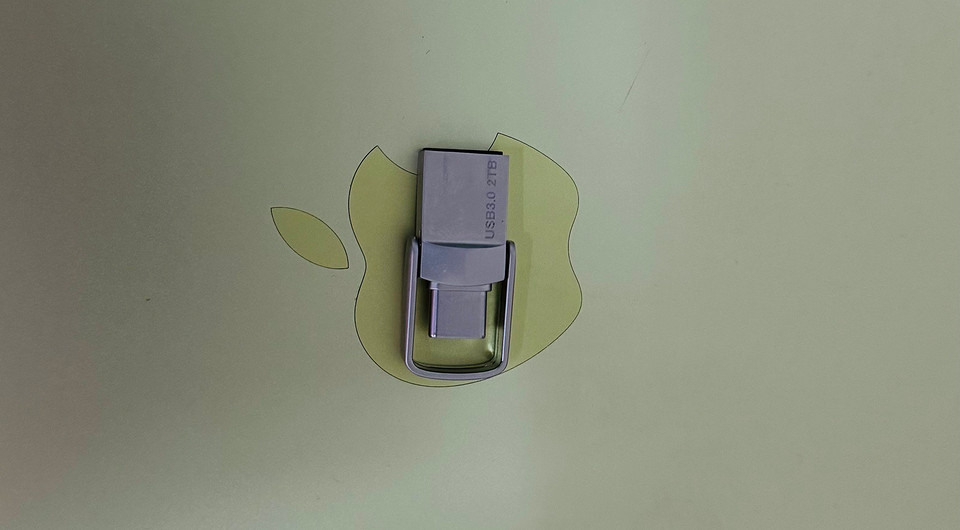

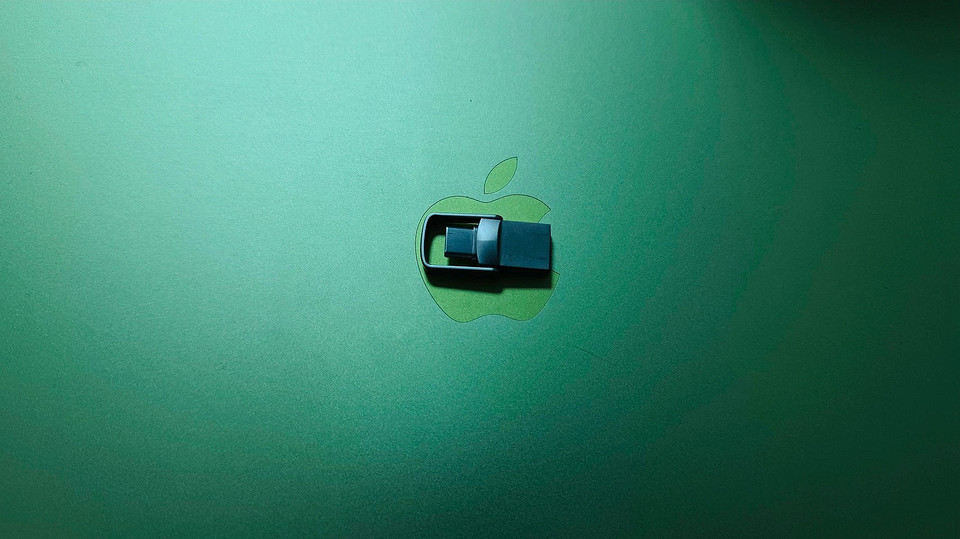
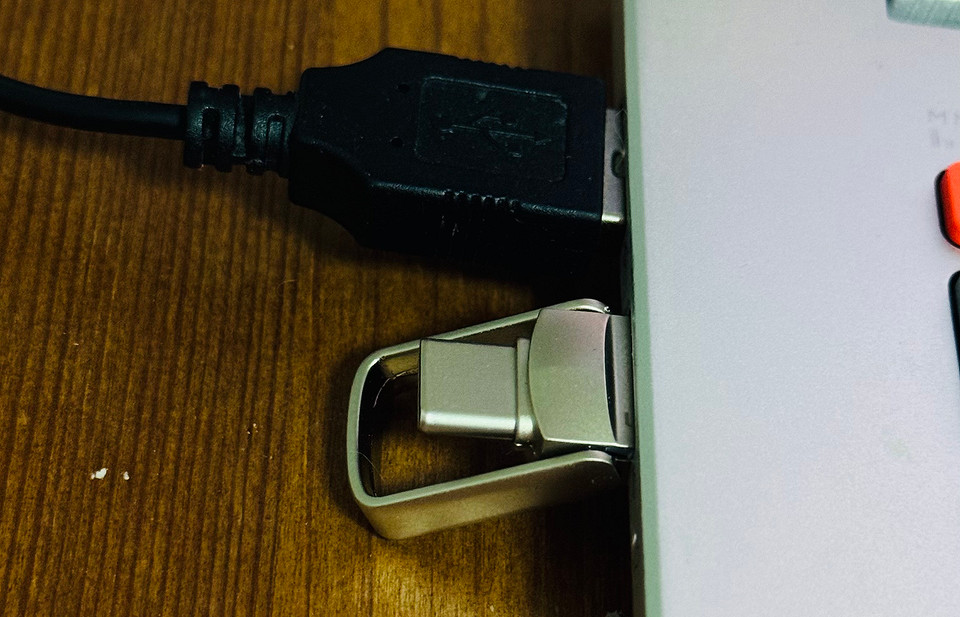
На упаковке крупно указана внушительная емкость. В карточке товара обещают хранение тысяч фотографий и сотен часов видео. Отзывы в большинстве своем положительные. Цена выглядит безумно привлекательной. Возникает желание сразу оформить заказ. Автор этого текста, к слову, так и сделал: приобрел флеш-накопитель на 2 ТБ за примерно за тысячу рублей. Еще и с возможностью подключения к iPhone через USB-C. Разъем USB-A тоже, к слову присутствует. Выглядит флешка так.
Карта приезжает, без проблем вставляется в смартфон, фотоаппарат или ноутбук. Пользователь видит сообщение о заветных 2 ТБ. Удалось найти невероятно выгодное предложение? Увы. Вовсе нет.
Стоит начать пользоваться такой покупкой, как выясняется неприятная деталь. Перед нами вовсе не накопитель на 2 ТБ. Внутри может оказаться обычная карта на 16, 32 или 64 ГБ. Контроллер просто сообщает операционной системе о гораздо большей емкости. Первые файлы записываются без видимых проблем, но после заполнения реальной памяти новые данные начинают повреждаться. Они вроде бы записываются, но прочесть их затем не получится. В результате вместо экономии можно получить потерянные фотографии, видео и документы.
Подобные подделки встречаются среди карт памяти и USB-флешек. Особенно осторожно стоит относиться к предложениям с необычно большой емкостью и подозрительно низкой ценой. Разумеется, одна лишь стоимость не доказывает, что товар поддельный. Но карта на 2 ТБ за условную тысячу рублей — серьезный повод проверить покупку сразу после получения.
Проблема в том, что обычная проверка через свойства диска не поможет. Если контроллер накопителя сообщает компьютеру о 2 ТБ, операционная система именно столько и покажет. Чтобы узнать реальную емкость, нужно записать на устройство тестовые данные, а затем проверить, сохранились ли они в исходном виде. Сделать это можно самостоятельно, не разбирая карту и не прибегая к сложному оборудованию.

Почему компьютер показывает неправильный объем
В обычном накопителе контроллер сообщает операционной системе, сколько памяти доступно для записи. В поддельном устройстве эти сведения могут быть изменены программно. Например, внутри флешки с маркировкой 256, 512 ГБ, 1 или 2 ТБ может находиться микросхема на 16 или 32 ГБ. При подключении компьютер все равно увидит заявленные 256, 512 ГБ, 1 или 2 ТБ, поскольку ориентируется на данные контроллера.
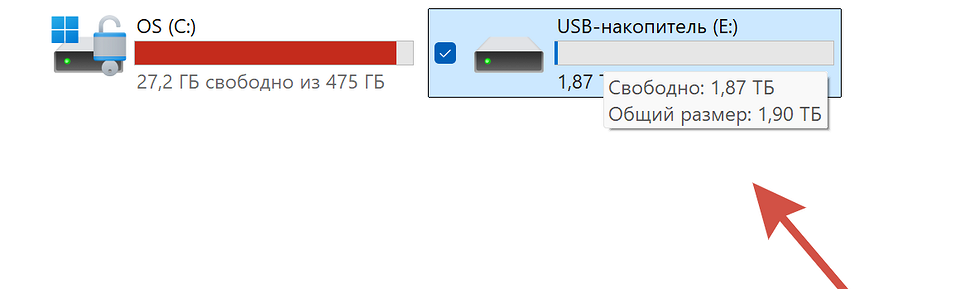
Пока объем записанных файлов не превышает реальную емкость микросхемы, накопитель может вести себя вполне нормально. Но после заполнения доступной физической памяти контроллер продолжает принимать команды записи. Новые данные могут затирать уже сохраненные, а часть файлов — превращаться в набор ошибок или оставаться доступной только в виде поврежденных фрагментов.
Как проверить накопитель без специальных программ
Посмотреть свойства диска в Windows недостаточно: операционная система получает сведения о емкости от контроллера накопителя. Если его прошивка сообщает неверное значение, в свойствах все равно будет отображаться ложный объем.
Не поможет и простое копирование нескольких больших файлов. Если внутри флешки действительно есть 16 ГБ памяти, устройство может без проблем принять файлы общим размером 5 или 10 ГБ.
Обман обнаружится только после попытки записать данные за пределы физической емкости. Придется скопировать множество очень больших файлов. Например, в случае с флешкой автора материала проблемы обнаружились после попытки записать свыше 32 ГБ данных. Таким образом, с долей в 99% речь идет о накопителе как раз на 32 ГБ (а не на заявленные 2 ТБ).
Если же нужны на 100% достоверные сведения, придется проводить тщательную проверку с помощью особого ПО.
Подготовка к проверке
Перед тестированием нужно скопировать с накопителя все важные файлы в другое место. Проверка предполагает запись большого количества данных, а в некоторых случаях может привести к потере уже хранящейся информации. Единственные копии фотографий или важных документов для проверки использовать точно не стоит.
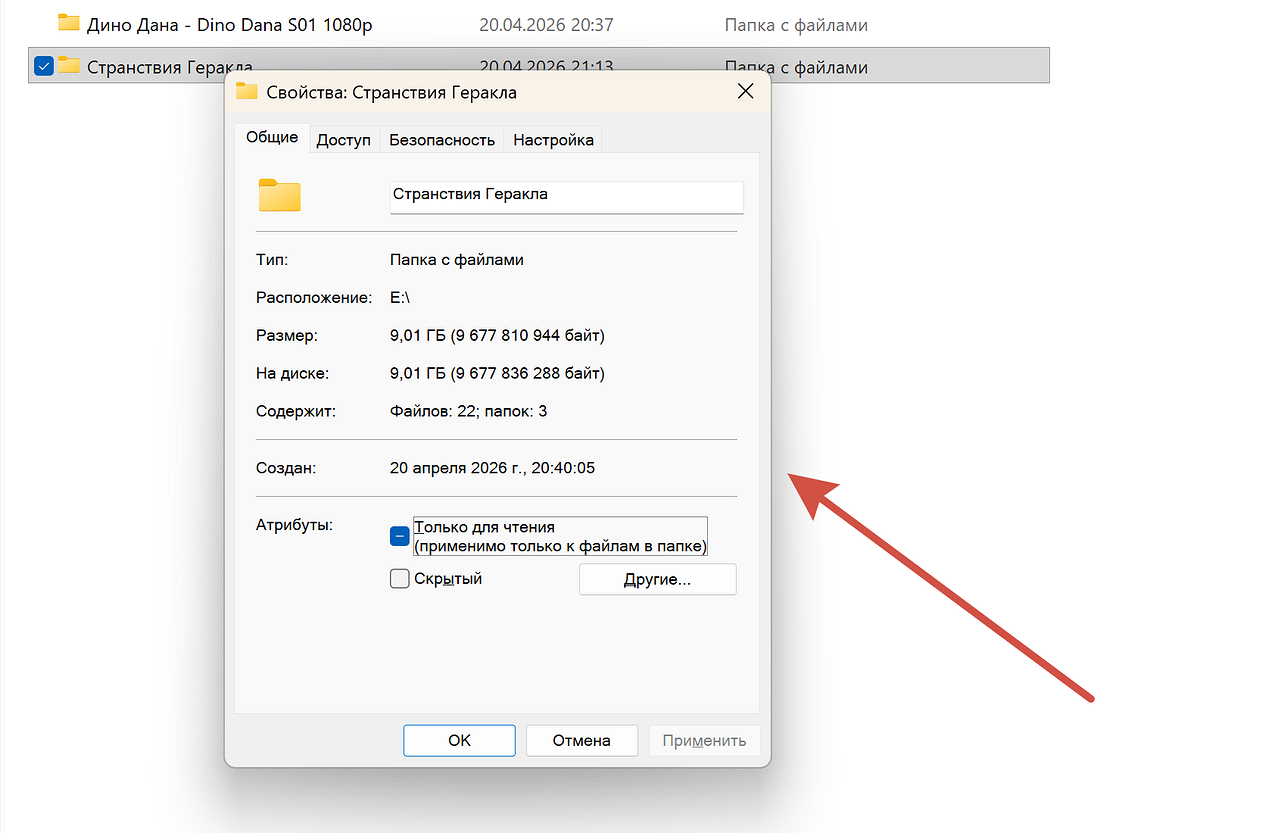
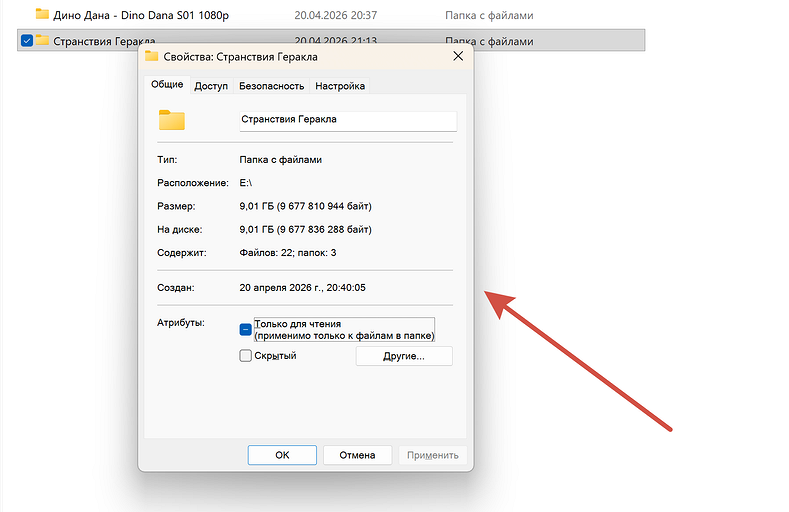
Лучше проводить проверку на пустом накопителе. Если на нем уже есть файлы, тестовая программа сможет записать данные только в свободное пространство, а значит, проверка не охватит всю емкость. Для полноценного результата рекомендуется заранее перенести содержимое на компьютер, а затем отформатировать флешку или карту памяти средствами операционной системы.
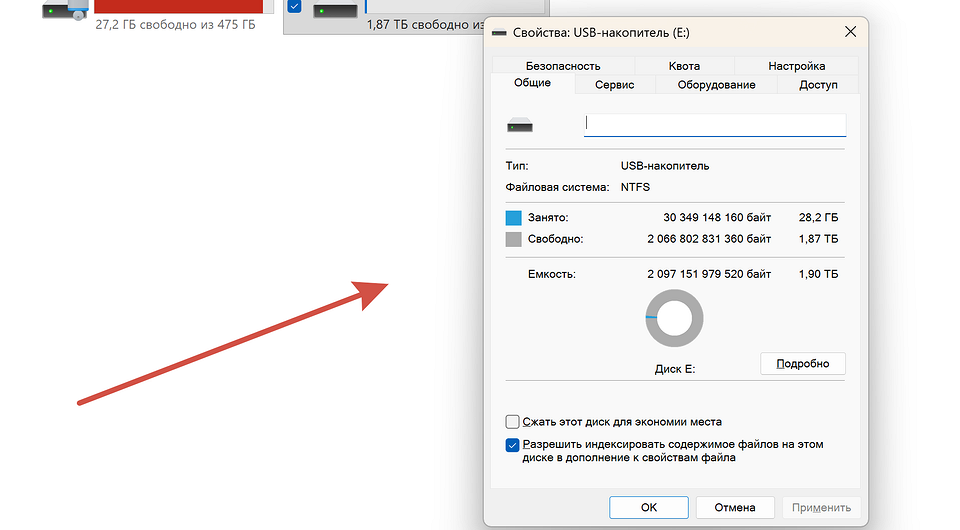
Также стоит подключить устройство напрямую к компьютеру или использовать исправный кардридер. Не следует отключать накопитель, перезагружать компьютер или запускать параллельно другие операции с ним во время теста.
Если речь идет о карте памяти, желательно использовать качественный адаптер. Неисправный или медленный кардридер способен помешать проверке и снизить скорость работы.
Проверка объема с помощью H2testw в Windows
Один из наиболее известных инструментов для проверки реальной емкости накопителей — программа H2testw. Она записывает на устройство тестовые файлы. Затем считывает их и сравнивает результат. Если накопитель настоящий, ошибок не будет.
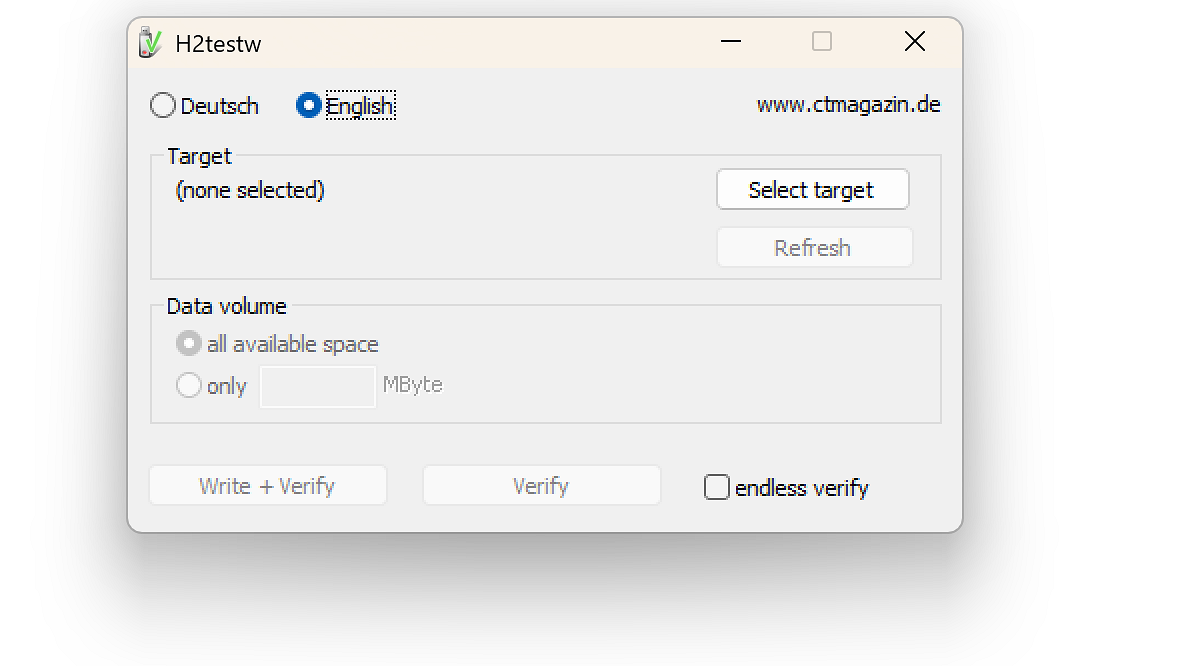
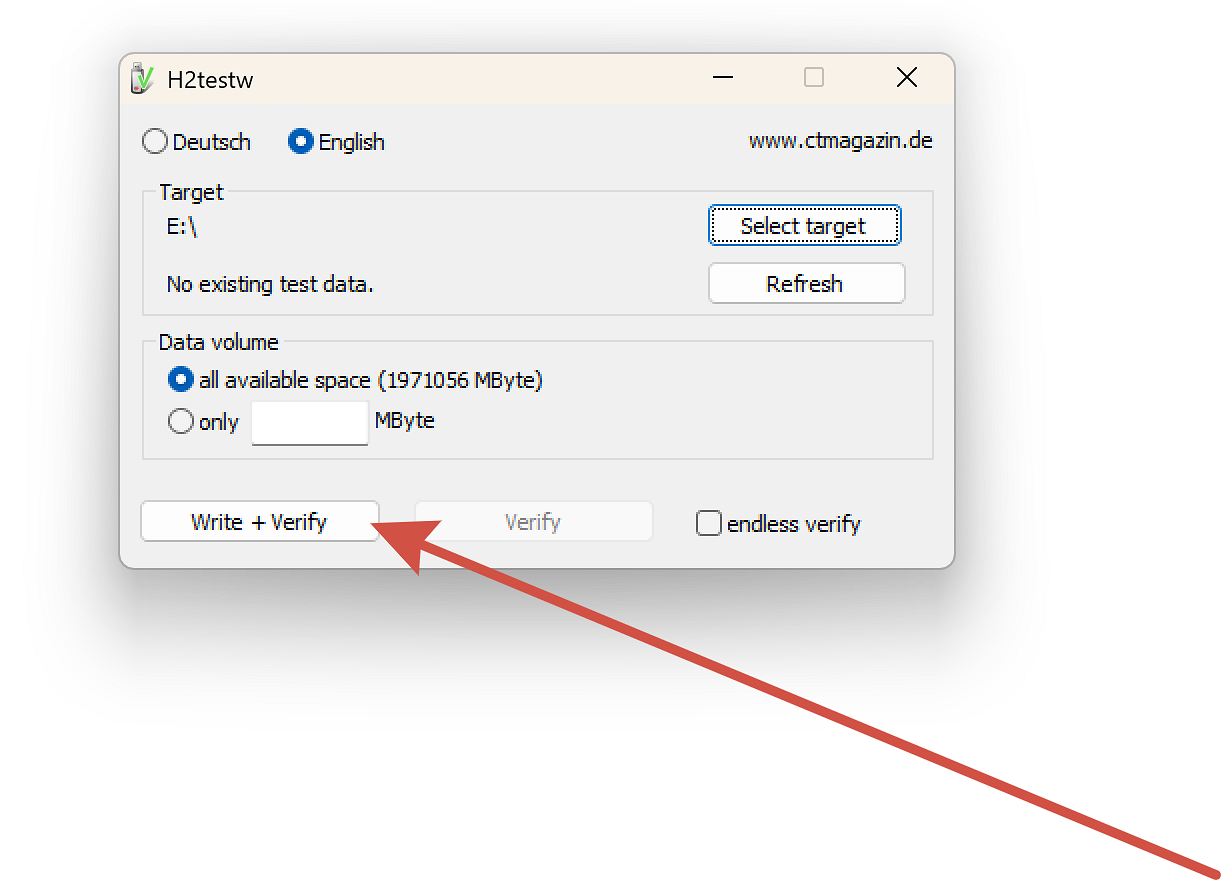
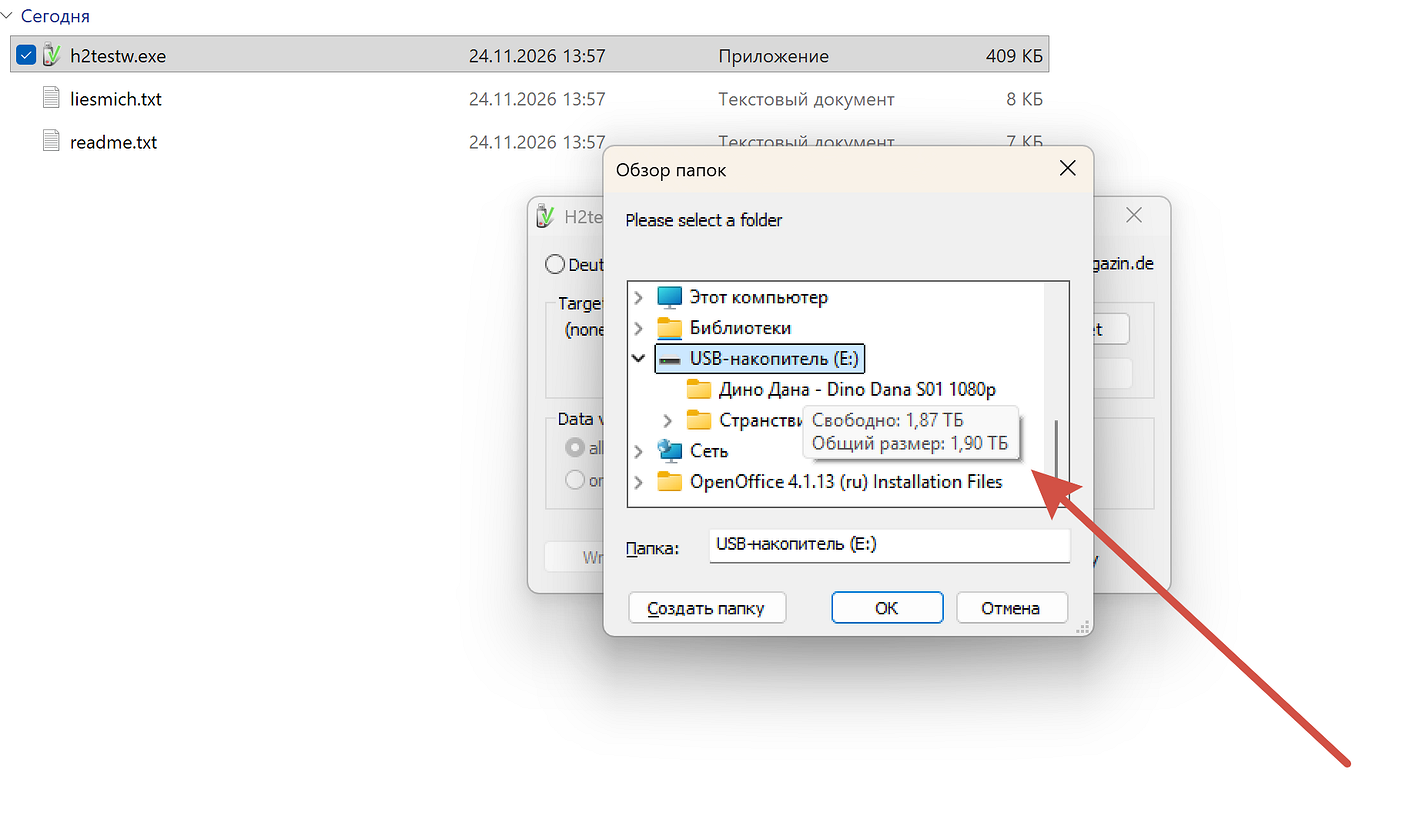
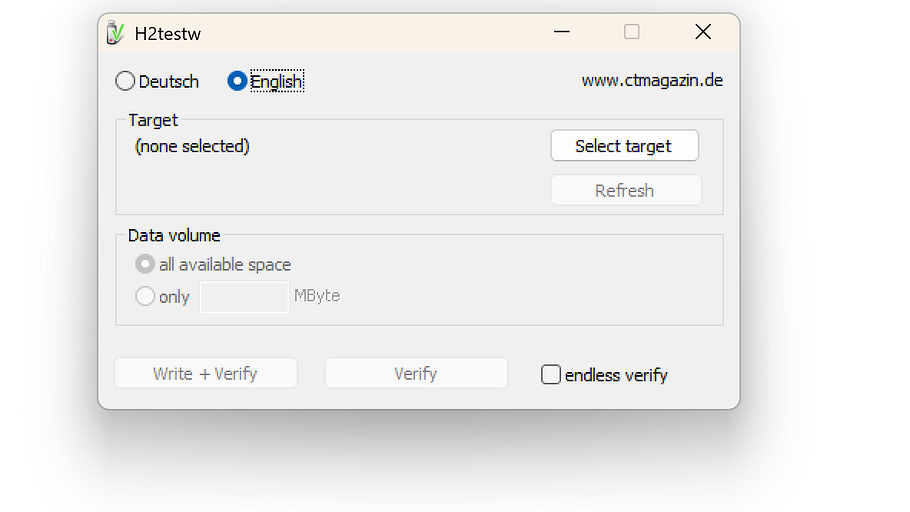
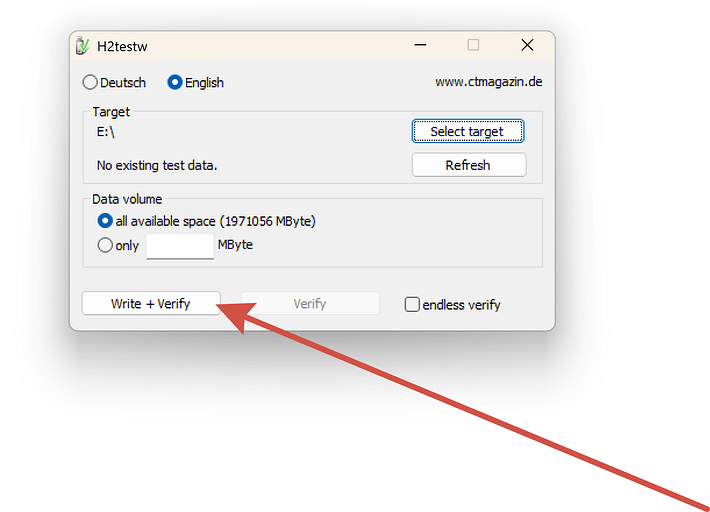
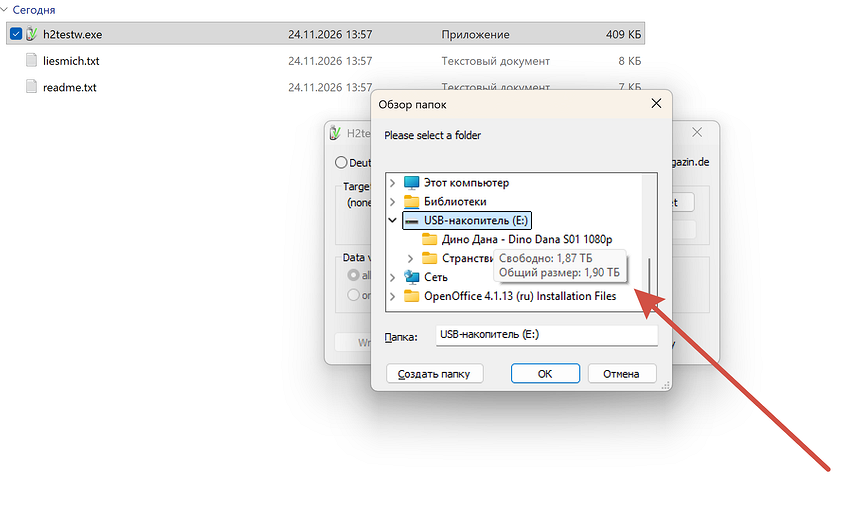
Порядок действий следующий:
- Скачайте H2testw из надежного источника и запустите программу. Утилита не требует сложной настройки.
- Подключите флешку или карту памяти к компьютеру.
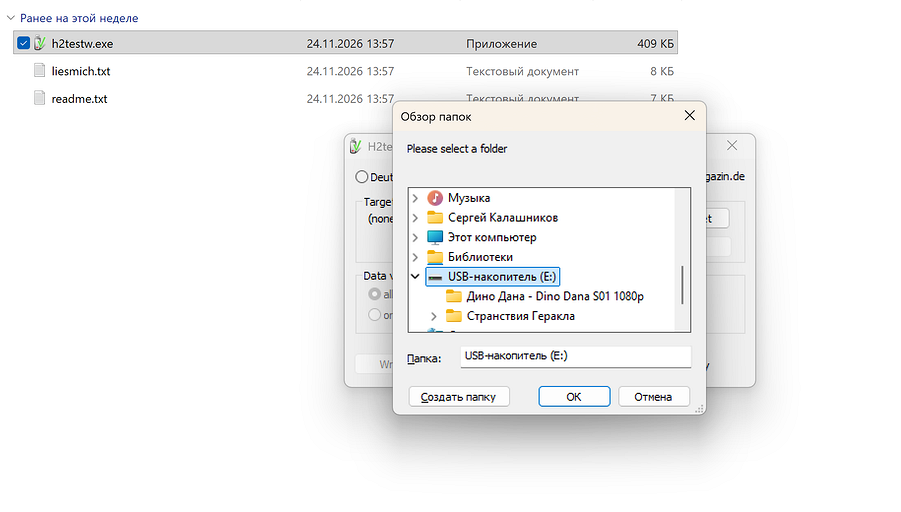
- В окне программы выберите нужный накопитель с помощью кнопки выбора целевого устройства. Внимательно проверьте букву диска, чтобы случайно не запустить тест на другом носителе.
- Выберите проверку всего доступного пространства — обычно для этого используется режим проверки всего свободного объема.
- Нажмите кнопку Write + Verify и дождитесь окончания процесса.
Сначала H2testw заполнит накопитель тестовыми файлами, а затем проверит их чтением. Время работы зависит от емкости и скорости устройства. Проверка карты на 32 ГБ может занять заметно меньше времени, чем тестирование накопителя на 512 ГБ или 1 ТБ. Медленная флешка способна проверяться очень долго! Насколько? Днями!
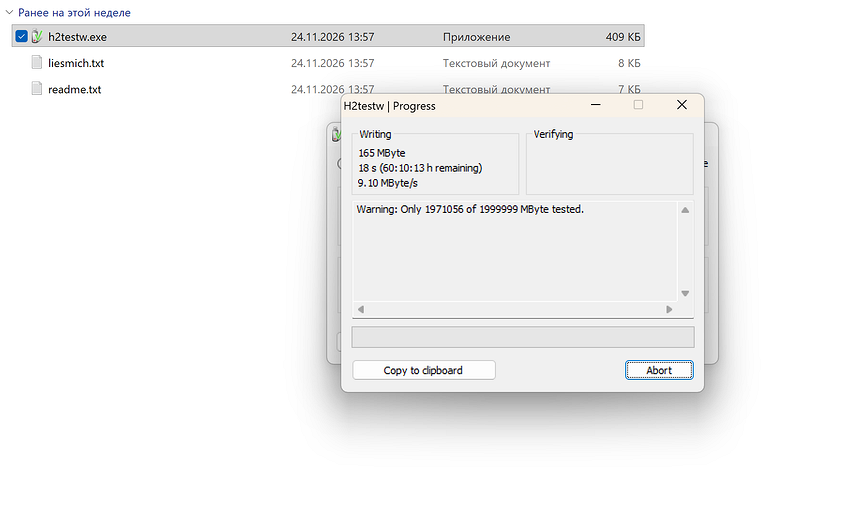
Важно знать: программа h2testw будет записывать данные до тех пор, пока не заполнит весь заявленный контроллером объем (в нашем случае — все 2 ТБ), даже если реальный объем памяти флешки составляет, например, 32 или 64 ГБ. Сами флешки, при этом, могут быть очень медленными. В нашем случае для проверки потребовалось бы свыше 60 часов! Поэтому в случае с подозрительными накопителями на 1, 2 ТБ или более разумнее использовать вариант проверки без стороннего ПО, как описано выше.
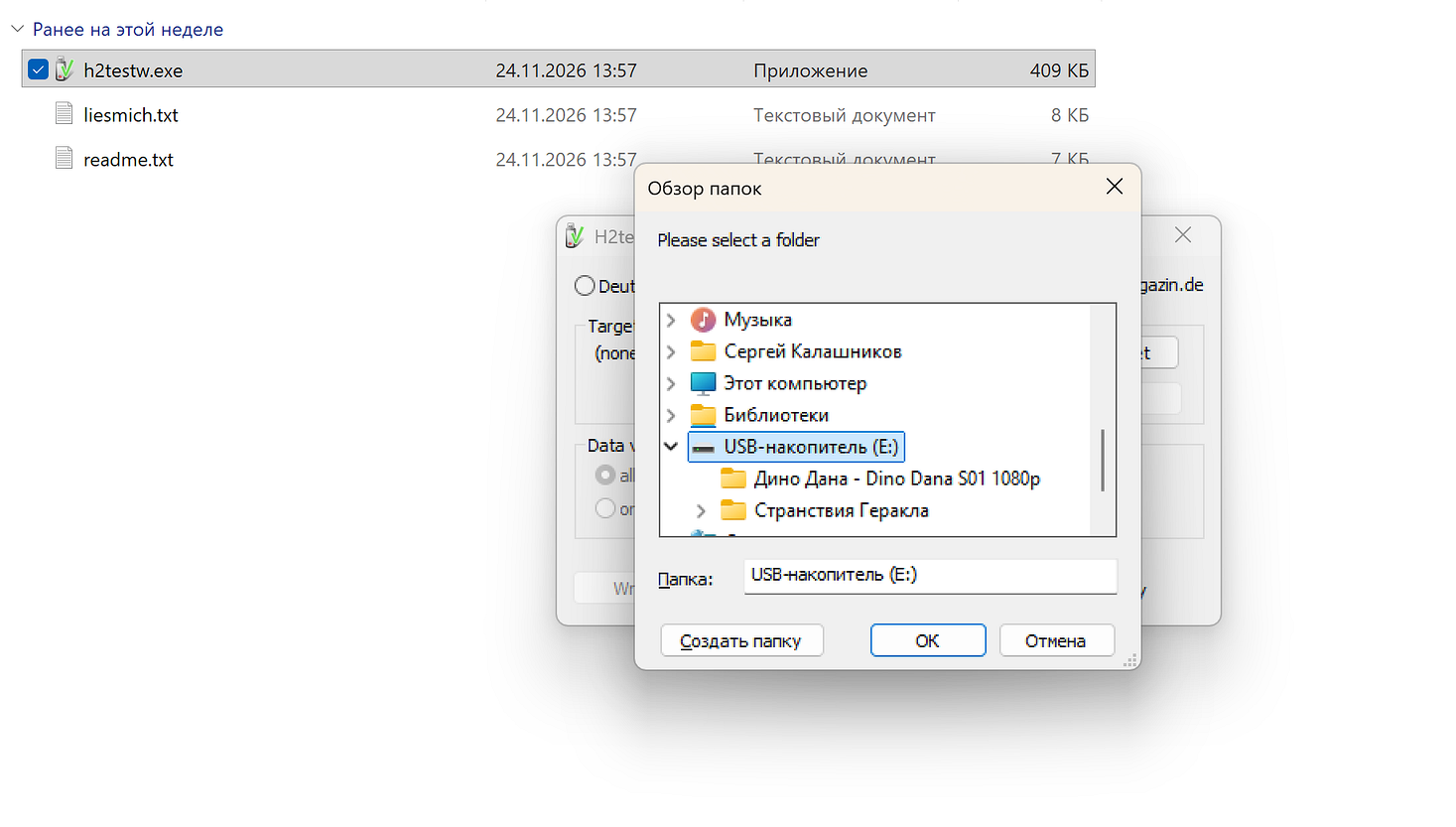
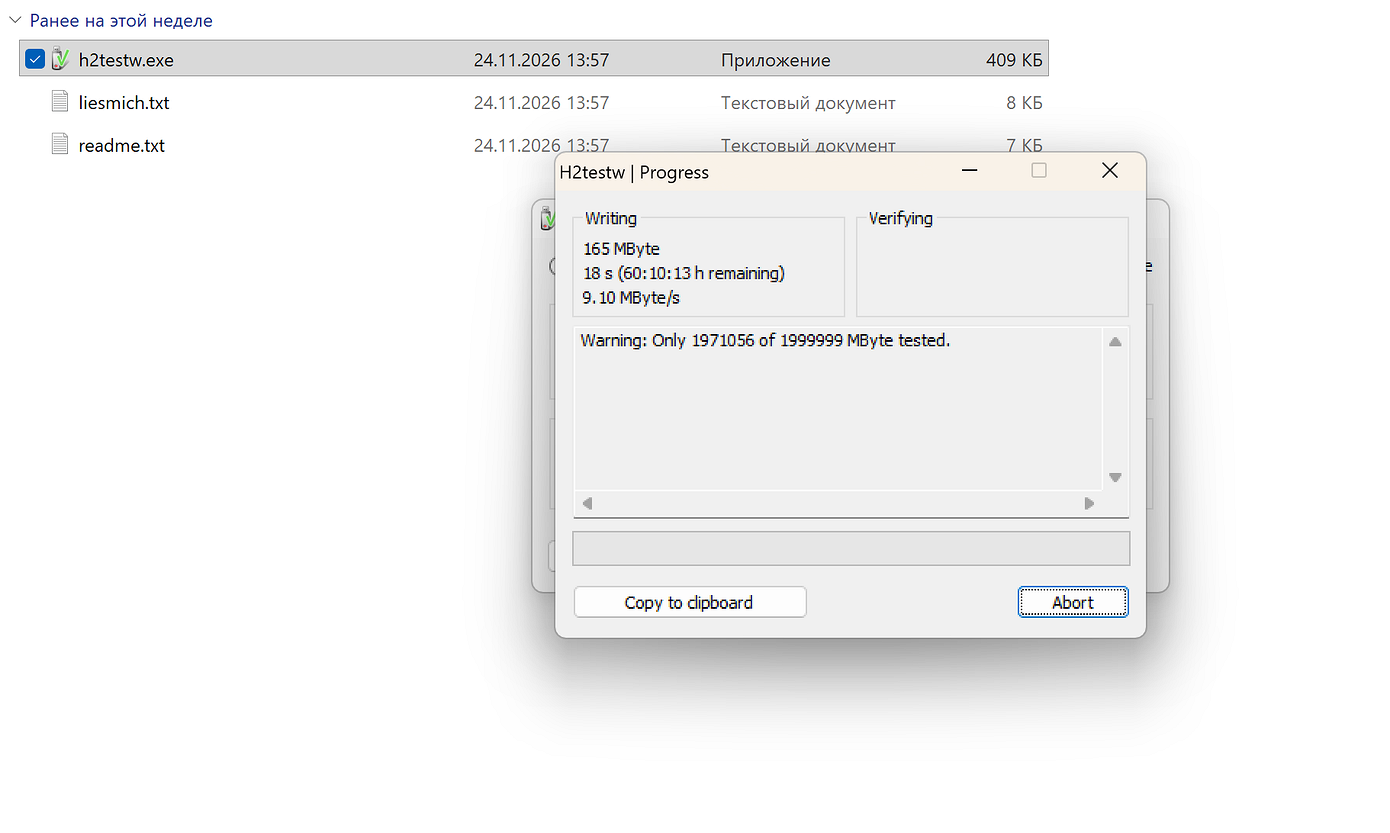
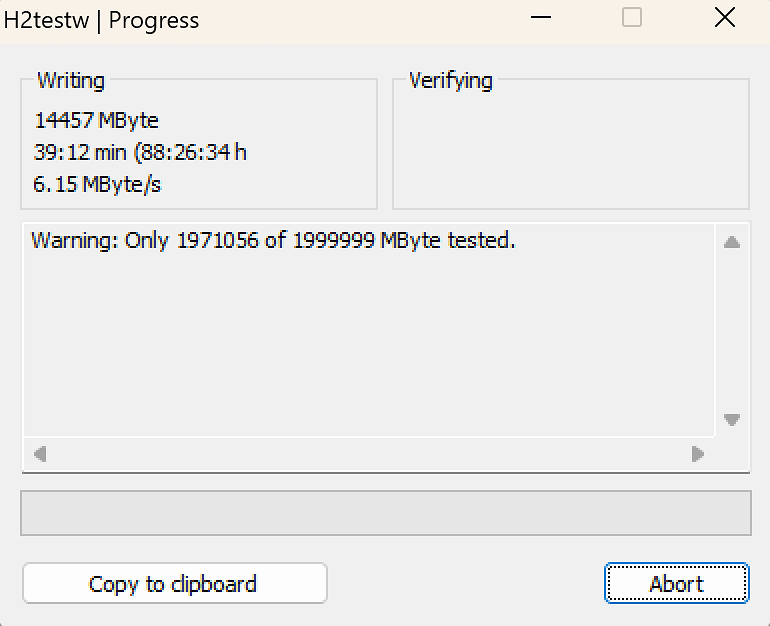
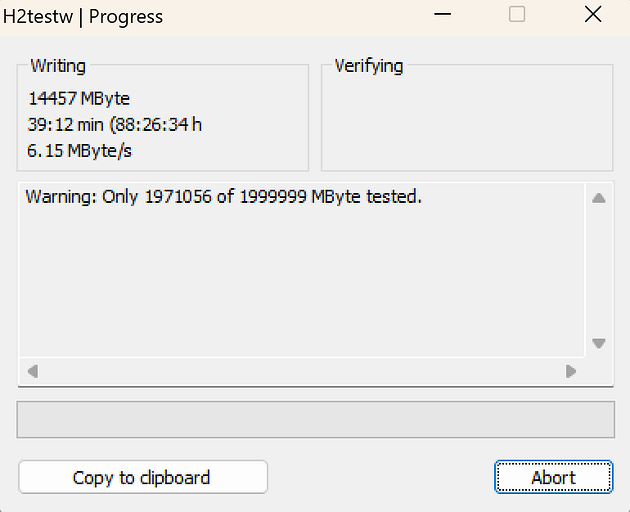
Если хватило терпения, то после завершения программа покажет отчет. Если данные записаны и прочитаны без ошибок, а проверенный объем соответствует ожидаемой емкости, это хороший признак. Если же утилита сообщает, что часть данных повреждена, перезаписана или не может быть прочитана, накопитель не прошел проверку. Особенно показателен результат, при котором небольшая часть заявленного объема работает нормально, а после определенной отметки начинаются массовые ошибки.
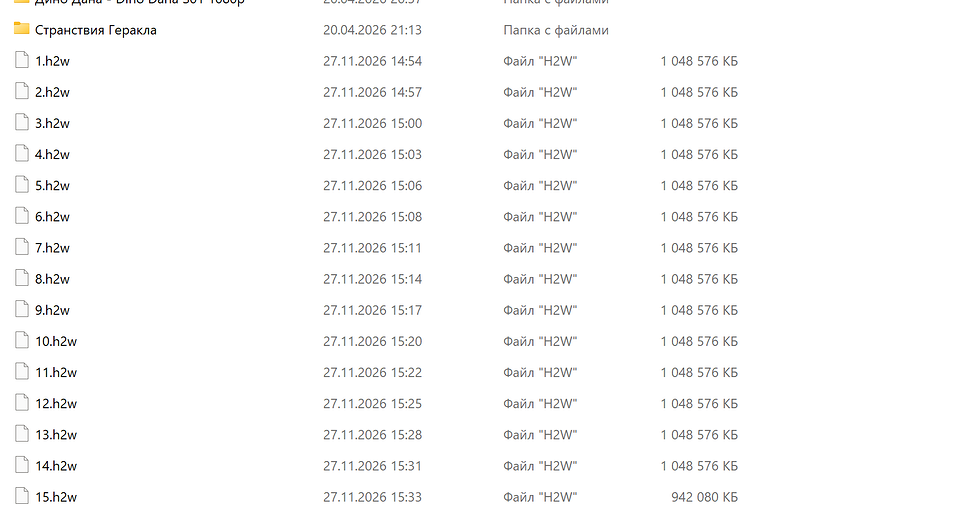
Например, флешка с маркировкой 256 ГБ может успешно пройти проверку только на первых 29 ГБ, а оставшаяся часть окажется непригодной для хранения данных. Это может указывать на подделку.
Впрочем, ошибки бывают и у неисправных, изношенных или некачественных накопителей, поэтому один тест не всегда позволяет установить, была ли подделка намеренной.
Как понять результаты тестирования
Главное при проверке — не просто увидеть, что программа завершила работу, а внимательно изучить отчет. Возможны три основных сценария.
- Накопитель прошел проверку. Тестовые данные записались и успешно считались со всего проверенного пространства. Это означает, что устройство способно хранить заявленный объем без выявленных ошибок в рамках теста.
- Реальная емкость заметно меньше заявленной. Например, накопитель на 128 ГБ корректно работает только на участке около 16 ГБ, после чего данные начинают повреждаться или перезаписываться. Это характерный признак подделки. Использовать такое устройство для хранения важных файлов не стоит.
- Ошибки появляются уже на небольшом объеме. В этом случае причиной может быть не только подделка, но и неисправность памяти, износ, проблемы с контроллером, кардридером или USB-портом. Чтобы исключить случайную ошибку подключения, можно повторить тест через другой порт или адаптер. Если результат не меняется, накопитель лучше вернуть продавцу или заменить.
Важно учитывать и скорость. H2testw показывает примерную производительность во время записи и чтения, но эти цифры зависят не только от самой флешки или карты. На результат влияют интерфейс USB, кардридер, порт компьютера и другие процессы. Поэтому по одному тесту нельзя уверенно заключить, что накопитель поддельный. Проверка скорости и проверка реальной емкости — связанные, но разные задачи.
Что делать, если флешка оказалась поддельной
Если тест показал, что реальная емкость меньше заявленной, не стоит пытаться использовать оставшееся пространство для важных данных. Даже если первые несколько гигабайт работают исправно, контроллер может перезаписывать уже сохраненную информацию, поэтому поведение устройства нельзя считать надежным.
Если накопитель куплен недавно, сохраните отчет программы, фотографии упаковки и маркировки, а также чек или подтверждение заказа. Эти материалы пригодятся при обращении к продавцу или оформлении возврата. В описании претензии лучше указать не только несоответствие заявленного и реального объема, но и результаты полной записи и последующей проверки данных.












 Читайте нас в социальных сетях