





Как настроить звонки в ВК — понятная инструкция для всех
Когда-то со звонками по интернету все было максимально просто: нажал зеленую трубку и пошел разговор. А теперь далеко не каждая трубка «зеленая». Основные и привычные способы созвонов уже заблокированы, а те, которые остались — работают не всегда так, как нужно. Но мы нашли сервис, в котором голосовая связь и видеоконференции работают без проблем. И вот, как это все включается.

Самые стабильные и беспроблемные звонки сейчас только в российских мессенджерах и на отечественных цифровых площадках. Одна из таких — VK. Вот только не все знают, что это не просто социальная сеть и своего рода «чат», а еще и удобная штука для звонков. Причем не только личных, но и групповых.
- Где находятся настройки звонков в ВК
- Как настроить входящие звонки в ВК
- Как настроить звук звонка в ВК и не потерять уведомления
- Как настроить громкость звонка в ВК
- Как настроить микрофон в ВК звонках
- Как настроить видеозвонки в ВК
Где находятся настройки звонков в ВК
Основные действия со звонками обычно живут там, где у вас сообщения и контакты: вы открываете нужный чат и запускаете аудиозвонок или видеозвонок через иконку звонка. Где настройки звонков в ВК? Тонкие настройки чаще находятся в двух местах:
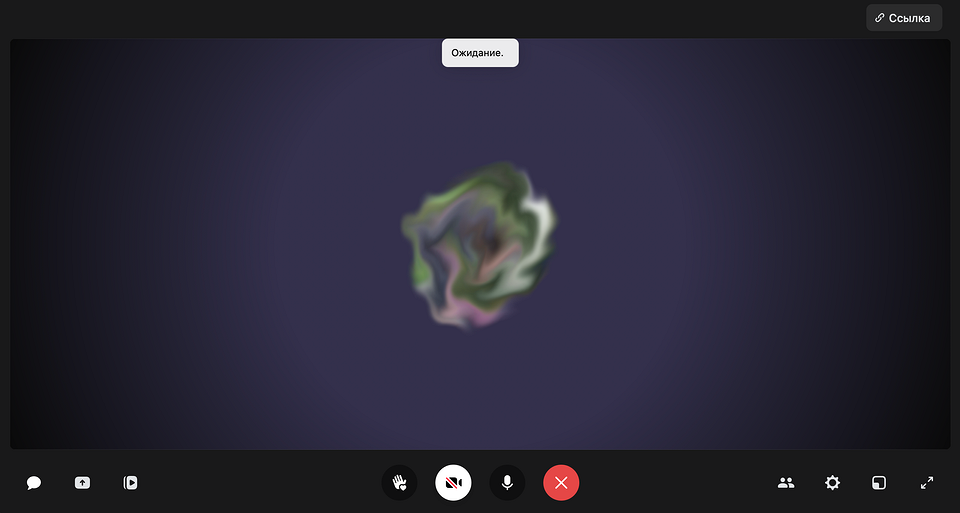
- В самом интерфейсе звонка — когда разговор уже начался. Там обычно есть кнопки включения и выключения микрофона и камеры, а также меню, где можно выбрать устройства и параметры.
- В настройках телефона — это разрешения (доступ к микрофону и камере), системные уведомления и громкость.
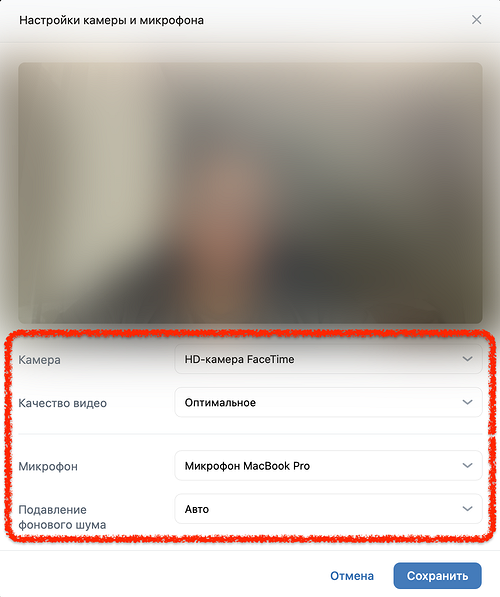
Если коротко, как настроить звонки в вк на телефоне: сначала приводим в порядок разрешения и уведомления в системе, а уже потом — настройки внутри звонка.
Как настроить входящие звонки в ВК
Самая неприятная ситуация, когда входящие звонки идут, но вы их не видите: экран пустой, уведомления не приходят, и вы узнаете о вызове уже постфактум.
Чтобы это исправить, проверьте три вещи:
- Уведомления приложения в настройках телефона: для ВК должны быть включены уведомления и показ на экране блокировки.
- Режимы «Не беспокоить» или фокусировку: они обычно и режут вызовы и уведомления.
- Фоновая работа приложения: если телефон агрессивно экономит батарею, клиент ВК может засыпать, и входящие будут приходить с задержкой.
Плюс важный момент в плане приватности: в ВК можно ограничивать, кто вообще может вам позвонить. Это отлично в плане безопасности и комфорта. Но, если вы включили строгие ограничения, некоторые исходящие к вам просто не пройдут. То есть, вам никто дозвониться не сможет.
Как настроить звук звонка в ВК и не потерять уведомления
Звук звонка — это не всегда то же самое, что звук сообщений. На телефоне есть несколько типов громкости: звонок, медиа, уведомления. Поэтому сначала проверьте базу: включен ли звук, не стоит ли «вибро» или режим «без звука», и не выкручена ли громкость уведомлений в ноль.
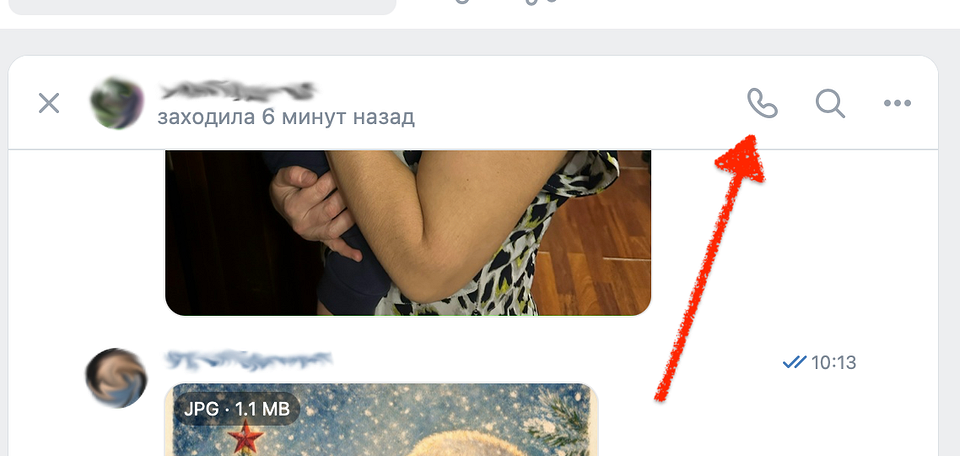
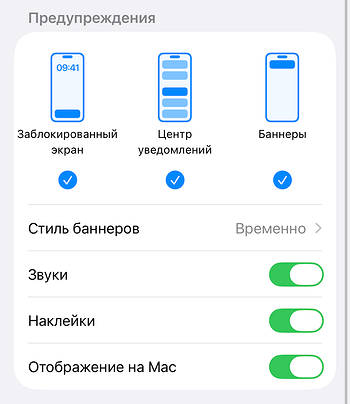
Эти параметры чаще всего регулируются через системные настройки звука и уведомлений, а не внутри самого ВК. То есть вы регулируете общие правила: какие уведомления запрещены приложению, как они отображаются и с каким уровнем громкости приходят.
И еще одна важная деталь: если вы используете Bluetooth-наушники или колонку, телефон может увести звук туда. Тогда кажется, что вызов идет без звука, хотя на самом деле рингтон играет на подключенном к телефону или компьютеру устройстве.
Как настроить громкость звонка в ВК
Здесь логика простая, но многие все равно путаются: громкость звонка в вк — это то же самое, что и системная громкость телефона. Так что если звука от пользователя нет, во время входящего попробуйте понажимать кнопки громкости. На экране обычно видно, какой именно ползунок вы меняете (звонок, уведомления или медиа).
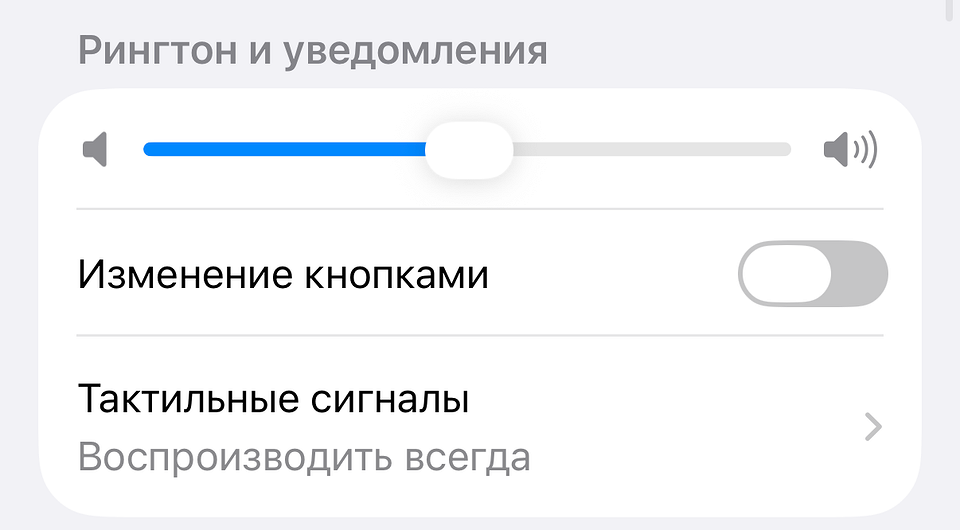
И, если громкость меняется, но не та, зайдите в настройки звука телефона и выставьте параметр отдельно:
- громкость звонка и уведомлений — для входящих;
- громкость медиа — влияет на то, как громко вы слышите собеседника;
- громкость в наушниках — если вы отвечаете через гарнитуру.
Как настроить микрофон в ВК звонках
Если вас не слышно, в 80% случаев проблема не в программе, а в доступе к системным функциям. Для звонков приложению нужен доступ к микрофону. Проверьте разрешение в настройках телефона:
- Откройте «Настройки» и перейдите в раздел «Приложения»
- Здесь найдите VK и откройте «Разрешения»
- В открывшемся меню разрешите доступ к микрофону.

Вторая частая причина — выбран не тот микрофон. Например, подключена гарнитура, но телефон пытается использовать микрофон самого смартфона (или наоборот). Поэтому во время звонка откройте меню настроек аудио (обычно это пункт в интерфейсе звонка) и переключите источник: телефон, наушники или гарнитура.
Как настроить видеозвонки в ВК
Для видео будет все то же самое, только добавляется камера. Проверьте:
- разрешение на камеру в настройках телефона;
- что камера не занята другим приложением (иногда ее удерживает другой процесс в фоновом режиме);
- что в самом звонке включена кнопка камеры и выбран нужный модуль (передняя или задняя), если есть переключатель.
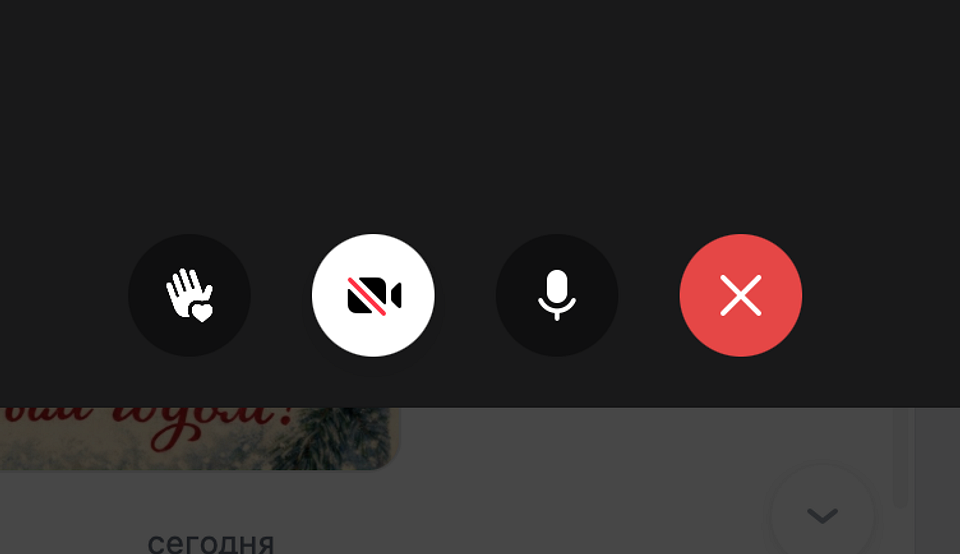
Если картинка мылит или тормозит, это обычно не поломка, а медленный интернет. Видеозвонок требует стабильного канала. На слабой сети помогает простая фишка: выключить видео на пару минут и включить, оставить только аудио, или перейти на Wi-Fi.
Еще полезное:












 Читайте нас в социальных сетях