




Как на «Андроиде» убрать пароль блокировки экрана
Конечно, это снизит уровень безопасности, но в отдельных случаях такое допустимо. Рассказываем, как убрать пароль.
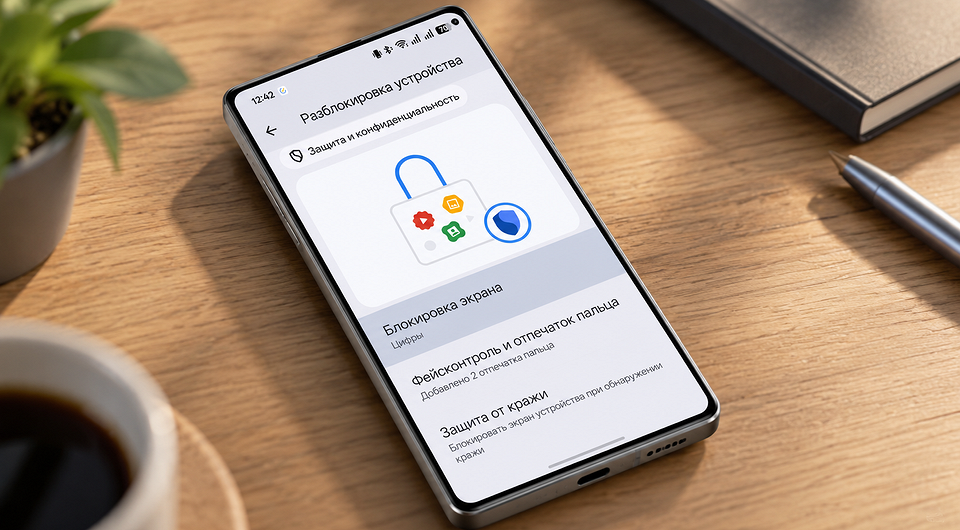

На современных смартфонах Android цифровой пароль — это основной способ защиты информации. Например, чтобы настроить распознавание по лицу, нужно сначала установить именно цифровой или графический пароль. Мы советуем не оставлять смартфон без защиты вне зависимости от наличия чувствительной информации внутри: ведь тогда доступ к нему сможет получить кто угодно. Но если вы решили это сделать, вот простая инструкция как убрать код блокировки экрана на «Андроиде».
Содержание
Зачем убирать пароль?
Есть несколько ситуаций, когда это, действительно, оправдано. Например, если владелец смартфона — очень юный или, напротив, пожилой человек, который пользуется гаджетом только дома. Люди в возрасте часто забывают пароли и не любят делать лишних движений, так что ваши дедушка или бабушка вполне могут попросить вас убрать защиту разблокировки в принципе.
Другая вероятная причина — желание сменить пароль. В этом случае для сброса вам тоже будет полезно узнать как отключить пароль блокировки экрана на «Андроид», чтобы затем его обновить.
4 простых шага, чтобы удалить пароль
Задача очень простая и выполняется буквально за минуту.
- Откройте раздел настроек на смартфоне или планшете.
- Перейдите в раздел «Безопасность». Если такого нет, попробуйте набрать в строке поиска настроек слова «пароль», «блокировка» или «защита». Например, в Xiaomi/Redmi/Poco раздел может называться «Отпечатки, данные лица и защита устройства», в realme — «Блокировка экрана».
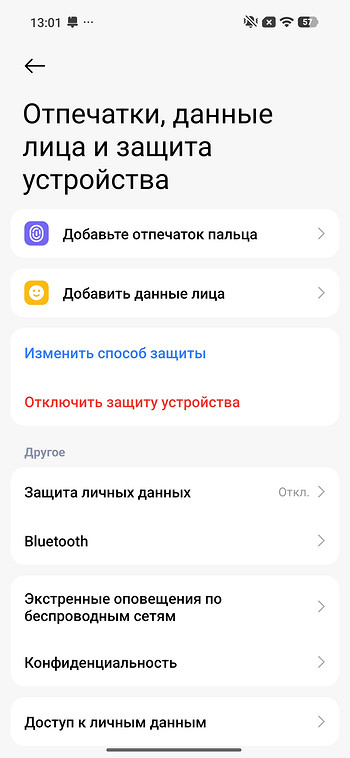
- Чтобы выполнить любые действия с текущим паролем, нужно сначала его ввести — смартфон сам попросит об этом.
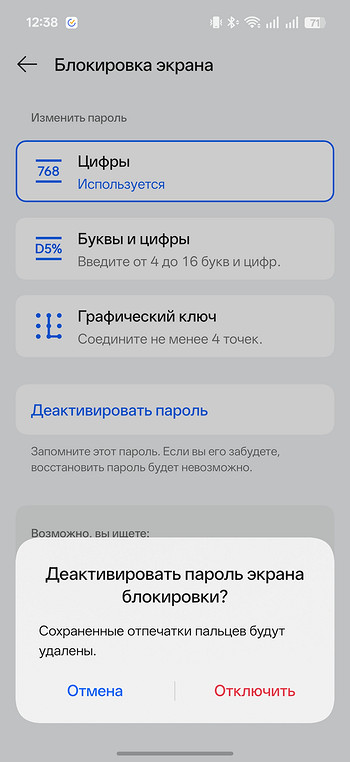
- Ищите пункт вроде «Отключить защиту устройства» (как на верхнем фото) или «Деактивировать пароль». Не забудьте, что удаление цифрового или графического пароля также приведет к стиранию всех отпечатков пальцев.
Лайфхак: что делать, если пароль бесит
Многие ищут как удалить пароль с экрана блокировки «Андроид» только потому, что им приходится часто пользоваться смартфоном, и каждый раз вводить пин-код или прикладывать палец к сенсору неудобно. Например, если вы работаете удаленно и вам часто приходят сообщения в мессенджере. Есть другой вариант решить проблему, без отключения пароля, то есть не так сильно влияющий на безопасность. Можно просто увеличить время перехода экрана в спящий режим. Например, в Xiaomi можно установить этот интервал вплоть до 10 мин.
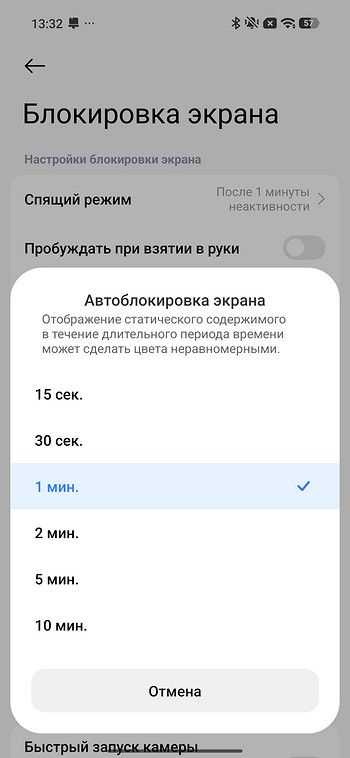
То есть прежде, чем заблокироваться, смартфон будет оставаться до 10 минут включенным. Конечно, это будет влиять на автономность (они снизится), но в ряде случаев полезнее изменить интервал, чем искать как на «Андроиде» убрать пароль блокировки экрана и оставлять себя без защиты.









 Читайте нас в социальных сетях