





Как изменять иконки приложений на смартфонах Андроид?
Если вам надоели старые значки в меню, то самое время это исправить. Сегодня мы расскажем, как менять иконки приложений на Андроид-смартфонах быстро и просто. Только рабочие и безопасные способы.
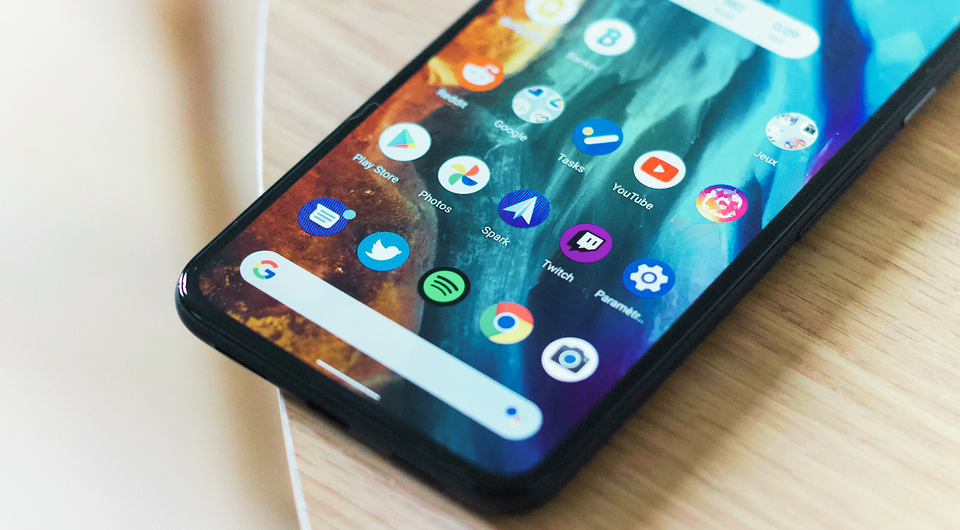

Чтобы изменить привычные и надоевшие вещи повседневности, можно начать с кастомизации дизайна рабочего пространства. Можно заменить «обои», тему и значки. Сегодня мы расскажем, как поменять иконку приложения на Андроид-смартфонах быстро и без труда.
Содержание:
С помощью предустановленных утилит
В любой Android-смартфон встроен магазин тем, с помощью которых меняются не только значки программ, но и обои, стиль Always on Display (экрана блокировки), визуализация меню, анимации (не всегда) и пр.
- В Samsung это Galaxy Themes, например. Цифровая торговая площадка, где есть платные и бесплатные пакеты значков.
- У Xiaomi (POCO, Redmi), Huawei и Honor это «Темы» — на главном экране по умолчанию есть иконка.
- у OPPO и Realme магазин тем называется Theme Store.
- Vivo и iQOO — iTheme.
На смартфонах, где нет никаких предустановленных магазинов, типа Google Pixel или некоторых моделей Motorola, изменение внешнего вида любых деталей интерфейса производится через «Настройки → Стили, Обои». Или же попробуйте удерживать палец на нужной иконке — может появиться дополнительное меню, где вам предложат обновление внешнего вида. На предустановленную или свою (выбрать из галереи). Но это подходит исключительно владельцам телефонов с «чистым», стоковым Android. Если вы пользователь старого устройства от OnePlus, то у вас тоже это делается через «Настройки → Персонализация».

Рассмотрим, как изменить иконку приложения на Андроид-смартфоне, на примере Galaxy Themes (Samsung):
- Открываем «Настройки → Обои и темы (обои, темы, значки)».
- Видим раздел «Значки», тапаем туда.
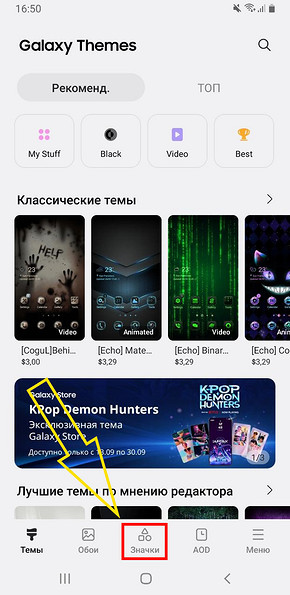
- Заметно, что основной контент платный, но, долистав в самый низ, встречаем строчку с бесплатными значками.
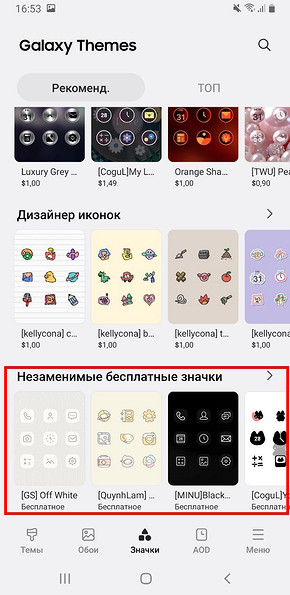
- А если смахнуть в раздел «ТОП», то мы увидим, что среди популярных много бесплатных наборов.
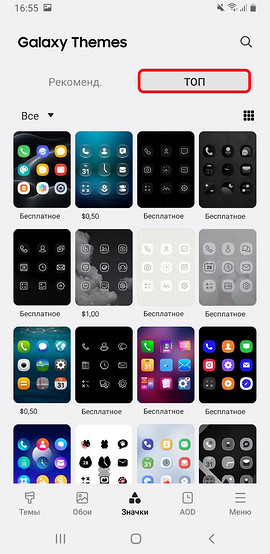
- Давайте попробуем что-нибудь установить. Тапаем по любому понравившемуся пакету значков. Программа предлагает нам загрузить их. Соглашаемся и применяем изменения.
- Дожидаемся процесса установки и готово.
Можно заметить, что изменения коснулись только стандартного набора программ типа заметок, камеры, галереи и т.д. Если вы хотели знать, как сменить иконку приложения на Андроид, которое вы качали дополнительно (к примеру, Yandex или Telegram), то сделать это не получится, так как каждая программа имеет свой уникальный логотип, который чаще всего зарегистрирован как товарный знак. Однако на Android с чистым кодом вы можете загрузить свою мини-картинку из фотогалереи — попробуйте подержать палец на нужном значке и проверьте, предлагается ли такая опция.
Меняем иконки на Android с помощью сторонних программ
Предустановленная утилита с темами, как правило, не предлагает чего-то уникального и необычного. Скорее, скорее сдержанный дизайн для широкой аудитории. Но в Google Play есть много программ, с помощью которых можно преобразить дизайн домашнего экрана и меню. Вот несколько из них:
- Nova Launcher — скачать из Google Play. Бесплатная и чуть ли не самая популярная утилита для кастомизации визуала.
- Lawnchair — скачать из Google Play. Подойдет для ценителей интерфейса Google Pixel. Выглядит действительно мило и минималистично.
Не рекомендуем ставить эти утилиты на телефоны с низким объемом оперативной памяти — начнете замечать, что устройство стало "тупить" или работать чуть медленнее. Давайте посмотрим, что нам предлагает Nova Launcher:
- Запустив программу впервые, она сразу же предлагает нам кастомизацию значков.
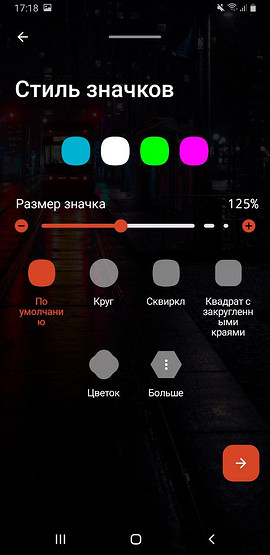
- Вы можете настроить размер и форму геометрической фигуры иконок. А также стиль рабочего стола, меню приложений, папок, поиска и т.д.
Лаунчер Lawnchair не перегружает наш мозг кучей настроек, а делает все сам: вы просто запустили его, дали разрешение на размещение виджета и использования в качестве основного лаунчера, а он самостоятельно упростит внешний вид ваших значков и общего дизайна. Некоторые пользователи, владельцы устаревших и слабых смартфонов, пишут, что после установки Lawnchair телефон чуточку ускорился: быстрее включается и «соображает». Но мы этого подтвердить не можем и подчеркиваем, что любые программы вы устанавливаете на свой страх и риск. Если вы плохо разбираетесь в настройках и пользуетесь устройством неуверенно, то вам нужно менять дизайн иконок только через стандартные, предустановленные магазины тем.
Сегодня мы разобрали, как изменить название и иконку приложения Андроид-смартфона: возможно ли это вообще. Если хотите почитать еще больше полезных советов и гайдов, то задержитесь на нашем сайте:










 Читайте нас в социальных сетях