




5 способов быстро передать фото с Android на Android
Разбираемся в том, как быстро передать фотографии и другие файлы с одного смартфона Android на другой без лишних приложений и дополнительных трудностей.

AirDrop не зря считается одной из самых полезных и востребованных функций iPhone, позволяя владельцам гаджетов Apple быстро и легко обмениваться друг с другом всевозможными данными. Но аналогичные возможности имеются и у Android-смартфонов. Просто знает о них не так уж и много пользователей. Не переживайте, сейчас мы поделимся с вами сразу несколькими простыми способами быстрой передачи фото с одного Android-гаджета на другой.
Содержание
- Функция Быстрая отправка (Обмен с окружением)
- Как передать файлы по Bluetooth
- Как передать фото со смартфона Xiaomi
- Как передать фото с Samsung на Samsung
- Как передать фото с HUAWEI на HUAWEI
- Как еще можно передать фото с Android на Android
Функция Быстрая отправка (Обмен с окружением)
Ближайший аналог AirDrop для Android — это функция Nearby Share. Функция работает со всеми смартфонами под управлением операционной системы Google и позволяет быстро передавать достаточно большие объемы информации на расположенный поблизости гаджет.
Для активации функции
- Включите на обоих Android-устройствах Bluetooth, Wi-Fi и геолокацию.
- Откройте шторку уведомлений и тапните на иконку быстрой отправки.
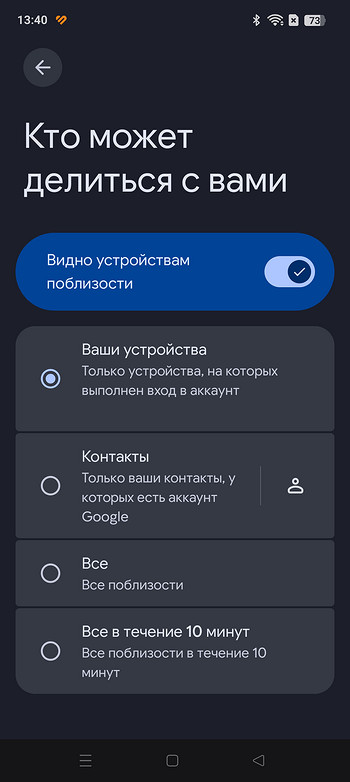
- Если вы пользуетесь функцией впервые, в следующем окне переведите ползунок в положение «Видно устройствам поблизости» и выберите, какие устройства могут видеть ваш телефон для того, чтобы поделиться с вами данными.
Для передачи данных
- сделайте долгий там по файлам или папкам, которые вы хотите передать;
- нажмите Поделиться -> Быстрая отправка;
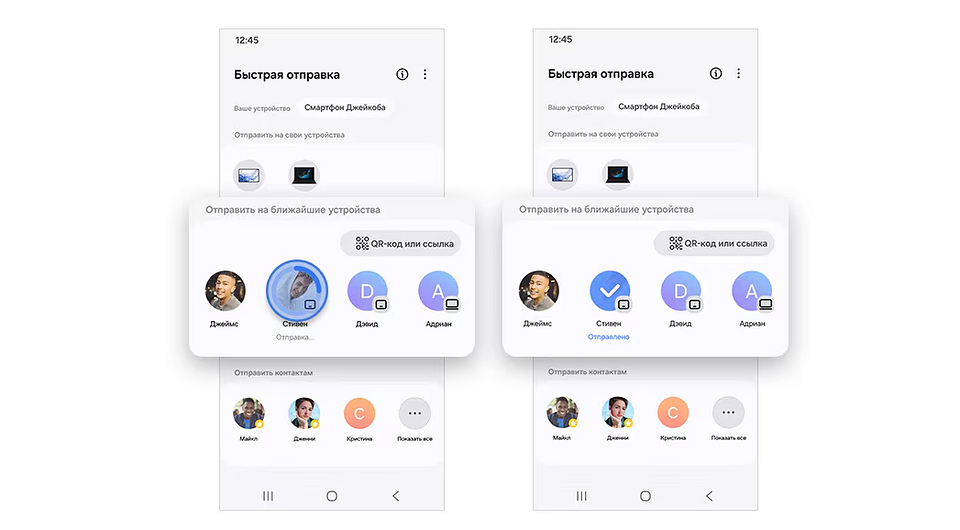
- выберите устройство, на которое нужно передать файлы.
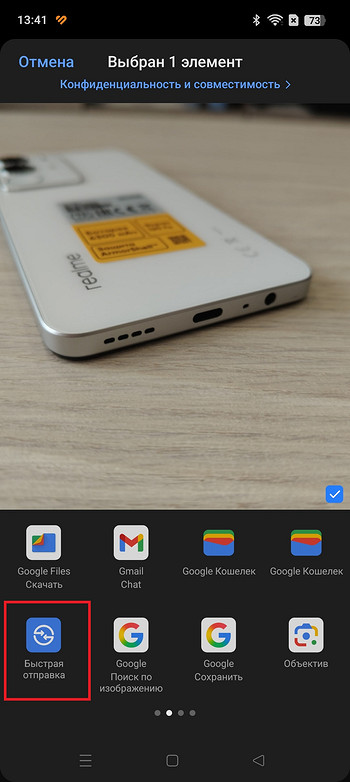
После тот, как получатель разрешит отправку файлов, они будут загружены в память второго устройства. Если же получатель не хочет менять видимость своего телефона для других пользователей, вы можете сгенерировать QR-код в приложении «Быстрая отправка», отсканировав который второй пользователь сможет скачать нужные данные.

Кстати, если вы решили перейти с iPhone на Android, то вам стоит почитать эту статью. В ней мы рассказали о том, как перенести контакты с iPhone на смартфон с операционной системой Google.
Как передать файлы по Bluetooth
Принцип работы функции «Быстрая отправка» достаточно прост: она ищет ближайшие устройства по Bluetooth, быстро формирует точку доступа и передает данные уже по Wi-Fi. Но помимо этого передавать файлы можно и по обычному Bluetooth. Правда, это актуально лишь для небольших объемов данных. Ведь даже на отправку одного фото «весом» 5 Мбайт уйдет около минуты.
- Включите Bluetooth на обоих телефонах.
- Сделайте долгий там на файле, который нужно отправить.
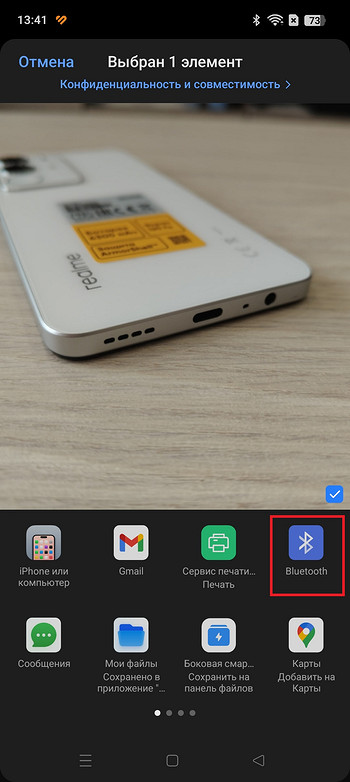
- Выберите Поделиться -> Bluetooth.
- Найдите в списке устройство, на которое нужно передать файл.
- После получения подтверждения он будет отправлен адресату.
Как передать фото со смартфона Xiaomi
У многих производителей смартфонов есть свои эксклюзивные аналоги функции «Быстрая отправка». Так, пользователям гаджетов Xiaomi проще всего воспользоваться предустановленным на все устройства компании приложением ShareMe, раньше известным как Mi Drop.
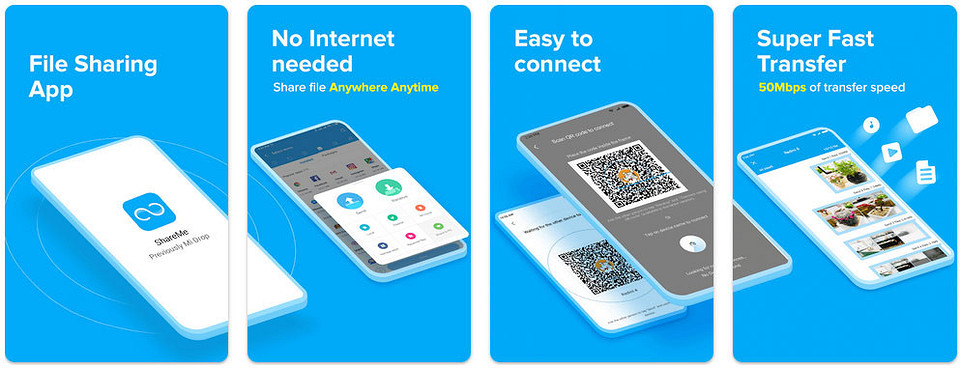
Оно умеет быстро передавать данные по Wi-Fi, а от пользователя требуется лишь запустить приложение и выбрать файлы для пересылки. Разумеется, все это возможно только в том случае, если адресат подтвердит их получение. Правда, ShareMe не ограничивается телефонами Xiaomi. Приложение можно установить на любые смартфоны.
Как передать фото с Samsung на Samsung
До недавних пор функция «Быстрая отправка» была доступна только смартфонам Samsung. Но после объединения с разработанным Google «Обменом с окружением», она стала базовой для всех Android-смартфонов. Поэтому повторяться и описывать ее работу заново мы не будем.
Как передать фото с HUAWEI на HUAWEI
Что касается смартфонов HUAWEI, то они уже давно используют собственную операционную систему и имеют массу независимых сервисов. Один из них как раз и предназначен для обмена данными между гаджетами компании.
Мы говорим о функции Huawei Share с очень широкими возможностями. Ведь она дает возможность поделиться не только локальными файлами, но и онлайн-контентом, а также управлять смартфоном с ноутбука.
Для передачи файлов с помощью Huawei Share:
- включите Huawei Share на принимающем гаджете;
- выполните долгий тап на файле или папке, которые нужно отправить;
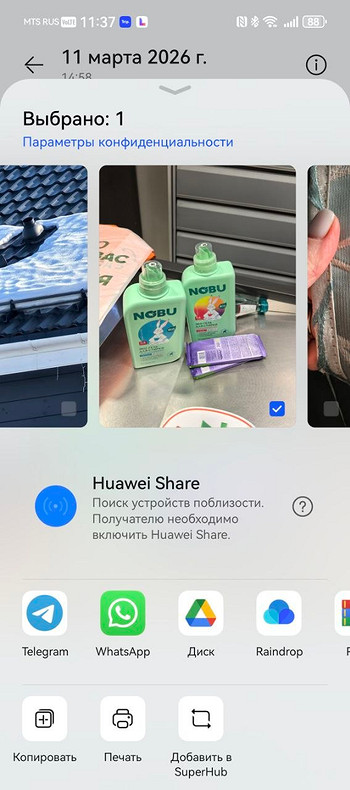
- перейдите Поделиться -> Еще -> Huawei Share;
- выберите принимающее устройство.
Как еще можно передать фото с Android на Android
Мы перечислили самые удобные способы обмена фотографиями и файлами между Android-устройствами. Но помимо этого вы можете воспользоваться и множеством других вариантов вроде сторонних приложений или обмена данными по проводу через компьютер. Правда, особого смысла мы в них не видим. И почти все из них проигрывают описанным выше способам по удобству, а иногда и безопасности.
Читайте также










 Читайте нас в социальных сетях